

Artikel ini menjelaskan batasan dan batasan yang berlaku untuk file, nama file, dan tipe file saat Anda menyinkronkan dengan OneDrive untuk di rumah, OneDrive untuk kantor atau sekolah, atau SharePoint di Microsoft 365.
Gunakan tautan di dalam artikel ini untuk menemukan batasan atau batas yang sesuai dengan masalah Anda. Setiap bagian mengidentifikasi tipe akun OneDrive yang berlaku. Untuk pustaka dokumen SharePoint, periksa juga pengaturan dan batasan khusus pustaka.
Catatan
Untuk pembatasan dan batasan yang berlaku untuk versi OneDrive for Business (groove.exe), SharePoint 2013, dan SharePoint 2016 yang lebih lama, lihat KB 2933738.
Yang baru
22 April 2026: Memulai peluncuran pratinjau publik untuk menyinkronkan hingga 1.000.000 item. Tinjau persyaratan dan pengecualian pratinjau sebelum menggunakan batas ini.
28 Januari 2025: OneDrive untuk Mac kini mendukung karakter yang tidak valid.
Di artikel ini
Pembatasan
Karakter yang tidak valid
Berlaku untuk: OneDrive untuk rumah dan OneDrive untuk kantor atau sekolah.
Karakter tertentu memiliki arti khusus ketika Anda menggunakannya dalam nama file di OneDrive, SharePoint, Windows, dan macOS. Misalnya, "*" mewakili wildcard, dan "\" muncul di jalur nama file. Jika file atau folder yang ingin diunggah ke OneDrive berisi salah satu karakter dalam daftar berikut, file atau folder mungkin mencegah sinkronisasi file dan folder. Ganti nama file atau folder untuk menghapus karakter tersebut sebelum Anda mengunggahnya.
Karakter berikut tidak diizinkan dalam nama file dan folder di OneDrive untuk di rumah atau OneDrive untuk kantor atau sekolah:
" * : <> ? / \ |
Catatan
- Anda tidak dapat menggunakan spasi di depan dan di belakang dalam nama file atau folder.
- Untuk mengganti nama file atau folder di Windows, pilih file atau folder tersebut dan tekan F2. Untuk mengganti nama file atau folder di Mac, pilih file atau folder tersebut dan tekan Return.
- Beberapa organisasi belum mendukung # dan % dalam nama. Jika Anda adalah admin global atau admin SharePoint di Microsoft 365, lihat Mengaktifkan # dan % Dukungan di blog SharePoint untuk mempelajari cara mengizinkan karakter ini.
- Untuk aplikasi Office desktop Win32: Jika menyimpan file Office melalui tampilan Backstage ke folder OneDrive atau SharePoint, Anda tidak dapat menyimpan file jika nama folder berisi ; (titik koma).
- Jika menggunakan Office 2010, Anda tidak dapat menggunakan "&" dalam nama file dan folder.
- Untuk perilaku penggantian nama otomatis, termasuk perubahan dari koma menjadi ^J, lihat Mengapa nama file saya diubah?.
Nama file atau folder yang tidak valid
Berlaku untuk: OneDrive untuk rumah dan OneDrive untuk kantor atau sekolah.
Nama ini tidak diizinkan untuk file atau folder: .lock, CON,PRN,AUX, NUL,COM0 - COM9, LPT0 - LPT9, _vti_, desktop.ini, nama file apa pun yang dimulai dengan ~$.
Catatan
- Anda tidak dapat menggunakan _vti_ di mana pun dalam nama file.
- Anda tidak dapat menggunakan formulir ketika folder atau file berada di tingkat akar pustaka.
- Nama folder tidak bisa dimulai dengan ゙ atau ဧ.
Tipe file yang tidak valid atau diblokir
Berlaku untuk: OneDrive untuk rumah dan OneDrive untuk kantor atau sekolah.
File TMP sementara tidak disinkronkan ke OneDrive. Untuk informasi selengkapnya, lihat status OneDrive terhenti di "Sinkronisasi tertunda".
Files yang digunakan komputer lokal Anda, seperti desktop.ini di Windows atau .ds_store di macOS, biasanya tidak disinkronkan. Jika file ini diunggah ke OneDrive selama migrasi, aplikasi sinkronisasi akan menghapus salinan cloud dan meninggalkan salinan lokal.
Outlook . File PST didukung, tetapi aplikasi sinkronisasi menyinkronkannya lebih jarang daripada tipe file lainnya untuk mengurangi lalu lintas jaringan. Untuk memindahkan . File PST dari OneDrive, lihat Cara menghapus file data PST Outlook dari OneDrive.
Untuk akun kerja atau sekolah, admin dapat memblokir sinkronisasi jenis file tertentu. Jika Pemindahan Folder yang Diketahui diaktifkan dan dikonfigurasi melalui Kebijakan Grup, . File PST dimigrasikan. Outlook mungkin menampilkan kesalahan setelah migrasi karena masih mencari file . PST di lokasi aslinya.
Untuk OneDrive untuk kantor atau sekolah, admin Anda mungkin mencegah aplikasi sinkronisasi mengunggah jenis file tertentu. Hubungi admin jika kebijakan organisasi memblokir file yang perlu disinkronkan.
SharePoint di Microsoft 365 tidak memiliki daftar umum jenis file yang diblokir. Beberapa tipe file skrip kustom dapat diunggah tetapi tidak akan berfungsi kecuali situs mengizinkan skrip kustom. Untuk detail dan batasan terpisah untuk versi SharePoint Server yang lebih lama, lihat Tipe file yang tidak dapat ditambahkan ke daftar atau pustaka.
Jaringan atau drive yang dipetakan
Berlaku untuk: OneDrive untuk rumah dan OneDrive untuk kantor atau sekolah.
Anda tidak bisa menambahkan jaringan atau drive yang dipetakan sebagai lokasi sinkronisasi OneDrive. OneDrive tidak mendukung sinkronisasi menggunakan tautan simbolis atau titik sambungan.
Hak istimewa yang tinggi
Berlaku untuk: OneDrive untuk rumah dan OneDrive untuk kantor atau sekolah.
OneDrive tidak mendukung menjalankan dengan hak istimewa yang ditingkatkan. Ketika Anda menjalankan dengan hak istimewa yang ditingkatkan, item menu OneDrive tidak tersedia di File Explorer. Untuk pemecahan masalah, lihat Tidak dapat berbagi file OneDrive.
Untuk komputer multi-pengguna atau lingkungan di mana file yang dapat dieksekusi tidak boleh dijalankan dari profil pengguna, admin dapat meninjau penginstalan aplikasi sinkronisasi per mesin. Penginstalan per komputer tidak mengubah batasan menjalankan OneDrive dengan hak istimewa yang ditingkatkan.
Berbagi
Berlaku untuk: OneDrive untuk rumah dan OneDrive untuk kantor atau sekolah.
Anda tidak dapat membagikan item ini karena folder berisi terlalu banyak item
Saat berbagi folder, Anda dapat menyertakan hingga 50.000 sub-item di dalam folder tersebut dan subfoldernya.
Untuk mengatasi pembatasan ini, pindahkan beberapa item ke folder lain yang berada di luar folder asli, atau pilih file individual untuk dibagikan.
Anda tidak dapat memisahkan pewarisan untuk item ini karena daftar atau pustaka berisi terlalu banyak item dengan izin unik
Batas yang didukung untuk izin unik dalam daftar atau pustaka adalah 50.000 item. Namun, batas umum yang disarankan adalah 5.000 item. Mengubah lebih dari 5.000 item yang diizinkan secara unik sekaligus membutuhkan waktu lebih lama. Untuk daftar berukuran besar, desain daftar agar memiliki izin unik sesedikit mungkin.
Dibagikan dengan saya
Anda tidak dapat menyinkronkan pengelompokan file tampilan Dibagikan dengan saya dari situs OneDrive untuk kantor atau sekolah.
Pengiriman gagal ke penerima atau grup ini kesalahan saat berbagi
Anda mungkin menerima pesan kesalahan ini saat mencoba berbagi ke alamat yang tidak terkait dengan akun Microsoft.
Berapa banyak akun OneDrive?
Berlaku untuk: OneDrive untuk rumah dan OneDrive untuk kantor atau sekolah.
Jumlah akun OneDrive
Anda dapat masuk dan menyinkronkan sejumlah akun secara bersamaan. Setiap perangkat dapat memiliki hingga satu akun OneDrive untuk di rumah dan sembilan akun OneDrive untuk kerja atau sekolah. Untuk perangkat macOS, hanya satu akun bisnis dari organisasi yang sama yang dapat disinkronkan dalam satu waktu.
Akun tamu OneDrive
OneDrive mendukung sinkronisasi konten sebagai pengguna eksternal atau tamu. Untuk persyaratan, lihat Sinkronisasi B2B.
Proksi terautentikasi
Berlaku untuk: OneDrive untuk rumah dan OneDrive untuk kantor atau sekolah.
OneDrive tidak mendukung proxy yang diautentikasi.
Jika melihat pesan kesalahan "Pengaturan proksi Anda memerlukan autentikasi" atau kode 0x8004de42 kesalahan saat mencoba masuk ke OneDrive, periksa apakah Anda tidak menggunakan proksi yang diautentikasi untuk tersambung ke OneDrive.
Buku catatan OneNote
Berlaku untuk: OneDrive untuk kerja atau sekolah.
Buku catatan OneNote memiliki mekanisme sinkronisasi sendiri di luar OneDrive. Jika berencana untuk berbagi buku catatan OneNote, dengan diri sendiri atau orang lain, sebaiknya buat langsung di OneDrive dari awal. Memindahkan buku catatan OneNote yang sudah ada ke folder yang disinkronkan oleh OneDrive tanpa melalui aplikasi OneNote saat ini tidak didukung.
Setelah buku catatan OneNote disimpan di OneDrive, jika Anda menyinkronkan folder yang berisi buku catatan, Anda akan menemukan file .url rintisan, yang akan membuka buku catatan di situs web.
Buku catatan OneNote yang disimpan di OneDrive atau SharePoint dibatasi hingga 2 GB.
Baca cara untuk Memindahkan buku catatan OneNote ke OneDrive.
Deteksi virus
Berlaku untuk: OneDrive untuk kerja atau sekolah.
Microsoft 365 memindai file yang diunggah ke OneDrive dan SharePoint serta menandai file saat mendeteksi malware. File mungkin disinkronkan ke komputer Anda sebelum ditandai sebagai malware. Setelah file ditandai, Anda tidak dapat membuka file yang disinkronkan secara lokal.
Anda dapat memeriksa status file melalui aplikasi web OneDrive. File yang terinfeksi ditandai dengan simbol merah di samping nama file, yang menunjukkan bahwa file tersebut ditandai sebagai malware.
Penting
Deteksi virus bawaan bukan pengganti perlindungan anti-malware di perangkat Anda. Untuk detailnya, lihat Perlindungan virus bawaan di SharePoint, OneDrive, dan Microsoft Teams.
Batasan
Ukuran pengunggahan dan unduhan file
Berlaku untuk: OneDrive untuk rumah dan OneDrive untuk kantor atau sekolah.
| Maximum | Unggah | Unduh |
|---|---|---|
| Sinkronisasi | 250 GB | 250 GB |
| File individual | 250 GB | 250 GB |
| Files dalam zip | 250 GB | 250 GB |
Catatan
Batas ini berlaku untuk file, bukan total penyimpanan Anda. Untuk file apa pun yang lebih besar dari beberapa GB, gunakan aplikasi OneDrive Sync alih-alih fitur unggah situs web.
Panjang jalur dan nama file
Berlaku untuk: OneDrive untuk rumah dan OneDrive untuk kantor atau sekolah.
Aplikasi dan versi Office yang berbeda memiliki batas yang berbeda. Kombinasi batasan mungkin unik untuk penyiapan Anda.
Untuk batas khusus platform dan langkah-langkah pemecahan masalah, lihat Apa batas panjang jalur file?.
Gambar mini dan pratinjau
Berlaku untuk: OneDrive untuk rumah dan OneDrive untuk kantor atau sekolah.
Layanan ini tidak menghasilkan gambar mini untuk gambar yang lebih besar dari 100 MB.
Layanan ini tidak menghasilkan pratinjau PDF untuk file yang lebih besar dari 100 MB.
Catatan
Layanan ini hanya mendukung gambar mini untuk tipe file yang didukung OneDrive, seperti file Office, PDF, serta jenis gambar dan aplikasi tertentu.
Jumlah item yang dapat disinkronkan atau disalin
Berlaku untuk: OneDrive untuk rumah dan OneDrive untuk kantor atau sekolah.
Menyalin file di situs web OneDrive
Anda dapat menyalin hingga 2.500 file sekaligus di situs web OneDrive.
Rekomendasi sinkronisasi standar
Untuk performa optimal di luar pratinjau publik yang dijelaskan di bawah, sebaiknya sinkronkan tidak lebih dari total 300.000 item di seluruh penyimpanan cloud Anda. Masalah performa dapat terjadi jika Anda memiliki lebih dari 300.000 item, meskipun Anda tidak menyinkronkan semua item.
Mengunggah, mengunduh, atau memindahkan banyak file sekaligus dapat memakan waktu lama. Selama waktu ini, ikon status aplikasi desktop OneDrive menampilkan Sinkronisasi atau Pemrosesan perubahan.
Pratinjau publik: menyinkronkan hingga 1.000.000 item
Dukungan untuk menyinkronkan hingga 1.000.000 item per instans sinkronisasi per perangkat tersedia dalam pratinjau umum untuk Windows dan macOS. Pratinjau ini tidak mendukung lingkungan infrastruktur desktop virtual (VDI).
Untuk berpartisipasi dalam pratinjau ini, Anda harus memenuhi persyaratan berikut:
- Sinkronkan aplikasi: Gunakan aplikasi OneDrive Sync terbaru dengan program OneDrive Insider diaktifkan. Lihat Cara mengakses pengaturan OneDrive.
- Windows 11, Windows Server 2025, atau macOS Golden Gate 27.
- Memori: RAM minimum 8 GB (disarankan 16 GB).
- Penyimpanan: Diperlukan solid-state drive (SSD).
- Prosesor: Intel i5 / AMD Ryzen 5 atau yang lebih baru, Snapdragon X Plus atau Apple silicon.
- Konfigurasi aplikasi sinkronisasi yang disarankan untuk Windows atau macOS.
Catatan
- Perangkat yang tidak memenuhi persyaratan ini terus disinkronkan pada batas 300.000 item yang didukung tanpa gangguan.
- Performa belum dioptimalkan untuk menyinkronkan file baca-saja dalam jumlah besar atau untuk akun yang berada di bawah penangguhan hukum. Microsoft secara aktif berupaya meningkatkan kinerja dan keandalan untuk skenario ini.
- Batasan SharePoint lainnya dalam menampilkan pustaka dokumen di web dapat memengaruhi cara Anda menyusun file di OneDrive.
Pustaka dengan Manajemen Hak Informasi diaktifkan
Berlaku untuk: OneDrive untuk kerja atau sekolah.
Untuk menyinkronkan pustaka sebagai baca/tulis, gunakan aplikasi OneDrive Sync untuk Windows build 17.3.7294.0108 atau yang lebih baru, atau OneDrive untuk Mac build 18.151.0729.0014 atau yang lebih baru.
Catatan
Admin: Pelajari cara mengonfigurasi layanan Azure Rights Management.
Perbedaan sinkronisasi
Berlaku untuk: OneDrive untuk kerja atau sekolah.
Sinkronisasi diferensial berfungsi untuk file Microsoft Office dalam format file baru, .docx, .pptx, dan .xlsx.
Fitur ini merupakan bagian dari integrasi Office dan mengharuskan Anda memiliki:
- Office 2016 Klik-untuk-Menjalankan (versi 16.0.6741.2027 atau yang lebih tinggi). Anda juga harus memiliki OneDrive (versi 17.3.6386.0412 atau yang lebih tinggi).
- MSI Office 2016 dan pembaruan berikut diinstal: 4 Oktober 2016, pembaruan untuk Office 2016 (KB3118262). Anda juga harus memiliki OneDrive (versi 17.3.6386.0412 atau yang lebih tinggi).
- Pengaturan Gunakan aplikasi Office untuk menyinkronkan file Office diaktifkan di tab Office pada pengaturan OneDrive (PC) atau Preferensi OneDrive (Mac).
Untuk jenis file lainnya, sinkronisasi diferensial tersedia secara global.
Catatan
File OneNote tidak disertakan. Lihat buku catatan OneNote.
Pustaka dengan kolom tertentu atau metadata
Berlaku untuk: OneDrive untuk kerja atau sekolah.
Jika Anda memiliki pustaka dengan kolom Checkout atau Validasi , atau ketika Keamanan Item Draf diatur ke Hanya pengguna yang dapat mengedit atau Hanya pengguna yang dapat menyetujui item di Pengaturan Versi pustaka:
- Untuk pustaka dokumen SharePoint, Anda menyinkronkan item ini sebagai baca-saja.
- Untuk pustaka OneDrive, OneDrive menampilkan ikon kunci (
 ) di samping status sinkronisasi dan Anda tidak dapat menyinkronkan pustaka hingga pengaturannya dihapus.
Sebelum Anda mengubah pengaturan pustaka atau situs
Prosedur ini ditujukan untuk orang-orang yang memiliki izin untuk mengelola pustaka atau situs yang terpengaruh. Jika Anda tidak dapat mengakses pengaturan, hubungi pemilik pustaka atau admin SharePoint Anda.
Penting
Perubahan pada checkout, visibilitas draf, persetujuan konten, kolom yang diperlukan, validasi, atau izin memengaruhi semua orang yang menggunakan pustaka atau situs. Konfirmasikan perubahan dengan pemilik sebelum melanjutkan. Jangan hapus kontrol yang diperlukan organisasi Anda hanya untuk mengaktifkan sinkronisasi.
Buka pengaturan pustaka
Gunakan langkah-langkah ini setiap kali prosedur di bawah ini mengarahkan Anda untuk membuka pengaturan pustaka:
- Buka pustaka dokumen yang ingin Anda konfigurasikan.
- Pilihpengaturan Pustaka Pengaturan>. Dalam pengalaman klasik, pada tab Perpustakaan , di grup Pengaturan , pilih Pengaturan Perpustakaan.
- Jika panel pengaturan terbuka, pilih Pengaturan pustaka lainnya untuk membuka halaman pengaturan lengkap.
Untuk opsi terkait penerapan versi, lihat Mengaktifkan dan mengonfigurasi penerapan versi untuk daftar atau pustaka.
Mengharuskan Check Out
- Buka pengaturan pustaka.
- Di bawah Pengaturan Umum, pilih Pengaturan penerapan versi.
- Di bawah Perlu Check Out, pilih Tidak (default).
- Pilih OK.
Keamanan Item Draf
- Buka pengaturan pustaka.
- Di bawah Pengaturan Umum, pilih Pengaturan penerapan versi.
- Di bawah Keamanan Item Draf, pilih Setiap pengguna yang dapat membaca item (default).
- Pilih OK.
Persetujuan Konten
- Buka pengaturan pustaka.
- Di bawah Pengaturan Umum, pilih Pengaturan penerapan versi.
- Di bawah Persetujuan Konten, pilih Tidak (default) untuk Memerlukan persetujuan konten untuk item yang dikirimkan.
- Pilih OK.
Kolom wajib
- Buka pengaturan pustaka.
- Di bagian Kolom , tinjau kolom mana yang diperlukan. Dengan persetujuan pemilik pustaka, ubah persyaratan sehingga tidak ada kolom yang diperlukan.
Catatan
Saat Anda mengaktifkan Manajemen tipe konten, informasi tentang kolom yang diperlukan mungkin tidak tersedia. Jika Anda perlu menonaktifkan sementara manajemen tipe konten untuk mengakses pengaturan kolom yang diperlukan, dapatkan persetujuan pemilik pustaka terlebih dahulu dan aktifkan kembali setelah Anda selesai.
Ketersediaan Klien Offline di tingkat pustaka
- Buka pengaturan pustaka.
- Di bawah Pengaturan Umum, pilih Pengaturan tingkat lanjut.
- Di bawah Ketersediaan Klien Offline, pilih Ya (default).
Ketersediaan Klien Offline di tingkat situs
- Buka situs yang ingin Anda konfigurasikan.
- Di toolbar klasik, pada tab Situs , di grup Pengaturan , pilih Pengaturan Situs.
- Di bawah Pencarian, pilih Pencarian dan ketersediaan offline.
- Di bawah Ketersediaan Klien Offline, pilih Ya (default).
Mode mengunci izin pengguna dengan akses terbatas
- Buka Pengaturan Situs untuk situs yang ingin Anda konfigurasikan.
- Di bawah Administrasi Kumpulan Situs, pilih Fitur kumpulan situs.
- Temukan Mode penguncian izin pengguna akses terbatas. Jika diaktifkan dan pemilik situs menyetujui perubahan, nonaktifkan dan periksa apakah sinkronisasi berhasil.
Izin
- Buka pengaturan pustaka.
- Pilih Izin untuk pustaka dokumen ini, lalu pilih Periksa Izin untuk pengguna.
- Untuk menyinkronkan file dalam mode lebih dari sekadar baca-saja, pengguna harus memiliki izin Contribute atau yang lebih tinggi.
Validasi
- Buka pengaturan pustaka.
- Di bawah Pengaturan Umum, pilih Pengaturan Validasi.
- Hapus validasi yang telah disetujui pemilik pustaka untuk dihapus, lalu pilih Simpan.
Setelah perubahan disetujui, periksa apakah file yang terpengaruh disinkronkan dan apakah pustaka atau situs masih berjalan sebagaimana mestinya.
Pelajari selengkapnya tentang cara mengelola Data dan daftar dalam SharePoint.
Pembatasan dan batasan khusus Windows
Berlaku untuk: OneDrive untuk kerja atau sekolah.
File Explorer menampilkan 35 karakter pertama dari kombinasi nama pustaka situs dan nama situs untuk pustaka yang Anda sinkronkan. Batasan ini tidak memengaruhi kemampuan Anda untuk menyinkronkan item ini dalam batas yang dijelaskan dalam artikel ini.
Aplikasi sinkronisasi tidak mendukung profil Windows roaming, wajib, dan sementara. Aplikasi OneDrive Sync hanya mendukung pengguna yang dapat menulis ke direktori aplikasi OneDrive.
Aplikasi OneDrive Sync mendukung konfigurasi infrastruktur desktop virtual (VDI) berikut pada sistem operasi yang didukung:
- Desktop virtual yang persist di antara sesi.
- Desktop virtual non-persisten yang menggunakan Azure Virtual Desktop.
- Desktop virtual non-persisten yang menggunakan Aplikasi FSLogix atau FSLogix Office Container dan langganan Microsoft 365.
Semua lingkungan VDI non-persisten memerlukan versi terbaru FSLogix dan penginstalan aplikasi OneDrive Sync per mesin. Tinjau sistem operasi dan persyaratan konfigurasi yang didukung di Menggunakan aplikasi sinkronisasi di desktop virtual. Pratinjau publik berisi 1.000.000 item tidak mendukung lingkungan VDI.
Agar aplikasi sinkronisasi berfungsi seperti yang dirancang, lingkungan Anda harus memenuhi persyaratan berikut:
- Aplikasi diinstal di komputer lokal.
- Pengguna dapat menulis ke profil pengguna.
- Data yang ditulis ke profil pengguna disimpan ke hard disk lokal dan tersedia tanpa koneksi jaringan.
- Folder tidak mengaktifkan pengaturan SetCaseSensitiveInfo.
Untuk persyaratan sistem operasi saat ini, lihat persyaratan sistem OneDrive. Untuk penyiapan Files On-Demand, lihat panduan untuk Windows atau macOS.
Pembatasan dan batasan khusus macOS
Berlaku untuk: OneDrive untuk rumah dan OneDrive untuk kantor atau sekolah.
Aplikasi sinkronisasi tidak mendukung volume disk yang diformat peka huruf besar kecil.
Catatan
Pembatasan karakter yang tidak valid juga berlaku untuk macOS.
Petunjuk dan tip pemecahan masalah
Ikuti petunjuk dan tips ini untuk memaksimalkan OneDrive dan membuat sinkronisasi sebebas mungkin.
Persyaratan sistem OneDrive
Berlaku untuk: OneDrive untuk rumah dan OneDrive untuk kantor atau sekolah.
OneDrive memerlukan akun Microsoft aktif atau akun kerja atau sekolah. Perangkat Anda juga harus memenuhi persyaratan sistem operasi dan sistem file. Lihat persyaratan sistem OneDrive.
Asisten Dukungan dan Pemulihan
Berlaku untuk: OneDrive untuk kerja atau sekolah.
Asisten Dukungan dan Pemulihan Microsoft telah digantikan oleh pemecah masalah yang terintegrasi ke dalam Dapatkan Bantuan. Untuk pemecah masalah yang tersedia, lihat Menjalankan pemecah masalah di Dapatkan Bantuan.
Untuk pemecahan masalah khusus OneDrive, lihat Memperbaiki OneDrive untuk masalah sinkronisasi kerja atau sekolah.
Sinkronkan yang Anda perlukan saja
Berlaku untuk: OneDrive untuk rumah dan OneDrive untuk kantor atau sekolah.
OneDrive Files On-Demand membantu Anda mengakses file tanpa mengunduh semuanya dan menggunakan ruang penyimpanan di perangkat Anda. Lihat panduan untuk Windows atau macOS.
Anda juga dapat mengurangi pengunduhan dengan memilih folder OneDrive yang akan disinkronkan ke komputer.
Catatan
Anda tidak kehilangan file atau data dengan menonaktifkan atau menghapus instalan OneDrive di komputer.
Pastikan Anda tidak menyinkronkan terlalu banyak file
Berlaku untuk: OneDrive untuk rumah dan OneDrive untuk kantor atau sekolah.
Jika OneDrive Sync tampak lama terhenti atau status menunjukkan "Memproses 0KB xMB", Anda mungkin memiliki banyak file di OneDrive atau banyak file baru untuk diunggah. Tinjau rekomendasi sinkronisasi standar dan persyaratan pratinjau publik sebelum memutuskan apakah akan mengurangi jumlah item.
Catatan
Untuk mentransfer file besar atau banyak file, tambahkan file ke aplikasi desktop OneDrive, bukan menggunakan tombol Unggah di situs web.
Untuk memeriksa jumlah file dan folder folder OneDrive lokal Anda di Windows:
Buka File Explorer.
Klik kanan folder OneDrive, lalu pilih Properti.
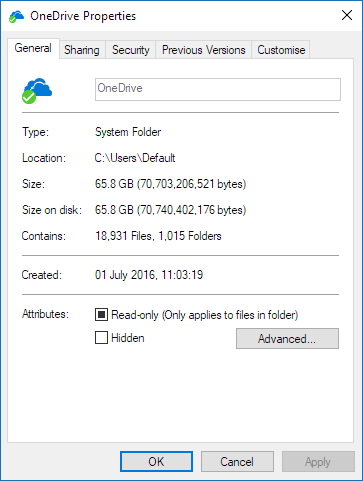
Tinjau bidang Berisi untuk mengetahui jumlah file dan folder.
Jumlah ini menjelaskan folder lokal yang dipilih, bukan semua item di seluruh penyimpanan cloud Anda. Jika Anda tidak berpartisipasi dalam pratinjau publik dan melebihi rekomendasi 300.000 item, tinjau cara membatalkan atau menghentikan sinkronisasi di OneDrive dan pilih folder OneDrive mana yang akan disinkronkan.
Jika sinkronisasi sudah berlangsung, coba jeda dan lanjutkan sinkronisasi OneDrive Sync.
Pastikan Anda tidak memiliki nama file duplikat
Berlaku untuk: OneDrive untuk rumah dan OneDrive untuk kantor atau sekolah.
Anda mungkin mengalami konflik sinkronisasi jika mengunggah beberapa file di situs web OneDrive secara bersamaan, atau jika membuat perubahan di folder OneDrive di PC lain yang disinkronkan secara bersamaan.
Masalah sinkronisasi juga bisa terjadi jika Anda mengedit file saat offline.
Untuk mengurangi konflik sinkronisasi, ganti nama file atau folder yang diedit menjadi sesuatu yang baru atau unik, lalu simpan kembali.
Pelajari selengkapnya
- Perbaikan lainnya untuk masalah OneDrive terbaru
- Memperbaiki masalah sinkronisasi dengan OneDrive pribadi
- Memperbaiki masalah sinkronisasi OneDrive untuk kerja atau sekolah
- Memperbaiki masalah sinkronisasi dengan SharePoint
Perlu bantuan lainnya?
Dukungan akun. Untuk mendapatkan bantuan terkait akun dan langganan Microsoft Anda, kunjungi Bantuan Akun & Tagihan.
Dukungan teknis. Untuk dukungan teknis, pilih Hubungi Dukungan Microsoft di bawah ini, masukkan masalah Anda, lalu pilih Dapatkan Bantuan.
Pengguna seluler dapat menghubungi Dukungan dengan membuka aplikasi OneDrive dan menggoyangkan perangkat Anda dengan lembut.
Dukungan komunitas. Komunitas membantu Anda mengajukan pertanyaan, memberikan umpan balik, dan mendengar dari para ahli yang memiliki pengetahuan yang luas. Tanyakan kepada Microsoft Community. Jangan mengungkapkan informasi pribadi atau sensitif di forum publik.