

Jika ingin berhenti menyinkronkan OneDrive di komputer karena koneksi internet terukur atau lambat, Anda dapat menjeda dan melanjutkan sinkronisasi.
Menjeda dan melanjutkan juga dapat membantu jika status OneDrive menampilkan "Memproses perubahan" dalam waktu yang lama.
Jeda OneDrive Sync
Klik kanan (atau klik CTRL di Mac) ikon OneDrive di taskbar (atau bilah menu).
Pilih berapa lama Anda ingin menjeda: 2, 8, atau 24 jam , lalu periksa apakah ikon awan OneDrive putih atau biru di area pemberitahuan menunjukkan Dijeda.

Catatan
- Jika Anda tidak melihat cloud OneDrive di taskbar atau menubar, baca Saya tidak dapat melihat ikon OneDrive.
- OneDrive akan menjeda secara otomatis saat PC memasuki mode penghemat baterai atau Anda tersambung ke jaringan terukur.
- Jika memiliki OneDrive dan OneDrive for Business, Anda dapat menjeda dan melanjutkan sinkronisasi secara terpisah.
Lanjutkan sinkronisasi OneDrive Sync
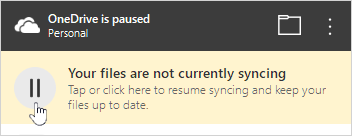
Sinkronisasi akan dilanjutkan secara otomatis setelah waktu jeda selesai, atau Anda dapat melanjutkan sinkronisasi secara manual kapan saja.
- Pilih ikon OneDrive yang dijeda di area notifikasi/menu:
- Di pusat aktivitas, pilih
 atau kotak kuning untuk memulai lagi:
Pelajari selengkapnya
Matikan, nonaktifkan, atau hapus instalan OneDrive
Cara membatalkan atau menghentikan sinkronisasi di OneDrive
OneDrive terhenti saat Memproses perubahan
Perlu bantuan lainnya?
Dukungan akun. Untuk mendapatkan bantuan terkait akun dan langganan Microsoft Anda, kunjungi Bantuan Akun & Tagihan.
Dukungan teknis. Untuk dukungan teknis, pilih Hubungi Dukungan Microsoft di bawah ini, masukkan masalah Anda, lalu pilih Dapatkan Bantuan.
Pengguna seluler dapat menghubungi Dukungan dengan membuka aplikasi OneDrive dan menggoyangkan perangkat Anda dengan lembut.
Dukungan komunitas. Komunitas membantu Anda mengajukan pertanyaan, memberikan umpan balik, dan mendengar dari para ahli yang memiliki pengetahuan yang luas. Tanyakan kepada Microsoft Community. Jangan mengungkapkan informasi pribadi atau sensitif di forum publik.