

Folder OneDrive menampilkan "Sinkronisasi tertunda" tetapi tidak ada file yang terlihat
Jika Anda tidak dapat melihat file apa pun yang menyebabkan status Tertunda, mungkin file yang menyebabkan kesalahan sinkronisasi adalah file Tersembunyi.
Tips
Untuk menampilkan File Tersembunyi di File Explorer, buka Lihat dan centang kotak Item tersembunyi di pita:
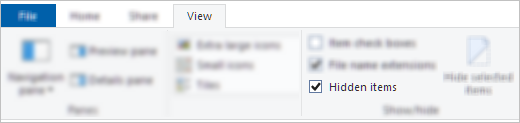
Jika tidak ada file tersembunyi di dalam folder, ikuti langkah-langkah berikut:
- Buat folder baru. Perhatikan bahwa folder kosong mungkin menampilkan Sinkronisasi tertunda hingga Anda memasukkan file ke dalamnya.
- Salin semua file dari folder Sinkronkan tertunda ke file baru.
- Hapus folder Sinkronisasi tertunda.
File TMP OneDrive menampilkan "Sinkronisasi tertunda"
Untuk mengatasi status sinkronisasi tertunda pada file TMP, Anda dapat melakukan salah satu hal berikut:
- Unggah secara manual ke onedrive.com.
- Ganti namanya dan berikan ekstensi baru (misalnya "Temp"). Jika Anda tidak dapat mengganti namanya, file masih digunakan. Hidupkan ulang komputer lalu coba lagi.
- Pindahkan file ke folder yang tidak ada dalam OneDrive Anda.
- Menghapusnya.
Peringatan
- Sementara . File TMP adalah file yang dibuat untuk menyimpan informasi sementara guna mengosongkan memori untuk tujuan lain atau untuk bertindak sebagai jaring pengaman untuk mencegah kehilangan data saat program melakukan fungsi tertentu.
- Jika Anda memindahkan, mengganti nama, atau menghapus file, file mungkin tidak berfungsi dengan program aslinya.
- Kami menyarankan agar Anda tidak menghapus file TMP apa pun kecuali Anda tahu pasti bahwa file tersebut tidak lagi digunakan. Anda mungkin secara tidak sengaja kehilangan pekerjaan yang tidak disimpan dengan benar oleh program yang membuatnya.
Ikon toolbar OneDrive terhenti di "Sinkronisasi tertunda"
Jika ikon bilah tugas/bilah menu OneDrive menampilkan "Sinkronisasi tertunda," Anda mungkin perlu Menghapus Cache Dokumen Office.
Lihat juga
OneDrive terhenti pada “Memproses perubahan"
Perlu bantuan lainnya?
Dukungan akun. Untuk mendapatkan bantuan terkait akun dan langganan Microsoft Anda, kunjungi Bantuan Akun & Tagihan.
Dukungan teknis. Untuk dukungan teknis, pilih Hubungi Dukungan Microsoft di bawah ini, masukkan masalah Anda, lalu pilih Dapatkan Bantuan.
Pengguna seluler dapat menghubungi Dukungan dengan membuka aplikasi OneDrive dan menggoyangkan perangkat Anda dengan lembut.
Dukungan komunitas. Komunitas membantu Anda mengajukan pertanyaan, memberikan umpan balik, dan mendengar dari para ahli yang memiliki pengetahuan yang luas. Tanyakan kepada Microsoft Community. Jangan mengungkapkan informasi pribadi atau sensitif di forum publik.