
OneDrive telah diperbarui untuk menghadirkan fitur AI baru, teknologi foto dan video yang ditingkatkan, serta pengalaman OneDrive yang lebih dipersonalisasi. Dalam beberapa kasus, OneDrive mungkin telah mengganti nama file dan folder Anda, termasuk jika:
- Nama file Anda terlalu panjang,
- Struktur folder Anda memiliki terlalu banyak lapisan (membuat nama file keseluruhan terlalu panjang),
- Nama file Anda berisi karakter yang tidak didukung.
Alasan Anda menerima email "Perubahan penting pada file OneDrive Anda"
Jika Anda menerima email pemberitahuan OneDrive bahwa file akan diganti namanya, Anda harus memeriksa OneDrive apakah ada file bernama My Files/_Changed files/_OneDrive update details.csv
Laporan ini berisi detail perubahan yang akan dilakukan mulai 14 November 2024.
Jika nama file, nama folder, atau struktur folder gabungan dan nama file Anda terlalu panjang, OneDrive akan memotong jalur dan awal nama file menjadi sesuatu yang lebih pendek, misalnya 1_holiday_picture.jpg
Catatan
- Jika OneDrive mengganti nama file dan folder Anda dengan cara ini, sebagai sedikit tanda terima kasih, kami akan memberikan bonus penyimpanan Microsoft gratis sebesar 5 GB selama 12 bulan sejak tanggal penggantian nama.
- File apa pun yang diganti namanya tidak dapat ditemukan lagi dalam daftar Baru saja dibuka.
- Item bersama tidak akan dapat diakses lagi.
- Konten file Anda tidak akan tersentuh dan tidak berubah, dan privasi serta data pribadi Anda akan dilindungi sesuai dengan Kebijakan Privasi kami.
Bagaimana cara mencegah OneDrive mengganti nama folder saya?
Berikut beberapa tips yang akan membantu mencegah penggantian nama file secara otomatis:
- Pastikan bahwa Anda tidak menggunakan karakter yang tidak valid atau dibatasi dalam nama file, seperti , # " * : <> ? / \ |
- Jangan gunakan spasi atau tanda baca dalam nama file atau folder yang panjang (misalnya, spasi dikonversi menjadi karakter %20 saat ditampilkan di web.)
- Jangan memiliki terlalu banyak lapisan sub-folder, misalnya
Gambar Keluarga >> 2024 > Agustus > Olimpiade > Paris > Atletik > 100m
Alasan OneDrive mengubah nama file yang berisi karakter yang tidak didukung
Jika OneDrive dapat mengganti nama file atau folder, Anda akan melihat opsi Ganti nama di area notifikasi. Jika OneDrive tidak dapat mengganti nama file atau folder secara otomatis, Anda mungkin perlu mengganti namanya sendiri secara manual. Files juga dapat diganti namanya secara otomatis oleh aplikasi Microsoft 365 saat menyimpan.
Penamaan file otomatis di aplikasi Microsoft 365
Saat menyimpan file ke OneDrive pribadi Anda, karakter tertentu secara otomatis diganti namanya oleh aplikasi Microsoft 365, termasuk Word, Excel, dan PowerPoint.
Dari:

Menjadi:

- Nama file yang berisi , diubah menjadi ^J
- Nama file yang berisi # diubah menjadi ^N
- Nama file yang berisi & diubah menjadi ^0
- Nama file yang berisi ~ diubah menjadi ^F
Penamaan file otomatis di OneDrive
Untuk mengizinkan OneDrive mengganti nama file atau folder untuk Anda, cukup pilih tombol Ganti nama di pemberitahuan yang Anda terima.
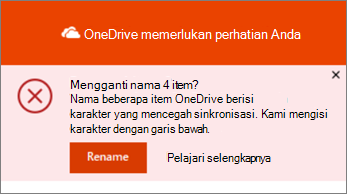
Selama penggantian nama otomatis, OneDrive mengganti setiap karakter yang tidak valid dengan garis bawah. Misalnya, file bernama .file untuk sinkronisasi akan diganti namanya menjadi _file untuk sinkronisasi.
Opsi untuk mengganti nama file dan folder secara otomatis hanya muncul untuk nama yang memiliki masalah berikut:
- Nama yang diawali atau diakhiri dengan spasi
- Nama yang diakhiri dengan tanda titik
- Nama yang berisi poin kode Unicode yang tidak didukung
- Nama dengan masalah pasangan pengganti
Untuk mengganti nama file atau folder secara manual
- Untuk mengganti nama file atau folder di Windows, buka File Explorer, pilih file dan tekan F2.
- Untuk mengganti nama file atau folder di Mac, buka Finder, pilih file dan tekan tombol Return .
Tips
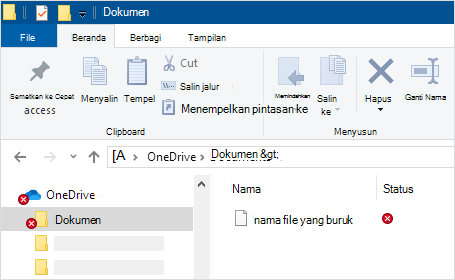
Untuk menemukan file atau folder yang perlu diperhatikan, buka File Explorer atau Finder lalu navigasikan ke folder dan file yang ditandai dengan  , misalnya:
Bagaimana cara mencegah penggantian nama file secara otomatis?
Pastikan bahwa Anda tidak menggunakan karakter yang tidak valid atau dibatasi dalam nama file, seperti , # " * : <> ? / \ |
Baca daftar lengkap Nama file dan tipe file yang tidak valid di OneDrive, OneDrive for Business, dan SharePoint.
Mengapa saya tidak dapat berbagi file OneDrive setelah nama filenya diubah?
Jika Anda berbagi file dengan nama yang mengandung karakter tidak valid dan telah diganti nama, orang-orang yang berbagi file dengan Anda tidak dapat mengaksesnya karena nama file sudah berubah. Untuk mengatasi masalah ini:
- Ganti nama file. Pastikan bahwa Anda tidak menggunakan karakter yang tidak valid atau dibatasi dalam nama file, seperti , # " * : <> ? / \ |
- Bagikan kembali file yang sudah diganti namanya. Pelajari selengkapnya tentang berbagi file dan folder OneDrive.
Perlu bantuan lainnya?
Pembatasan dan batasan di OneDrive dan SharePoint
Dukungan akun. Untuk mendapatkan bantuan terkait akun dan langganan Microsoft Anda, kunjungi Bantuan Akun & Tagihan.
Dukungan teknis. Untuk dukungan teknis, pilih Hubungi Dukungan Microsoft di bawah ini, masukkan masalah Anda, lalu pilih Dapatkan Bantuan.
Pengguna seluler dapat menghubungi Dukungan dengan membuka aplikasi OneDrive dan menggoyangkan perangkat Anda dengan lembut.
Dukungan komunitas. Komunitas membantu Anda mengajukan pertanyaan, memberikan umpan balik, dan mendengar dari para ahli yang memiliki pengetahuan yang luas. Tanyakan kepada Microsoft Community. Jangan mengungkapkan informasi pribadi atau sensitif di forum publik.