
Jika Anda tidak dapat berbagi file OneDrive, hal tersebut mungkin terjadi karena:
- Anda telah mencapai batas berbagi.
- Kami perlu memvalidasi akun Anda.
- Item tersebut ada di Vault Pribadi Anda.
- OneDrive tidak berjalan.
- Organisasi Anda telah menonaktifkan atau membatasinya.
- Anda tidak dapat berbagi ke orang tertentu yang tidak memiliki akun Microsoft.
Cara meningkatkan batas berbagi file OneDrive Anda
Berbagi dibatasi dalam OneDrive dasar atau “penyimpanan saja”.
Batas diatur ulang setelah 24 jam, tetapi Anda dapat meningkatkan ke langganan Premium untuk mendapatkan peningkatan batas berbagi dan lebih banyak fitur berbagi.
Cara memvalidasi akun OneDrive Anda
Jika Anda mengalami masalah saat mengirim email berbagi, hal ini mungkin disebabkan oleh masalah validasi dengan Akun Microsoft Anda.
- Buka https://account.live.com/reputationcheck untuk memvalidasi Akun Microsoft Anda.
- Pastikan profil Akun Microsoft Anda sudah diperbarui dan lengkap. Pastikan bahwa Anda menyetujui Ketentuan Penggunaan, jika diminta.
Cara berbagi file OneDrive dari Vault Pribadi Anda
Item di Vault Pribadi Anda bersifat pribadi dan tidak dapat dibagikan.
Jika ingin berbagi, Anda harus memindahkan konten ke folder di luar Vault Pribadi dan membagikannya dari sana.
Cara berbagi jika OneDrive tidak berjalan atau tidak terinstal
Jika aplikasi desktop OneDrive terinstal di komputer, Anda akan melihat opsi Bagikan saat mengklik kanan file atau folder di Explorer.
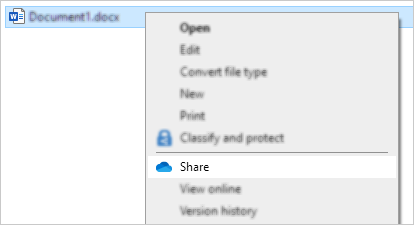
Jika OneDrive tidak berjalan atau aplikasi desktop tidak terinstal, Anda tidak akan dapat berbagi dari File Explorer atau Finder.
Tips
Anda masih dapat berbagi file dan folder OneDrive dari onedrive.com
Jika Anda tidak melihat ikon OneDrive di taskbar atau area notifikasi, luncurkan OneDrive.
Pengguna Windows harus memilih aplikasi OneDrive dengan ikon folder:

Tips
Jika Anda tidak melihat versi ini, baca Aplikasi OneDrive yang mana? untuk informasi selengkapnya.
Cara berbagi file OneDrive jika organisasi Anda telah menonaktifkannya.
Menampilkan secara online
Jika Anda masuk dengan akun kerja atau sekolah, organisasi Anda mungkin telah menonaktifkan tampilan Berbagi web OneDrive atau menonaktifkan opsi Siapa pun yang memiliki tautan untuk mencegah tautan yang dapat digunakan diteruskan ke orang lain:

Anda masih dapat membuat dan berbagi tautan, tetapi hanya orang-orang di organisasi Anda yang dapat mengaksesnya.
Menampilkan di desktop
Jika aplikasi desktop OneDrive terinstal di komputer, Anda akan melihat opsi Bagikan saat mengklik kanan file atau folder di Explorer.
Jika opsi Bagikan telah berwarna abu-abu, atau hilang dari menu konteks klik kanan, admin organisasi Anda mungkin telah membatasi fitur tersebut.
Admin dapat mengubah kebijakan Kontrol Akun Pengguna untuk mengizinkan menu konteks OneDrive.
Lihat juga
Cara berbagi file dan folder OneDrive
Berbagi file di OneDrive untuk Android
Berbagi file di OneDrive untuk iOS
Perlu bantuan lainnya?
Dukungan akun. Untuk mendapatkan bantuan terkait akun dan langganan Microsoft Anda, kunjungi Bantuan Akun & Tagihan.
Dukungan teknis. Untuk dukungan teknis, pilih Hubungi Dukungan Microsoft di bawah ini, masukkan masalah Anda, lalu pilih Dapatkan Bantuan.
Pengguna seluler dapat menghubungi Dukungan dengan membuka aplikasi OneDrive dan menggoyangkan perangkat Anda dengan lembut.
Dukungan komunitas. Komunitas membantu Anda mengajukan pertanyaan, memberikan umpan balik, dan mendengar dari para ahli yang memiliki pengetahuan yang luas. Tanyakan kepada Microsoft Community. Jangan mengungkapkan informasi pribadi atau sensitif di forum publik.