
Jika ingin menghentikan file atau folder agar tidak disinkronkan atau dicadangkan, Anda dapat menjeda pengunggahan atau pengunduhan. Lihat Hentikan sinkronisasi sementara di bawah ini untuk detailnya.
Jika pengunggahan atau unduhan dengan situs web OneDrive memakan waktu terlalu lama, atau Anda memilih file yang salah, file tersebut dapat dibatalkan. Anda juga dapat membatalkan unggahan dan unduhan di perangkat seluler. Lihat Berhenti menyinkronkan beberapa file di bawah ini untuk detailnya.
Jika ingin menolak penggunaan OneDrive atau ingin menghapus akun setelah berganti pekerjaan atau lulus, Anda dapat membatalkan tautan akun Microsoft atau kantor/sekolah Anda. Lihat Berhenti menyinkronkan semuanya di bawah ini untuk detailnya.
Hentikan sinkronisasi untuk sementara waktu
Jika sinkronisasi memperlambat koneksi komputer atau internet Anda, atau hanya pada waktu yang buruk bagi Anda, Anda dapat menjeda OneDrive dan menjadwalkan sinkronisasi untuk dilanjutkan nanti.
- Klik kanan (atau CTRL-klik di Mac) ikon OneDrive di taskbar.
- Pilih Jeda sinkronisasi, lalu pilih 2/8/24 jam atau pilih Keluar dari OneDrive.
- Untuk menghidupkan ulang, tekan tombol
 Windows atau buka Sorotan Mac dan ketik OneDrive, lalu pilih aplikasi OneDrive.
Tips
Sinkronisasi akan dilanjutkan secara otomatis, tetapi Anda dapat terus menjadwalkan ulang sehingga sinkronisasi berjalan dalam semalam.
Berhenti menyinkronkan beberapa file
Pilih folder OneDrive
Jika tidak ingin menyinkronkan semua folder di OneDrive ke komputer, Anda dapat menentukan folder mana yang ingin disinkronkan. Pelajari selengkapnya tentang cara memilih folder OneDrive yang akan disinkronkan ke komputer Anda.
Untuk membatalkan unggahan ke situs web OneDrive
Di toolbar atas, pilih
 Mengunggah untuk menampilkan Kemajuan setiap file.
Untuk membatalkan seluruh unggahan, pilih
 di bagian atas daftar.
Tips
Anda juga dapat membatalkan file individual dari unggahan.
Untuk menghentikan pengunduhan dari situs web OneDrive
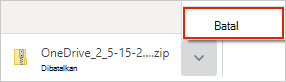
Buka area unduhan browser Anda (di bagian bawah jendela browser).
Pilih opsi unduhan file dan pilih Batal.
Untuk membatalkan unggahan OneDrive di perangkat seluler Anda
- Ketuk X di bawah gambar mini file yang sedang diunggah.
Untuk menghentikan pengunduhan OneDrive di perangkat seluler Anda
- Buka pemberitahuan Pengelola Unduhan Anda.
- Ketuk Batalkan dengan unduhan file yang ingin Anda hentikan.
Untuk membatalkan pembukaan file OneDrive
Saat Anda menggunakan File Explorer untuk membuka file yang ditandai sebagai  Tersedia saat online, OneDrive akan mengunduhnya terlebih dahulu. Untuk menghentikan pengunduhan ini, ikuti langkah-langkah berikut:
Buka OneDrive dari ikon di taskbar.
Pilih X di samping file yang sedang diunduh.

Jika Anda melakukan kesalahan saat menambahkan atau mengunggah file ke folder OneDrive
Jeda OneDrive.
Hapus atau pindahkan dari folder OneDrive Anda.
Tips
Files dihapus dari OneDrive.com masuk ke keranjang sampah OneDrive Anda. Files yang dihapus dari OneDrive komputer akan masuk ke Keranjang Sampah atau Sampah komputer Anda.
Pilih ikon OneDrive di taskbar atau bilah menu, lalu pilih
 .
.
Jika Anda secara tidak sengaja menandai file atau folder sebagai "Selalu simpan di perangkat ini"
- Tutup OneDrive dengan mengeklik kanan ikon bilah tugas atau bilah menu OneDrive.
- Mulai ulang OneDrive dari menu Mulai Windows atau Mac Finder.
- Menandai file atau folder sebagai Kosongkan ruang.
- Jika Anda melakukan kesalahan saat menambahkan atau mengunggah file ke OneDrive, Anda dapat menghapusnya atau memindahkannya dari folder OneDrive.
Untuk membatalkan penghapusan file
Jika Anda tidak sengaja menghapus atau memindahkan banyak file dan ingin menghentikan penghapusan, opsi paling aman adalah membiarkan tindakan selesai, lalu batalkan ( CTRL/Mac + Z) atau pulihkan file.
- Untuk memulihkan file, buka situs web OneDrive dan buka Keranjang Sampah Anda.
- Pilih file yang tidak sengaja dihapus dan pilih
 Restore.
Hentikan menyinkronkan semuanya
Keluar dari OneDrive
- Klik kanan (atau CTRL-klik di Mac) ikon OneDrive di taskbar.
- Pilih Jeda sinkronisasi, lalu pilih Keluar dari OneDrive.
Menghapus akun
Jika ingin berhenti menggunakan OneDrive atau ingin menghapus akun setelah berganti pekerjaan atau lulus, Anda dapat membatalkan tautan akun Microsoft atau kantor/sekolah Anda.
- Pilih ikon awan OneDrive dari taskbar atau menubar, pilih ikon
 roda gigi, lalu pilih Pengaturan atau Preferensi.
 - Pilih lalu Pengaturan lagi dan masuk ke tab Akun .
- Pilih Lepas tautan PC ini.
Menghapus OneDrive dari Windows 10/11
Jika ingin menghapus instalan OneDrive, ikuti langkah-langkah di bawah ini.
Buka Pengaturan untuk menemukan daftar aplikasi yang diinstal.
Gulir ke bawah untuk menemukan Microsoft OneDrive, lalu pilih
 dan Hapus Instalan.
Membaca, menonaktifkan, menonaktifkan, atau menghapus instalan OneDrive untuk mendapatkan bantuan dalam menghapus OneDrive dari platform lain.
Tips
Anda tidak akan kehilangan file atau data dengan menghapus OneDrive dari komputer. Anda selalu dapat mengakses file dengan masuk ke OneDrive.com.
Lihat juga
Cara melakukan Jeda dan Lanjutkan sinkronisasi di OneDrive
Matikan, nonaktifkan, atau hapus instalan OneDrive
Melepas tautan dan menautkan ulang OneDrive
Perlu bantuan lainnya?
Dukungan akun. Untuk mendapatkan bantuan terkait akun dan langganan Microsoft Anda, kunjungi Bantuan Akun & Tagihan.
Dukungan teknis. Untuk dukungan teknis, pilih Hubungi Dukungan Microsoft di bawah ini, masukkan masalah Anda, lalu pilih Dapatkan Bantuan.
Pengguna seluler dapat menghubungi Dukungan dengan membuka aplikasi OneDrive dan menggoyangkan perangkat Anda dengan lembut.
Dukungan komunitas. Komunitas membantu Anda mengajukan pertanyaan, memberikan umpan balik, dan mendengar dari para ahli yang memiliki pengetahuan yang luas. Tanyakan kepada Microsoft Community. Jangan mengungkapkan informasi pribadi atau sensitif di forum publik.