
Saat Anda menambahkan akun email POP3 ke Outlook atau membuat arsip atau file cadangan dari salah satu akun Anda di Outlook, File Data Outlook (.pst) mungkin dibuat dalam OneDrive Anda.
Jika file data ini menjadi besar, file data dapat memperlambat OneDrive Sync Anda dan mungkin menampilkan "Memproses perubahan" atau "File sedang digunakan".
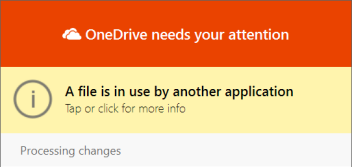
Pindahkan file .pst Outlook Anda dari OneDrive untuk mencegah masalah sinkronisasi
Tutup Outlook dan tunggu hingga OneDrive Sync selesai.
Buka File Explorer dan telusuri .C:\Users\[username]\OneDrive\Documents\Outlook Files
Catatan
Jika file .pst tidak ada di sini, buka Outlook, klik kanan akun yang memiliki .pst yang ingin Anda pindahkan, lalu pilih Properti File Data Tingkat > Lanjut untuk melihat jalur lengkap nama file.
Salin file .pst dari folder OneDrive ke lokasi baru atau yang sudah ada di PC yang tidak ada di OneDrive Anda (misalnya C:\My Outlook Files).
Beri nama baru pada file yang disalin (misalnya). myname@domain-copy.pst
Mulai ulang Outlook.
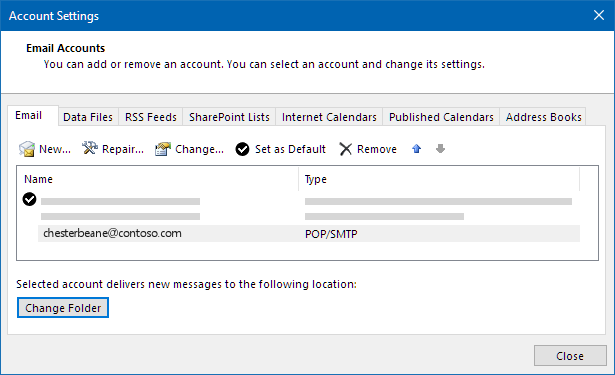
Pilih File lalu Pengaturan Akun:

Di tab Email, pilih nama akun, lalu pilih Ubah Folder:
Catatan
Jika Anda tidak melihat Ubah Folder, akun email yang Anda pilih tidak memiliki file .pst.
Pilih akun dan pilih File Data Outlook Baru:
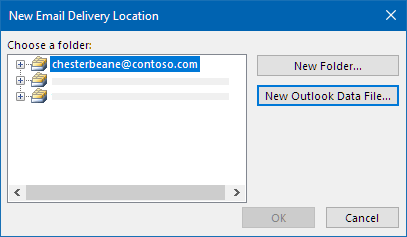
Telusuri lokasi file salinan .pst yang baru diganti namanya, pilih file tersebut, lalu pilih OK untuk kembali ke daftar Akun Email.
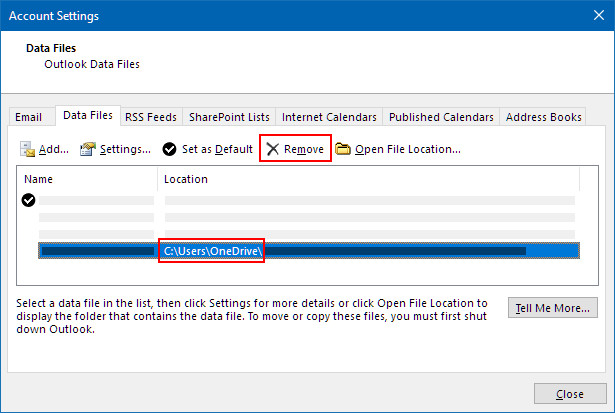
Pada tab Data Files, pilih lokasi file data yang menyertakan OneDrive, lalu pilih Hapus dan Ya untuk memutuskan sambungan file.
Catatan
- Tidak ada data email yang akan hilang dengan memilih Hapus, hanya terputus sambungannya dari akun Outlook Anda. Itu dapat ditambahkan kembali jika perlu.
- Anda tidak dapat menghapus file data Default. Pilih file data lain dan Atur sebagai Default terlebih dahulu.
Jika ingin memindahkan atau menghapus salinan file .pst OneDrive, Anda harus menutup Outlook terlebih dahulu.
Pelajari selengkapnya
Temukan dan transfer file data Outlook dari satu komputer ke komputer lain
Perlu bantuan lainnya?
Dukungan akun. Untuk mendapatkan bantuan terkait akun dan langganan Microsoft Anda, kunjungi Bantuan Akun & Tagihan.
Dukungan teknis. Untuk dukungan teknis, pilih Hubungi Dukungan Microsoft di bawah ini, masukkan masalah Anda, lalu pilih Dapatkan Bantuan.
Pengguna seluler dapat menghubungi Dukungan dengan membuka aplikasi OneDrive dan menggoyangkan perangkat Anda dengan lembut.
Dukungan komunitas. Komunitas membantu Anda mengajukan pertanyaan, memberikan umpan balik, dan mendengar dari para ahli yang memiliki pengetahuan yang luas. Tanyakan kepada Microsoft Community. Jangan mengungkapkan informasi pribadi atau sensitif di forum publik.