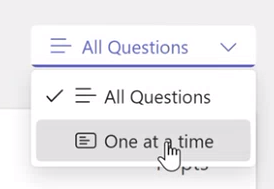
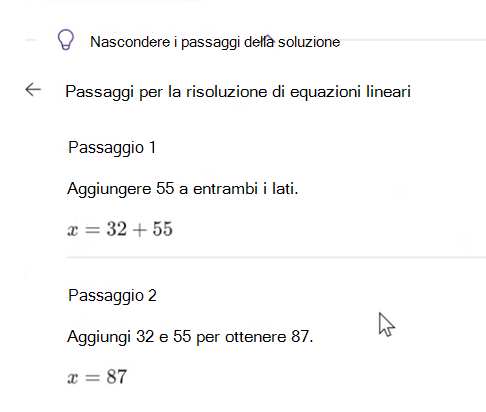
I docenti hanno ora la possibilità di creare facilmente test di matematica e compiti a casa.
Come creare un compito di valutazione di matematica
1. Scegliere un team di classe.
2. Selezionare Crea una nuova attività.
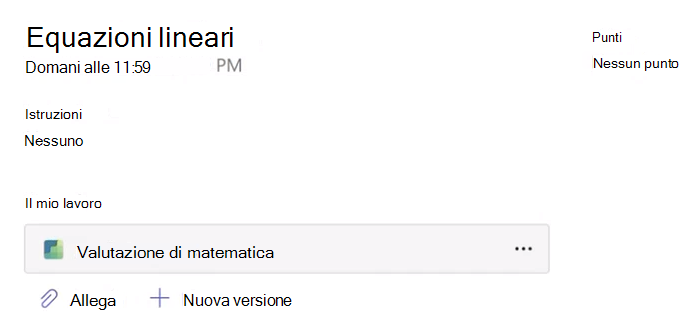
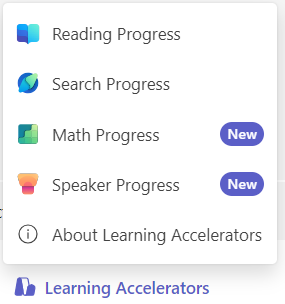
3. Scorrere verso il basso fino a Acceleratori di apprendimento, scegliere Progresso matematico. Ciò ti consentirà di allegare una risorsa di valutazione di matematica a questo compito.
4. Scegliere la scheda Genera per iniziare a usare l'assistenza IA per questo compito.
5. Selezionare un'opzione dal menu a discesa Categoria.
6. Scegliere un argomento.
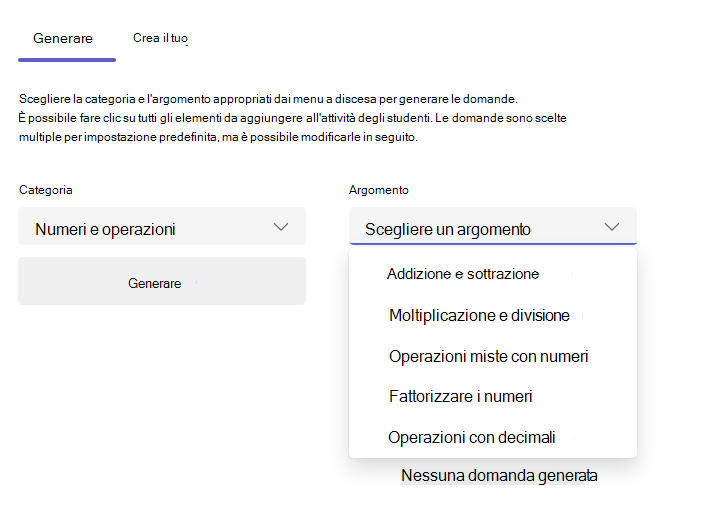
7. Seleziona il pulsante Genera .
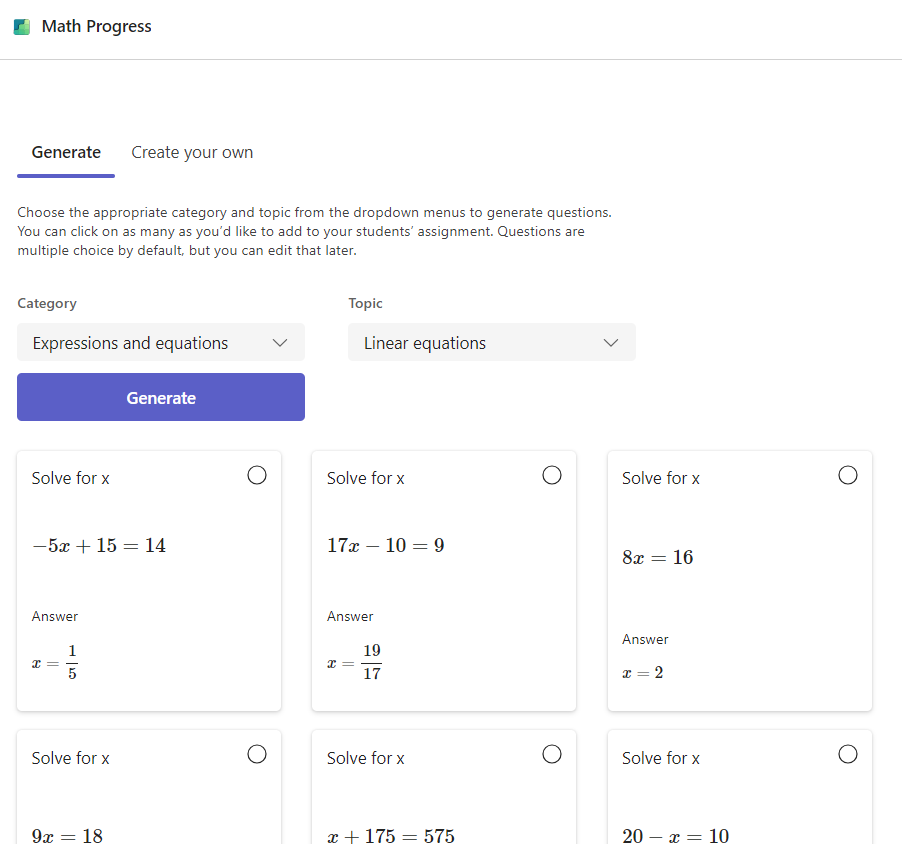
L'intelligenza artificiale di Microsoft fornirà esempi di problemi di varia complessità in base alla categoria e all'argomento selezionato. Ora è possibile scegliere quali problemi includere nell'attività selezionando la scheda.
I problemi selezionati appariranno nel pannello delle domande del compito.
Nota
Se l'argomento desiderato non è supportato per la generazione di problemi, è possibile creare le domande passando alla scheda Crea la tua.
8. Scegliere il pulsante Avanti per procedere.
9. Nella schermata successiva, tutti i problemi selezionati appariranno come domande a scelta multipla per impostazione predefinita. Le risposte verranno prepopolate con la risposta corretta visualizzata. Anche le risposte di distrazione vengono generate dall'intelligenza artificiale per riflettere gli errori comuni che gli studenti possono commettere nella risoluzione del problema, quindi non sono numeri o espressioni casuali.
10. Puoi modificare qualsiasi problema scegliendo il pulsante Modifica .
- Tutti i campi delle risposte nel problema possono essere modificati.
- Cambia il tipo di domanda da scelta multipla a risposta breve.
11. È anche possibile personalizzare l'attività con interruttori per:
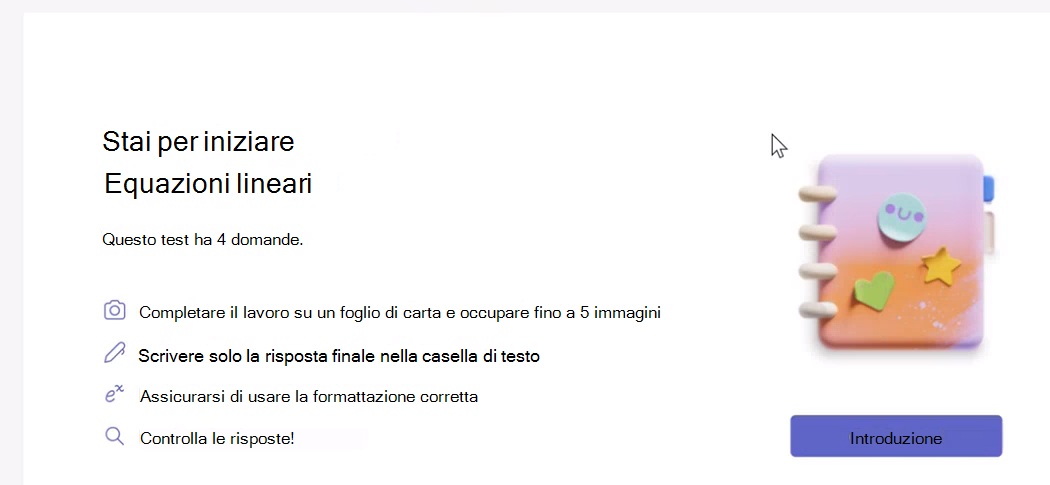
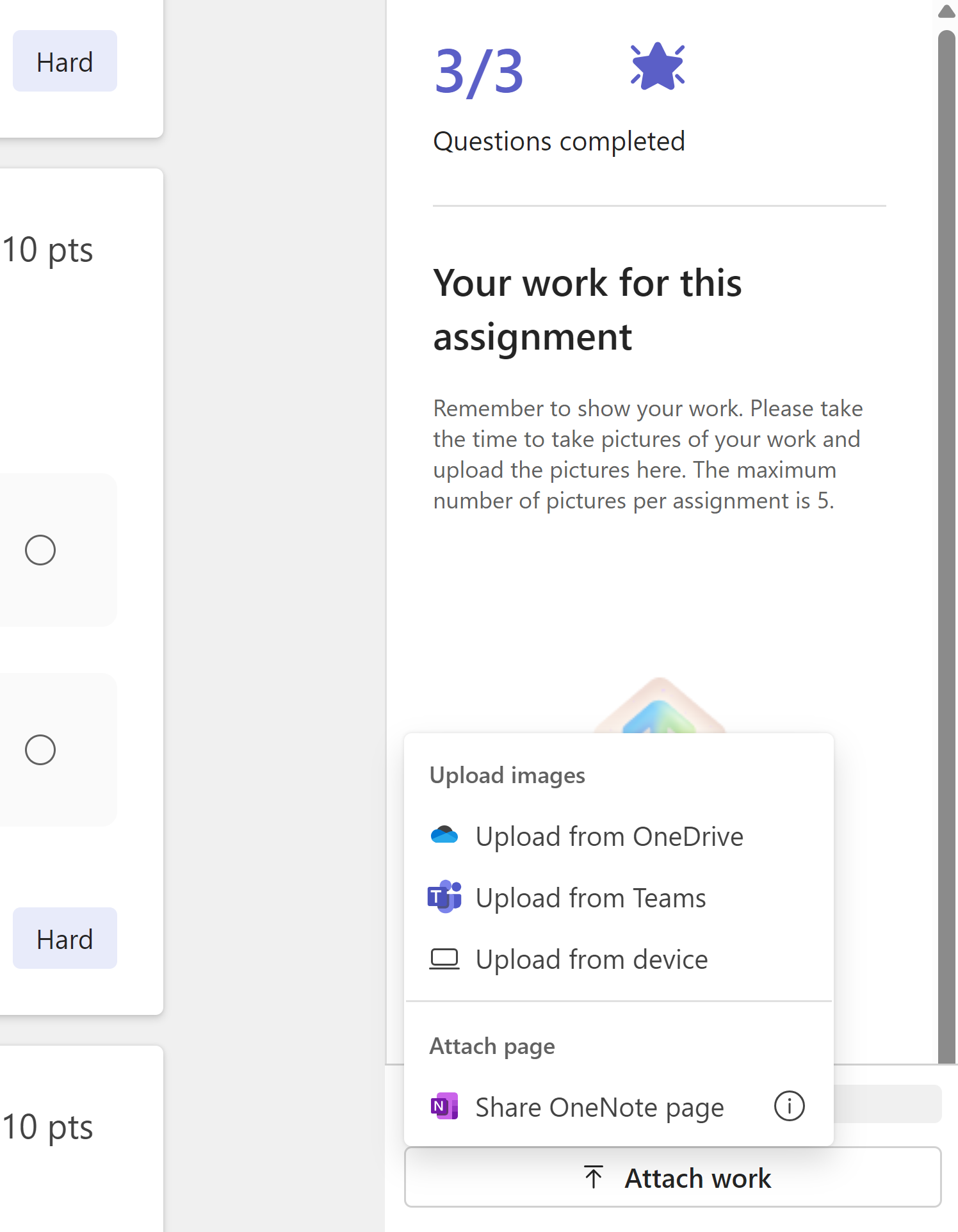
- Mostra il tuo lavoro: Se selezionati, agli studenti verrà chiesto di caricare immagini del loro lavoro. Gli studenti possono farlo condividendo immagini o collegamenti alle pagine di OneNote con il loro lavoro.
Nota
Microsoft Teams Education non esegue alcuna analisi delle immagini caricate. Qualsiasi contenuto visivo caricato deve essere esaminato solo dal docente.
-
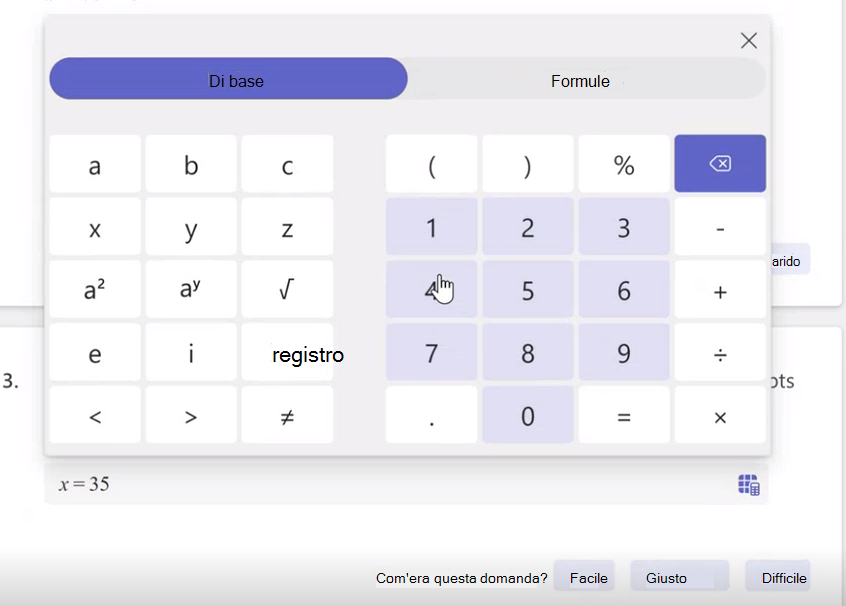
Valutazione degli studenti: Consente agli studenti di condividere se hanno trovato la domanda facile, difficile o semplicemente giusta a cui rispondere per aiutare a restringere le aree in cui potrebbero essere in difficoltà.
Ordine casuale delle domande: Riordina in modo casuale i problemi per ogni studente per evitare trucchi.
12. Quando si è soddisfatti dei risultati, scegliere il pulsante Fine . Si tornerà alla visualizzazione assegnazione.
Rivedi i passaggi per la creazione di un'attività per altre informazioni su come assegnare l'attività alla classe.
Revisione del lavoro degli studenti
1. Passare all'attività e selezionarla.
2. Sarà possibile esaminare un elenco degli studenti della classe e di chi ha consegnato il compito.
Scegliere uno studente che ha consegnato l'attività.
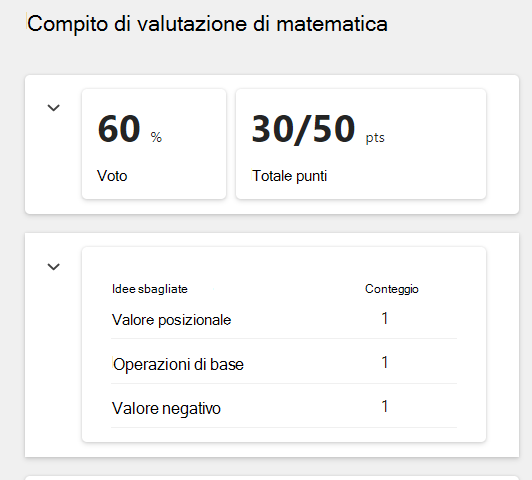
3. La maggior parte dei compiti di Valutazione di matematica viene valutata automaticamente. Una suddivisione delle prestazioni dello studente nell'attività è inclusa nella parte superiore in cui è possibile esaminare il voto automatico, il totale dei punti e la valutazione più frequente (se abilitata).
Le immagini caricate che gli studenti hanno usato per mostrare il loro lavoro o i collegamenti alle pagine OneNote degli studenti verranno visualizzate nel pannello Lavoro degli studenti.
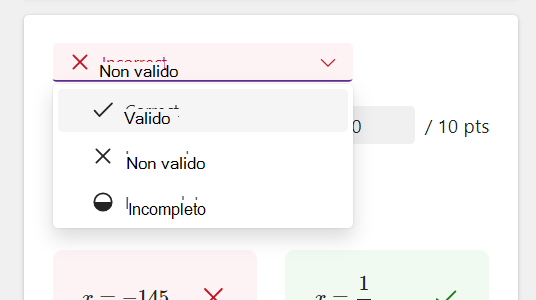
4. In alcuni casi, una domanda non verrà automaticamente valutata e contrassegnata per "Necessità di revisione".
Scegliere questo menu a discesa per contrassegnare la domanda specifica come corretta, errata o incompleta.
Esaminando le risposte dello studente, si noterà che l'intelligenza artificiale ha dedotto concetti specifici con cui lo studente potrebbe avere difficoltà.
Inoltre, i docenti possono apportare modifiche ai punti, nonché aggiungere o rimuovere idee sbagliate.
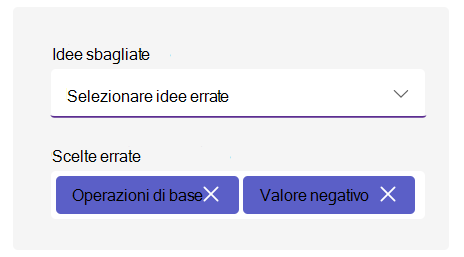
È possibile inviare feedback nel riquadro dei feedback sulla destra. Questo feedback può essere immesso come testo o registrato come video e consente di allegare altri file come riferimento.
Visualizzazione dei dati degli studenti in Insights
Passa al riepilogo e premi su una delle schede per visualizzare informazioni dettagliate su voti, punti e idee sbagliate.
A seconda della scheda, verranno mostrate diverse visualizzazioni:
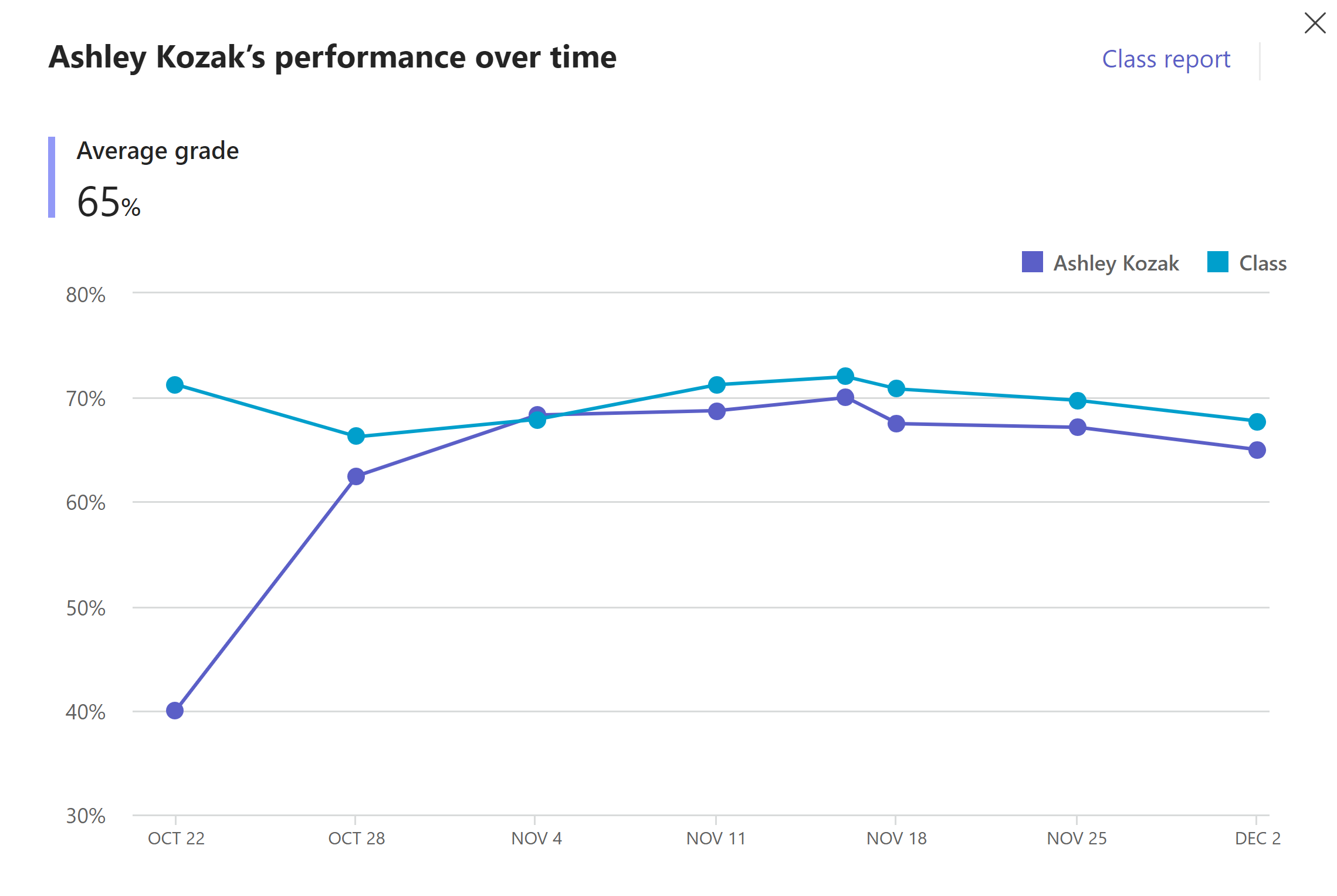
a) Voto - Questo traccerà i progressi dello studente in relazione alla classe. Ogni punto rappresenta un'attività. È anche possibile passare al report di classe per visualizzare i dati di voto, tendenza e distribuzione per l'intera classe tra le attività.
b) Punti - Questo ti mostrerà i punti dello studente, il voto e la difficoltà segnalata tra i compiti. Per i dati di classe, puoi passare a Rapporto di classe.
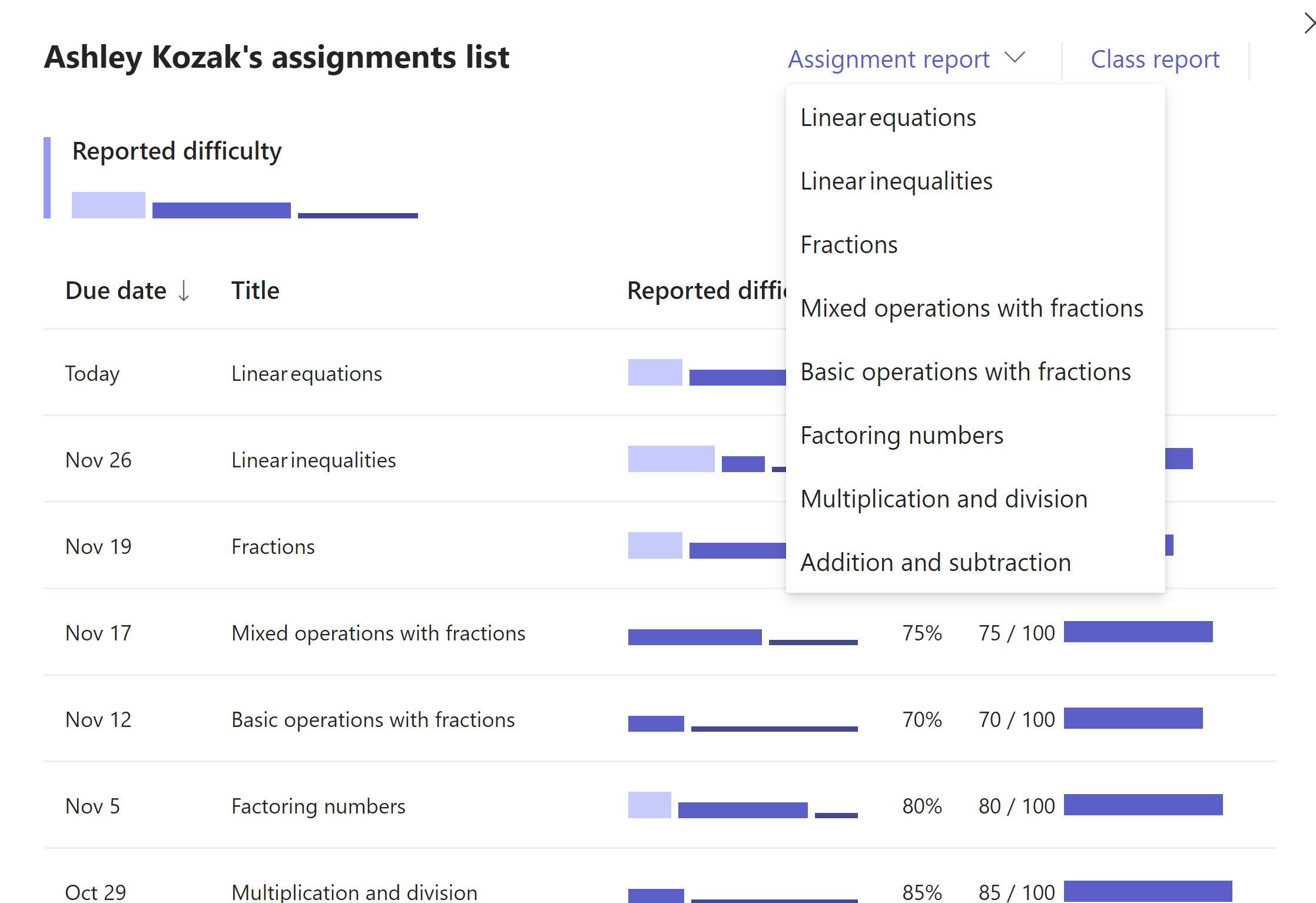
È anche possibile visualizzare le informazioni per ogni attività selezionandole nell'elenco a discesa Rapporto assegnazioni. Qui potrai vedere come si è comportata la classe su ciascuna delle domande del compito.
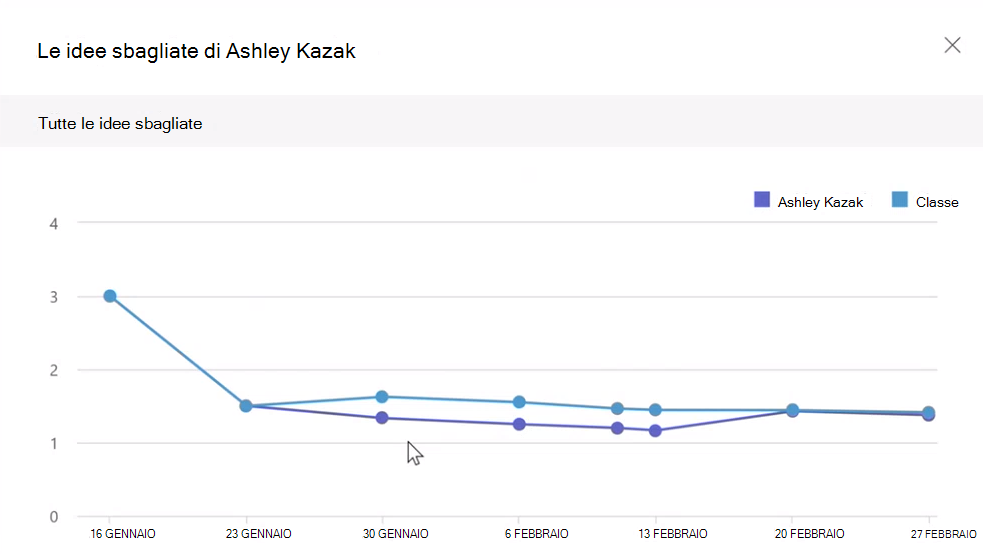
c) Idee sbagliate - Questo rapporto ti mostrerà il verificarsi di idee sbagliate su diversi compiti per lo studente e rispetto all'intera classe. Puoi restringere i risultati a specifiche aree di idee sbagliate per una rappresentazione più chiara su dove questo studente potrebbe avere difficoltà a soddisfare le aspettative.