
Introduzione all'hub digitale per l'insegnamento e l'apprendimento in Office 365 Education.
Gestisci facilmente il tuo flusso di lavoro di classe facendo sentire la voce di ogni studente
Suggerimento
"Microsoft Teams ha dato voce a tutti gli studenti, anche a quelli più silenziosi." —Docente di scuola primaria
Microsoft Teams è un hub digitale che riunisce conversazioni, riunioni, file e app in un'unica esperienza in Office 365 Education. Utilizzando Teams, i docenti possono spostarsi rapidamente e facilmente dalle conversazioni alla creazione di contenuti con contesto, continuità e trasparenza. Teams risponde alle esigenze specifiche dei diversi gruppi e consente loro di lavorare insieme in modo semplice e di portare a termine i compiti:
- Gestisci progetti, attività e contenuti utilizzando le applicazioni che usi ogni giorno, tutte disponibili in un unico spazio di lavoro personalizzato
- Mantieniti aggiornato con informazioni e aggiornamenti in tempo reale condivisi in conversazioni di team persistenti, chat private (che possono essere moderate, se necessario), riunioni di team e altri canali
- Supporta la collaborazione avanzata e le esperienze senza problemi con app integrate di Microsoft 365 come Word, Excel, PowerPoint e Blocco appunti di OneNote per la classe e partner per la formazione come busuu, Canvas, Flipgrid e Kahoot.
Nota
Office 365 Education ora include Teams. Ciò significa che Teams è gratuito per tutti i docenti, il personale e gli studenti attraverso Office 365 Education!
La tabella seguente descrive alcuni esempi di modi in cui gli educatori possono lavorare insieme in team per contribuire a sostenere i metodi di insegnamento innovativi e le migliori pratiche in classi e scuole collaborative.
Altre informazioni sulle nuove esperienze in Teams progettate per docenti, studenti e personale.
| Scenario | Descrizione |
|---|---|
| Esperienze coinvolgenti in classe | Risparmia tempo e organizza facilmente le discussioni in classe, gestisci le attività e collabora con gli studenti per creare ambienti di apprendimento personalizzati e rispondere alle esigenze specifiche di apprendimento e sviluppo dei tuoi studenti. |
| Pianificazione delle lezioni | Sviluppare piani di lezione per diverse materie e livelli scolastici richiede comunicazione e collaborazione efficaci tra gli insegnanti della scuola o del distretto scolastico. |
| Community di apprendimento professionale | Collabora in community di apprendimento professionali (PLC) e condividi le best practice per contribuire a creare opportunità di sviluppo professionale e fornire supporto ai tuoi colleghi. |
| Programmi doposcuola | Uno studio recente ha rilevato che i programmi di doposcuola migliorano notevolmente la conoscenza della carriera STEM degli studenti (80%), promuovono un atteggiamento più positivo nei confronti delle STEM (78%) e aumentano la perseveranza e le capacità di pensiero critico (72%)1. Gli educatori possono lavorare insieme per creare costantemente attività entusiasmanti e stimolanti per incoraggiare gli studenti a partecipare a questi importanti programmi di volontariato. |
¹Hinton, M. (2017, marzo). Lo studio collega After-School programmi a una migliore conoscenza delle STEM. Settimana dell'istruzione. Estratto da http://blogs.edweek.org/edweek/time_and_learning/2017/03/new_study_examines_link_between_after-school_programs_stem_knowledge.html?cmp=eml-enl-eu-news3
Comprendere Teams
Puoi creare team per materie, progetti e attività (se necessario) di classe diversi e invitare altri membri della scuola o del distretto a unirsi come membri del team. I team possono essere creati anche in base ai Gruppi di Microsoft 365 esistenti e tutte le modifiche apportate ai Gruppi di Microsoft 365 verranno sincronizzate automaticamente in Teams. Questo semplifica il processo di invito e gestione dei membri del team e salva i file del gruppo in Teams.
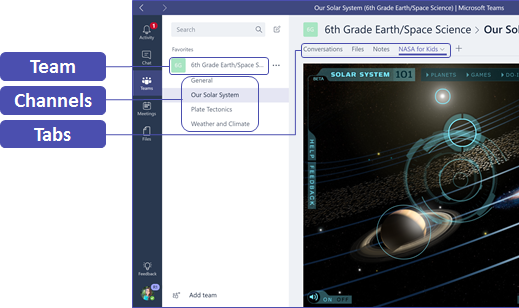
Ad esempio, le singole classi possono essere ulteriormente organizzate in canali contenenti schede per conversazioni, file, appunti e altro. Possono essere creati canali in base alle diverse esigenze della classe, ad esempio per unità, materia o per gruppo basato su progetto. Le schede consentono alla classe di caricare, rivedere e modificare file, appunti e contenuto personalizzato (come documenti, fogli di lavoro, presentazioni, video, collegamenti esterni, altre applicazioni e altro ancora). Questo contenuto diventa quindi facilmente accessibile a tutti nella classe.
Suggerimento
Configurare Teams sul tuo dispositivo mobile è semplice e ti garantirà una connessione comoda con la classe ovunque, in qualsiasi momento e su qualsiasi dispositivo. Scarica Teams da Windows Store (Windows Phone), App Store (Apple iOS) o Google Play (Android).
Presentare Teams alla classe
Inizia con una riunione preliminare per definire le aspettative, fornire indicazioni e dimostrare le basi di Teams. Chiedi alla classe di utilizzare Teams come strumento principale di comunicazione e collaborazione per le attività basate sui team.
Personalizzare Teams per il tuo scenario specifico
I team di successo hanno bisogno di strumenti semplici e intuitivi per consentire una comunicazione e collaborazione rapida ed efficace. Che tu stia preparando piani delle lezioni, personalizzando un ambiente di apprendimento, sviluppando un programma di doposcuola o gestendo qualsiasi altra attività o progetto basato sui team, Teams può aiutarti a prepararti al successo. Nei passaggi seguenti verrà illustrato come iniziare a personalizzare Unique Class Teams.
Creare il tuo team e invitare i membri del team
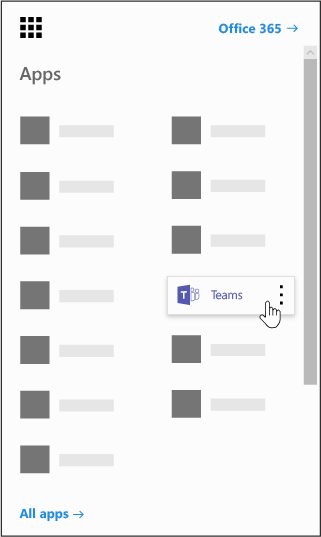
Per avviare Teams, passa all'icona di avvio – delle app – "waffle"
 – nell'angolo in alto a sinistra di Office 365 Education e selezionare Teams per aprire l'app online (o scaricarla sul desktop).
Nota
Se hai problemi ad accedere a Teams, contatta l'Amministrazione IT per assicurarti di avere la licenza giusta.
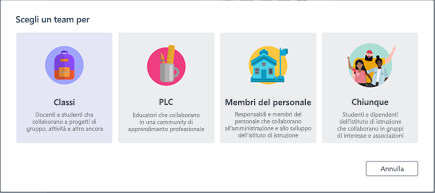
Seleziona Unisciti a un team> ocreane uno Crea Classi del team>.
Nota
Se la tua scuola utilizza School sincronizzazione dati, le tue lezioni verranno create automaticamente per te con elenchi di studenti collegati al sistema informatico della tua scuola, perciò non devi preoccuparti di questo passaggio.
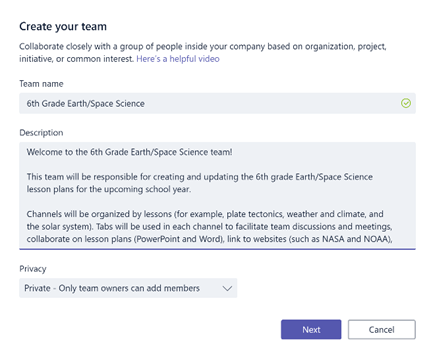
In Crea il tuo team, assegna un nome alla classe e scrivi una breve descrizione che spieghi lo scopo della classe, quindi seleziona Avanti.
Nota
Lascia l'opzione Privacy impostata su Privato - Solo i proprietari dei team possono aggiungere membri (puoi modificare questa impostazione in un secondo momento se necessario).
Suggerimento
Prima di dare istruzioni alla tua classe, procedi a personalizzare la configurazione di Teams. Inizia creando la tua classe, impostando qualche canale e aggiungendo qualche scheda. Poi inserisci dati in alcune schede usando contenuti pertinenti, accattivanti e utili.
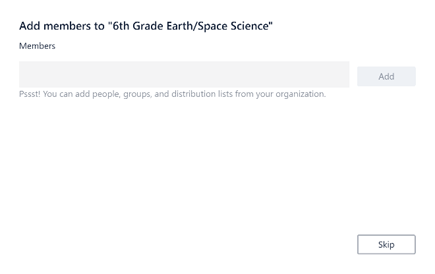
Puoi facilmente aggiungere persone, gruppi e liste di distribuzione dalla tua scuola o distretto. Quando inizi a digitare i nomi, apparirà un elenco a discesa delle persone dei tuoi contatti di posta elettronica. Fai clic sul pulsante Aggiungi per aggiungere membri del team o seleziona Ignora per configurare prima i contenuti e aggiungere i membri del team in un secondo momento (scelta consigliata).
Crea qualche canale chiave e qualche scheda interessante
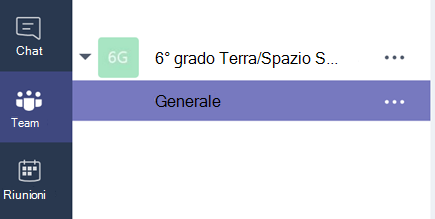
Ogni classe creata avrà un canale Generale . È possibile aggiungere altri canali per organizzare la classe. Per impostazione predefinita, chiunque nel team di classe può accedere a questi canali.
Suggerimento
Pubblica suggerimenti su come usare Teams e annunci sul canale Generale per agevolare la consultazione. Fornirà assistenza a tutta la classe, ma sarà soprattutto utile per i nuovi membri che si uniranno a Teams.
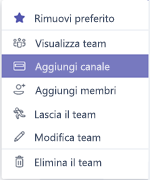
Per creare canali aggiuntivi, seleziona i puntini di sospensione (...) accanto al nome del team di classe nell'elenco dei canali.
Seleziona Aggiungi canale dal menu a discesa.
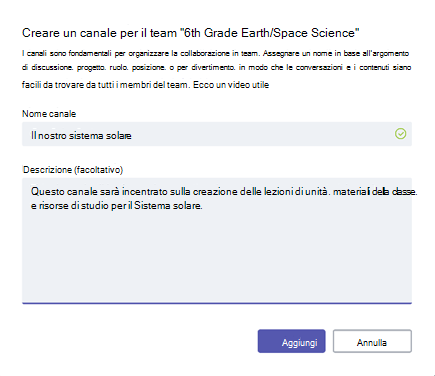
Nella finestra di dialogo, dai un nome al tuo canale e scrivi una breve descrizione che spieghi lo scopo del canale. Selezionare Aggiungi.
Suggerimento
Dopo aver creato alcuni canali, è possibile inizializzarli con contenuti introduttivi che la classe può vedere quando accede per la prima volta. Ad esempio, puoi iniziare una nuova conversazione pubblicando una domanda in ogni canale. Puoi anche @mention specificare i membri della classe per coinvolgerli nella discussione.
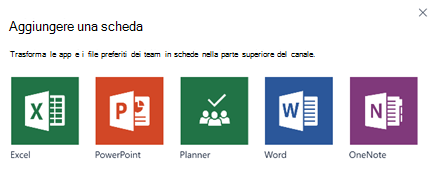
All'interno dei singoli canali, puoi creare schede per diversi contenuti e diverse applicazioni. Una serie di schede predefinite viene creata all'interno di ciascun canale, tra cui Conversazioni, Files, Blocchi appunti di classe e Attività. Per creare una nuova scheda, seleziona il simbolo + a destra delle schede predefinite, quindi seleziona un'app o un file per la scheda (come Word o Planner), assegna un nome e seleziona il pulsante Salva.

Nota
Le fasi di configurazione per alcune applicazioni e servizi potrebbero differire leggermente dalle istruzioni fornite qui.
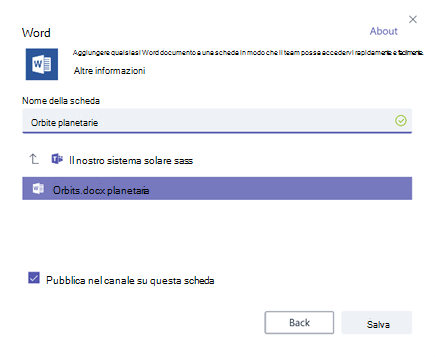
Per creare una nuova scheda che si collega direttamente a un file specifico (ad esempio un piano delle lezioni, una struttura o una presentazione interattiva della classe), selezionare +, quindi selezionare l'app per il tipo di file, ad esempio un documento di Word, un foglio di calcolo di Excel o una presentazione di PowerPoint. Trova il nome del file in Files, assegna un nome alla scheda e seleziona il pulsante Salva.
Suggerimento
Puoi aggiungere un blocco appunti di classe OneNote esistente da un sito di SharePoint o da un altro sito Web (icona a forma di globo) direttamente al canale come scheda facilmente accessibile dal team.
Spostare le conversazioni e-mail su Teams
Puoi inviare e-mail a un canale all'interno di Teams per mantenere tutte le comunicazioni di classe organizzate e accessibili in un'unica posizione.
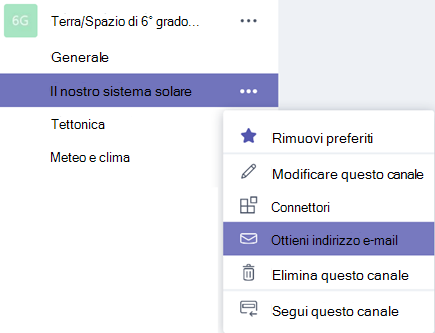
Per creare un indirizzo e-mail per un canale, passa il puntatore del mouse sul canale e seleziona i puntini di sospensione (...).
Seleziona Ottieni indirizzo e-mail nel menu a discesa.
Seleziona il pulsante Copia e salva l'indirizzo e-mail nell'elenco dei contatti o nella rubrica degli indirizzi e-mail.
Suggerimento
Inoltrare e-mail in un canale per continuare le discussioni in Teams.
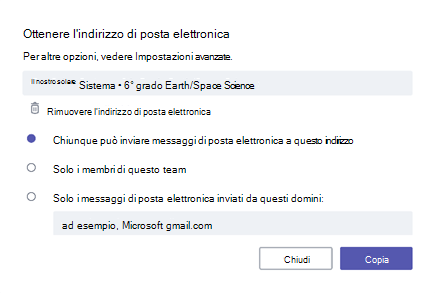
È possibile fare clic sul collegamento Impostazioni avanzate nella finestra Ottieni indirizzo e-mail per limitare chi può inviare e-mail al team (ad esempio: chiunque, solo i membri del team o solo le e-mail inviate da domini specifici).
Suggerimento
Limitare chi può inviare e-mail a un canale contribuirà a ridurre la probabilità di ricevere e-mail di spam o phishing nei team.
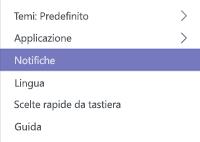
Puoi personalizzare le impostazioni di notifica e-mail per diversi eventi (come quelli personali @mentions o le risposte alle conversazioni avviate) facendo clic sull'immagine del profilo nell'angolo in basso a sinistra di Teams, quindi selezionando Notifiche dal menu a discesa.
Creare le attività della classe
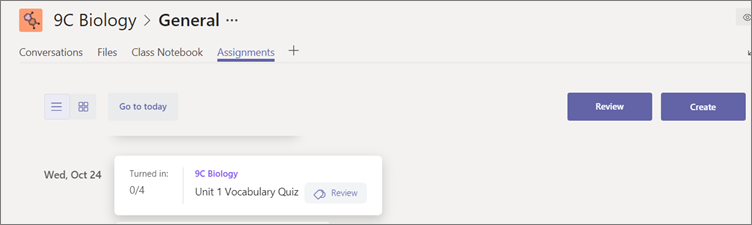
Per creare attività in Teams, selezionare la scheda Attività nel team di classe.
Selezionare Crea>nuovo esercizio.
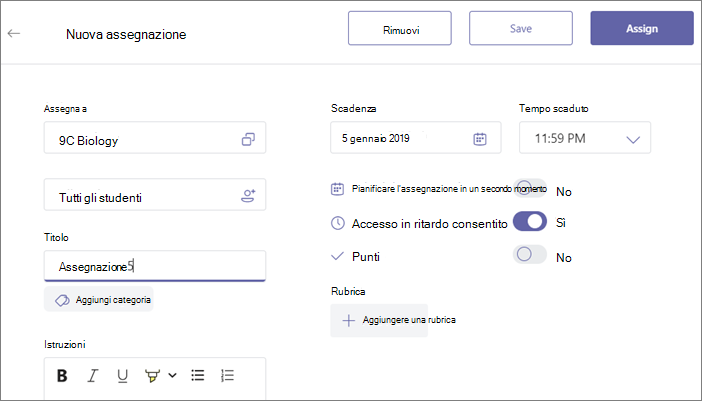
Nella finestra Nuova attività aggiungere i dettagli dell'attività e allegare il materiale di riferimento per gli studenti. Pianificare una data di scadenza e una data di chiusura. La scelta di una data di chiusura successiva alla data di scadenza consentirà agli studenti di consegnare il lavoro in ritardo.
Al termine, selezionare Assegna.
Suggerimento
Se non si è ancora pronti per la distribuzione, è possibile salvare l'attività come bozza. Torna alla scheda Attività in un secondo momento per assegnarla.
Per rivedere e valutare il lavoro degli studenti, passare ad Attività nella classe.
Selezionare Rivedi per visualizzare tutte le attività consegnate dagli studenti.
È possibile fornire feedback e note in basso nell'elenco o selezionare l'invio di un singolo studente per visualizzare l'attività. Puoi anche raggiungere altri studenti rapidamente e facilmente da quella visualizzazione.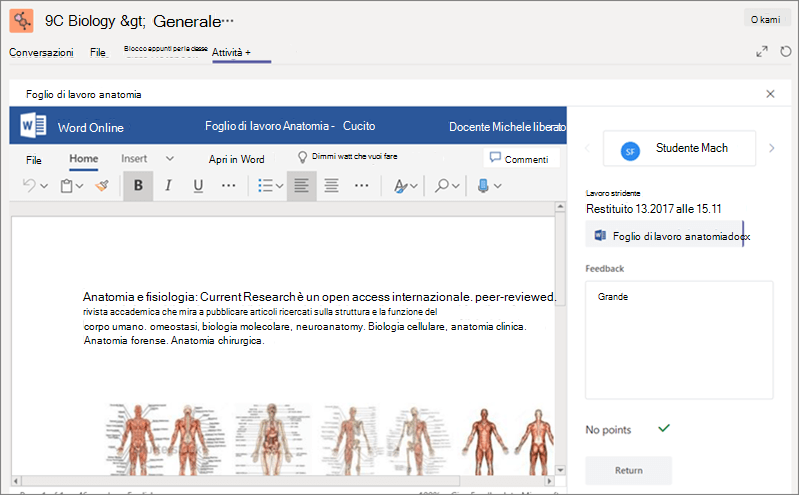
Lasciare commenti per gli studenti
Potresti imbatterti in uno scenario in cui devi rispondere a uno studente (o lo studente deve rispondere a te) direttamente, ma la funzione di chat è disabilitata. Non preoccuparti perché puoi sempre utilizzare la @mention funzione all'interno di Teams. Usa semplicemente il segno "@" e inserisci il nome del tuo studente, quindi digita il tuo commento: lo studente verrà avvisato della tua risposta. Tieni presente che questo non è un messaggio privato e sarà visibile a tutti gli studenti e i docenti.
Recuperare team e canali eliminati
I team e i canali eliminati possono essere recuperati. Per farlo, procedi come segue.
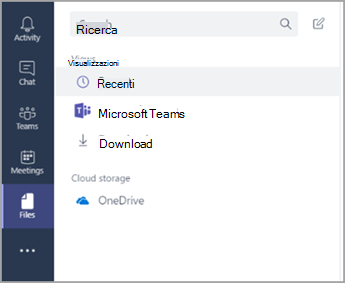
- Selezionare File. In Archiviazione cloud selezionare OneDrive.
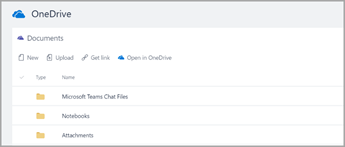
- Seleziona Apri in OneDrive.
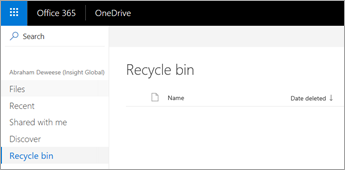
- Poi seleziona Cestino, per cercare blocchi appunti cancellati e altro contenuto.
Archiviare i contenuti
Al momento non esiste un metodo per archiviare i contenuti. Tuttavia, per salvare i blocchi appunti al termine della classe, è possibile aggiungere un team ed etichettarlo come "Archiviato" oppure rimuovere i canali e recuperarli in un secondo momento nell'archiviazione cloud di OneDrive (passaggi elencati sopra).
Riassumiamo ciò che hai imparato su Teams
- Teams è un hub digitale per l'insegnamento e l'apprendimento completamente integrato con Office 365 Education. I membri del team possono comunicare e collaborare facilmente usando applicazioni Microsoft 365 familiari come Word, Excel, Blocco appunti di OneNote per la classe e PowerPoint. Teams è gratuito per gli abbonati a Office 365 Education.
- Puoi organizzare il tuo team creando canali e schede personalizzati per soddisfare i tuoi requisiti di collaborazione. Le schede possono essere collegate direttamente ai file e ai contenuti, alle applicazioni di Microsoft 365 come Planner e PowerBI o alle app per l'istruzione come Flipgrid, Quizlet e Nearpod!
- Spostare i messaggi di posta elettronica in Teams per mantenere tutte le conversazioni di classe in un unico posto.
- Usare le attività in Teams per gestire facilmente il lavoro in classe end-to-end. Crea, distribuisci e assegna voti agli esercizi in pochissimo tempo!
- Per altre informazioni sulle nuove esperienze in Teams in Office 365 Education, vedere qui il blog di Education.
- Esplora il Centro assistenza di Microsoft Education per altre informazioni di cui potresti aver bisogno.