
Creare un hub digitale per il lavoro in team in Office 365 Education
Snellisci la comunicazione scolastica e collabora con facilità
Suggerimento
"Microsoft Teams ha evoluto il modo in cui comunichiamo come personale in tutta la scuola. Ci ha permesso di ridurre il numero di e-mail inviate grazie all'unica postazione centrale per le conversazioni e l'archiviazione dei file". —Vicedirettore didattico di una scuola primaria
Microsoft Teams è un hub digitale che riunisce conversazioni, riunioni, file e app in un'unica esperienza in Office 365 Education. Utilizzando Teams, il personale può spostarsi rapidamente e facilmente dalle conversazioni alla creazione di contenuti con contesto, continuità e trasparenza. Teams risponde alle esigenze specifiche dei diversi gruppi e consente loro di lavorare insieme in modo semplice e di portare a termine i compiti:
- Gestisci progetti, attività e contenuti utilizzando le applicazioni che usi ogni giorno, tutte disponibili in un unico spazio di lavoro personalizzato
- Mantieniti aggiornato con informazioni e aggiornamenti in tempo reale condivisi in conversazioni di team persistenti, chat private (che possono essere moderate, se necessario), riunioni di team e altri canali
- Supporta la collaborazione avanzata e le esperienze senza problemi con app integrate di Microsoft 365 come Word, Excel, PowerPoint e OneNote e partner per la formazione come busuu, Canvas, Flipgrid e Kahoot!
Nota
Office 365 Education ora include Teams. Ciò significa che Teams è gratuito per tutti i docenti, il personale e gli studenti attraverso Office 365 Education!
La tabella seguente descrive alcuni esempi di modi in cui gli educatori possono lavorare insieme in team per contribuire a sostenere i metodi di insegnamento innovativi e le migliori pratiche nelle scuole collaborative.
| Scenario | Descrizione |
|---|---|
| Comitati SIAC (School Improvement Advisory Committees, Comitati consultivi per il miglioramento scolastico) | Programmi e iniziative efficaci per il miglioramento della scuola richiedono che il personale acceda all'analisi dei dati arricchiti (come i percentili) e che vi sia una collaborazione facile tra i diversi team che includono amministratori, docenti e altri in tutto il distretto. |
| Piani di risposta a eventi imprevisti | Quando si verifica un incidente (ad esempio un rischio per la salute), una comunicazione rapida e accurata contribuisce a garantire una risposta efficace. Utilizzando Teams, i team di risposta a eventi imprevisti possono facilmente elaborare e condividere informazioni tempestive e appropriate con gli studenti, i genitori e la comunità, e coordinare risorse aggiuntive (come le infermiere scolastiche). |
| Programmi di apprendimento socio-emotivo (SEL) | I programmi SEL possono promuovere il successo accademico e un comportamento positivo riducendo al contempo il disagio emotivo e la cattiva condotta in generale¹. Possono essere organizzati canali in Teams, ad esempio, relativi alle cinque competenze chiave di SEL: autocoscienza, autogestione, consapevolezza sociale, abilità relazionali e processo decisionale responsabile. |
| Valutazioni degli insegnanti | La valutazione delle prestazioni degli educatori è un'attività regolare che richiede tempo, ma importante. Utilizzando Teams, gli amministratori possono condividere le risorse di sviluppo professionale con tutti gli educatori nel canale Generale e gestire le comunicazioni private (nelle Conversazioni) e i contenuti (ad esempio, utilizzando i Quaderni del personale di OneNote) con i singoli educatori in canali separati. |
¹Hinton, M. (2017, marzo). Lo studio collega After-School programmi a una migliore conoscenza delle STEM. Settimana dell'istruzione. Estratto da http://blogs.edweek.org/edweek/time_and_learning/2017/03/new_study_examines_link_between_after-school_programs_stem_knowledge.html?cmp=eml-enl-eu-news3
Comprendere Teams
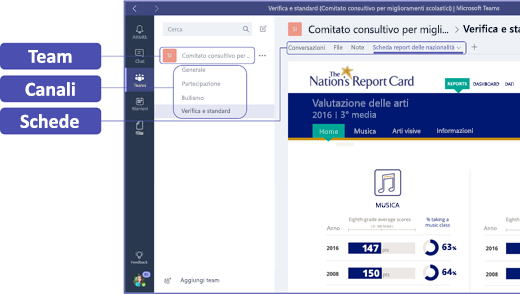
Crea gruppi di lavoro per diversi progetti, attività, comitati e processi, a seconda delle necessità; puoi anche invitare altri membri della scuola o del distretto a partecipare come membri del team. I team possono essere creati anche in base ai Gruppi di Microsoft 365 esistenti e tutte le modifiche apportate ai Gruppi di Microsoft 365 vengono sincronizzate automaticamente in Teams. Questo semplifica il processo di invito e gestione dei membri del team. I file di gruppo vengono salvati in Team.
Suggerimento
Si può essere tentati di raggruppare automaticamente gli elenchi di distribuzione delle e-mail in singoli team del personale, ma Teams si basa sulla collaborazione per raggiungere un obiettivo comune. Superare i limiti di esclusività e di "necessità di sapere" delle liste di distribuzione creando gruppi di lavoro di livello adeguato per i gruppi di lavoro della scuola o del distretto.
I singoli team del personale possono essere ulteriormente organizzati in canali contenenti schede per conversazioni, file, appunti e altro. Possono essere creati canali in base alle diverse esigenze del team, ad esempio per argomento, disciplina o materia. Le schede consentono al personale di caricare, rivedere e modificare file, appunti e contenuto personalizzato (come documenti, fogli di lavoro, presentazioni, video, collegamenti esterni, altre applicazioni e altro ancora). Questo contenuto diventa quindi facilmente accessibile a tutti nel team.
Suggerimento
Configurare Teams sul tuo dispositivo mobile è semplice e ti garantirà la possibilità di rimanere connesso al team da qualsiasi luogo, in qualsiasi momento e su qualsiasi dispositivo. Puoi scaricare Teams da Windows Store (Windows Phone), App Store (Apple iOS) o Google Play (Android).
Presentare Teams ai colleghi
Inizia con una riunione preliminare per definire le aspettative, fornire indicazioni e dimostrare le basi di Teams. Chiedi ai colleghi di utilizzare Teams come strumento principale di comunicazione e collaborazione per le attività basate sui team. Prova a utilizzare la chat in Teams per sostituire brevi e-mail e messaggi di testo come modo semplice per presentare a tutti la praticità e la funzionalità di Teams.
Personalizzare Teams per il tuo scenario specifico
I team del personale hanno bisogno di strumenti semplici e intuitivi per consentire una comunicazione e collaborazione rapida ed efficace. Che si presieda un comitato, si preparino piani di risposta agli incidenti, si creino programmi personalizzati per gli studenti, si valutano i docenti o si gestisca qualsiasi altra attività di collaborazione, Teams può aiutarti a organizzarti per il successo. Iniziamo a personalizzare Teams per il tuo scenario seguendo questa procedura:
Creare il tuo team e invitare i membri del team
Per avviare Teams, accedere a Office.com e aprire l'icona di avvio delle app
 in Office 365 Education. Seleziona quindi Teams per passare alla versione Web oppure scarica l'app.
Nota
Se hai problemi ad accedere a Teams, contatta l'Amministrazione IT per assicurarti di avere la licenza giusta.
Seleziona Aggiungi team in Teams.
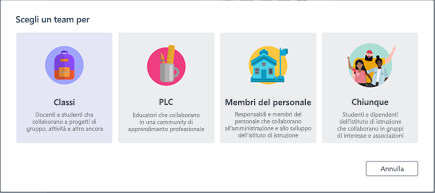
Selezionare Creamembri del personale delteam>.
Nota
Se la tua scuola utilizza School sincronizzazione dati, le tue lezioni verranno create automaticamente per te con elenchi di studenti collegati al sistema informatico della tua scuola, perciò non devi preoccuparti di questo passaggio.
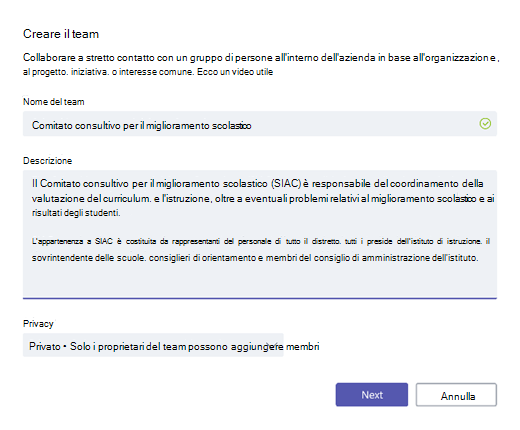
Nella finestra Crea il team assegna un nome alla classe e scrivi una breve descrizione dello scopo. Scegliere Avanti.
Nota
Lascia l'opzione Privacy impostata su Privato: solo i proprietari del team possono aggiungere membri (se necessario, è possibile modificare questa impostazione in un secondo momento).
Suggerimento
Prima di dare istruzioni alla tua classe, procedi a personalizzare la configurazione di Teams. Inizia creando la tua classe, impostando qualche canale e aggiungendo qualche scheda. Quindi inizia a pubblicare contenuti pertinenti, coinvolgenti e utili.
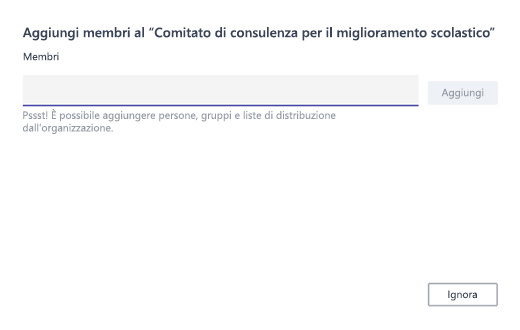
Puoi facilmente aggiungere persone, gruppi e liste di distribuzione dalla tua scuola o distretto. Quando inizi a digitare i nomi, apparirà un elenco a discesa delle persone presenti nella tua rubrica di posta elettronica.
Seleziona Aggiungi per aggiungere membri del team o Ignora per aggiungere i membri del team in un secondo momento se vuoi prima configurare il contenuto (scelta consigliata).
Crea qualche canale chiave e qualche scheda interessante
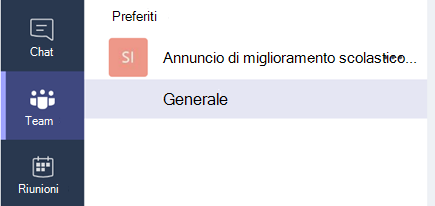
Quando crei un nuovo team del personale, un canale "Generale" viene automaticamente aggiunto al team.
Puoi creare canali aggiuntivi per organizzare il team. Per impostazione predefinita, chiunque nel team può accedere a questi canali.
Suggerimento
Pubblica suggerimenti su come usare Teams e annunci sul canale Generale per agevolare la consultazione. Fornirà assistenza a tutta la classe, ma sarà soprattutto utile per i nuovi membri che si uniranno a Teams.
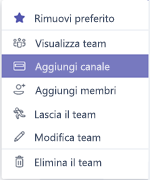
Per creare canali aggiuntivi, seleziona i puntini di sospensione (...) accanto al nome del tuo team nell'elenco dei canali e seleziona Aggiungi canale dal menu a discesa.
Suggerimento
Crea alcuni canali per iniziare, quindi incoraggia i membri del team a creare canali aggiuntivi in base a argomenti, iniziative o altre esigenze.
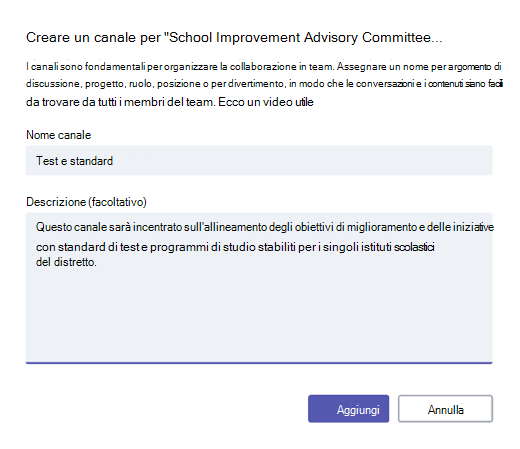
Nella finestra di dialogo, dai un nome al tuo canale e scrivi una breve descrizione che spieghi lo scopo del canale, poi seleziona Aggiungi.
Suggerimento
Dopo aver creato alcuni canali, puoi inizializzarli con alcuni contenuti in modo che la classe non visualizzi una pagina vuota la prima volta che effettua l'accesso. Ad esempio, potresti iniziare una nuova conversazione pubblicando alcune domande su ciascun canale per avviare alcune discussioni e @mention specifici membri della classe per inserirli nella conversazione.
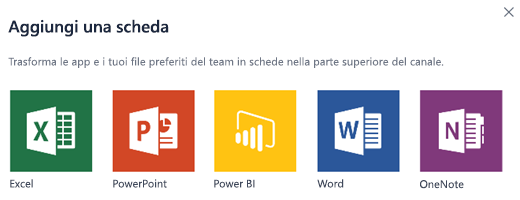
All'interno dei singoli canali, puoi creare schede per diversi contenuti e diverse applicazioni. Una serie di schede predefinite viene creata all'interno di ciascun canale, tra cui Conversazioni, File, Blocchi appunti di classe e Attività. Per creare una nuova scheda, selezionare il simbolo + a destra delle schede predefinite, quindi selezionare un'app o un file per la scheda (ad esempio PowerBI), assegnarle un nome e selezionare Salva.

Nota
Le fasi di configurazione per alcune applicazioni e servizi potrebbero differire leggermente dalle istruzioni fornite qui.
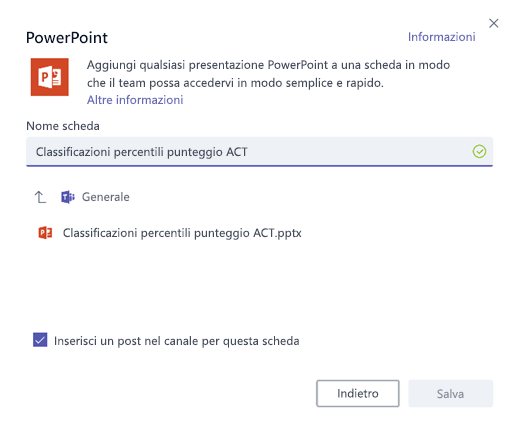
Per creare una nuova scheda che si collega direttamente a un file specifico (come gli standard nazionali, le valutazioni statali e distrettuali o i percentili dei test), seleziona l'icona + a destra delle schede predefinite.
Seleziona quindi l'app per il tipo di file, (ad esempio un documento di Word, un foglio di calcolo di Excel o una presentazione di PowerPoint), passare al nome del file in File, assegna un nome alla scheda e seleziona Salva.
Suggerimento
Puoi aggiungere un blocco appunti di classe OneNote esistente da un sito di SharePoint o da un altro sito Web (icona a forma di globo) direttamente al canale come scheda facilmente accessibile dal team.
Spostare le conversazioni e-mail su Teams
Puoi inviare e-mail a un canale all'interno di Teams per mantenere tutte le comunicazioni del team organizzate e accessibili in un'unica posizione.
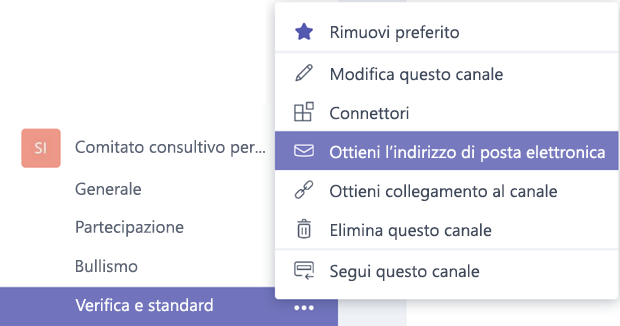
Per creare un indirizzo e-mail per un canale, seleziona i puntini di sospensione (...) a destra del canale, quindi seleziona Ottieni indirizzo e-mail nel menu a discesa.
Seleziona il pulsante Copia e salva l'indirizzo e-mail nell'elenco dei contatti o nella rubrica degli indirizzi e-mail.
Suggerimento
Inoltrare e-mail in un canale per continuare le discussioni in Teams.
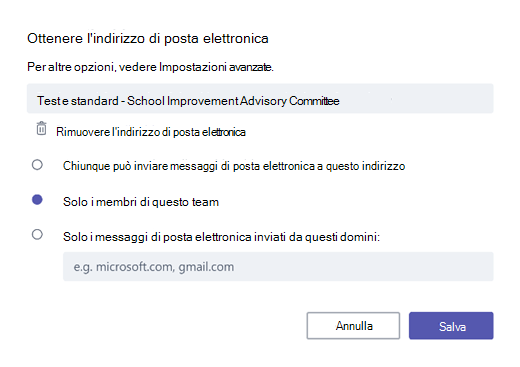
Puoi selezionare il collegamento delle impostazioni avanzate nella finestra Ottieni indirizzo e-mail per limitare chi può inviare e-mail al team (ad esempio chiunque, solo i membri del team o solo le e-mail inviate da domini specifici).
Suggerimento
Limitare chi può inviare e-mail a un canale contribuirà a ridurre la probabilità di ricevere e-mail di spam o phishing nei team.
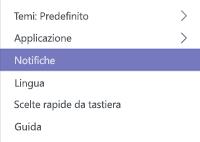
Puoi personalizzare le impostazioni di notifica e-mail per diversi eventi (come quelli personali @mentions o le risposte alle conversazioni avviate) selezionando l'immagine del profilo nell'angolo in basso a sinistra di Teams, quindi selezionando Notifiche dal menu a discesa.
Pianificare riunioni in teams
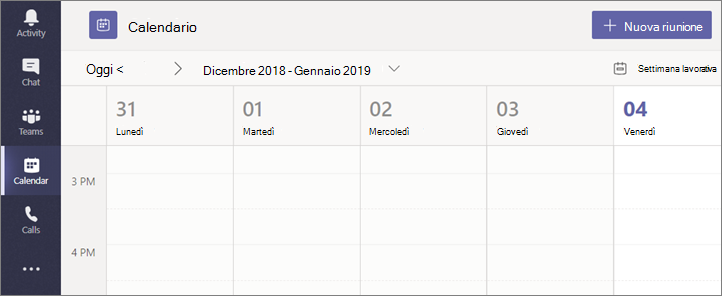
Per pianificare una riunione in Teams, seleziona Calendario nel riquadro di spostamento sinistro, quindi seleziona + Nuova riunione.
Suggerimento
Le riunioni pianificate sono elencate nel riquadro di spostamento centrale, è possibile partecipare a una riunione direttamente da Teams selezionando Partecipa accanto alla riunione.
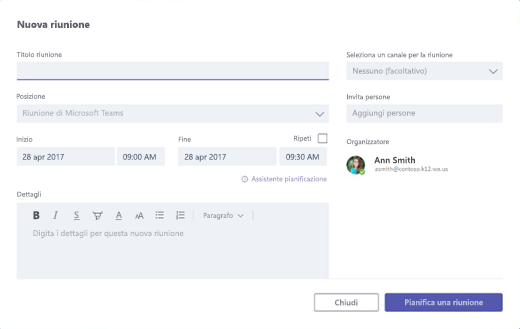
Nella finestra Nuova riunione, aggiungi i dettagli della tua riunione e invita le persone (i nomi corrispondenti dalla tua rubrica e-mail vengono visualizzati non appena inizi a digitare), oppure seleziona un canale per la riunione in modo che chiunque nel canale del team possa partecipare alla riunione.
Usa l'Assistente Pianificazione per verificare la disponibilità dei membri del team e seleziona la casella Ripeti per impostare una riunione ricorrente. Al termine, seleziona Pianifica una riunione .
Suggerimento
La funzionalità Riunione immediata
 situata nella parte inferiore della scheda Conversazioni ) consente ai membri del team di incontrarsi al volo, senza dover pianificare una riunione o prenotare una stanza o un auditorium.
Riassumiamo ciò che hai imparato su Teams
- Teams è un hub per il lavoro in team completamente integrato con Office 365 Education, in modo che i membri del team possano comunicare e collaborare facilmente usando applicazioni Microsoft 365 familiari come Word, Excel, OneNote e PowerPoint. Per gli abbonati a Office 365 Education, Teams è gratuito, quindi puoi iniziare subito!
- Puoi organizzare il tuo team utilizzando canali e schede personalizzati creati da te per soddisfare i tuoi requisiti di collaborazione. Le schede possono essere collegate direttamente a file o altri contenuti oppure ad applicazioni di Microsoft 365 come Planner e PowerBI o app di partner per l'istruzione come busuu, Canvas, Flipgrid e Kahoot!
- Trasferisci le conversazioni e-mail su Teams per mantenere i membri del tuo team aggiornati in uno spazio di lavoro pratico e di facile utilizzo. Usa la funzione chat in Teams al posto di brevi e-mail per mantenere la posta in arrivo più sgombra.
- Pianifica videoconferenze o chiamate Skype in Teams utilizzando le riunioni oppure utilizza la funzione Riunione immediata per incontrarti rapidamente e con facilità con i membri del team.
- Puoi ricevere ulteriore assistenza passo-passo qui: Guida di Microsoft Teams.
- Altre informazioni sulle nuove esperienze in Teams in Office 365 Education sono disponibili qui sul blog di Education.
- Esplora il Centro assistenza di Microsoft Education per altre informazioni di cui potresti aver bisogno.