
Usare i gruppi di lavoro durante le riunioni di classe per dividere gli studenti in gruppi più piccoli per discussioni, progetti di gruppo e altro ancora. Aprire e chiudere le stanze più volte durante una sessione o spostarne le persone. Solo gli organizzatori delle riunioni che usano le versioni desktop di Teams (Windows o Mac) possono creare e gestire i gruppi di lavoro.
Nota
- L'organizzazione di una riunione con gruppi di lavoro è attualmente disponibile solo nell'applicazione desktop Teams per l’istruzione per Windows o Mac. Verificare di aver eseguito l’aggiornamento all’ultima versione.
- I partecipanti possono partecipare ai gruppi di lavoro da Windows, Mac, dispositivi mobili o Web browser, tra cui Microsoft Edge, Chrome e altri. Sui dispositivi mobili, tocca Impostazioni circa per verificare di avere la build minima necessaria per eseguire questa funzione>. Scopri come eseguire l'aggiornamento all'ultima versione.
- Versione minima dell'app desktop (Windows o Mac): 1.3.00.24755
- Build iOS minima necessaria: 1.0.77.2020100603
- Build minima Android: 1.0.0.2020091301
Prima di iniziare, verificare di disporre dell'app desktop
È possibile creare riunioni in qualsiasi versione di Teams, tuttavia è necessario Teams per Windows o per Mac per creare gruppi di lavoro per gli studenti. Gli studenti possono partecipare da qualsiasi versione di Teams.
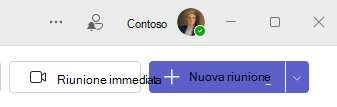
Successivo, pianifica una riunione o Riunione immediata
- Selezionare il
 > CalendarMeetings + Nuova riunione. Per creare e gestire i gruppi di lavoro è necessario essere l'organizzatore della riunione.
 - Scegliere un canale per la riunione o aggiungere gli studenti della classe come partecipanti.
Tenere presente che tutte le opzioni di riunione selezionate prima o durante la riunione verranno applicate anche alle riunioni con gruppi di lavoro. Altre informazioni sulle opzioni per le riunioni.
Importante
Queste funzionalità non sono al momento supportate nei gruppi di lavoro:
- Uso di Riunione immediata da una conversazione del canale
- Chiamami
- Copia del collegamento alla riunione del gruppo
- Aggiunta di un utente guest alla riunione o alla chat della riunione
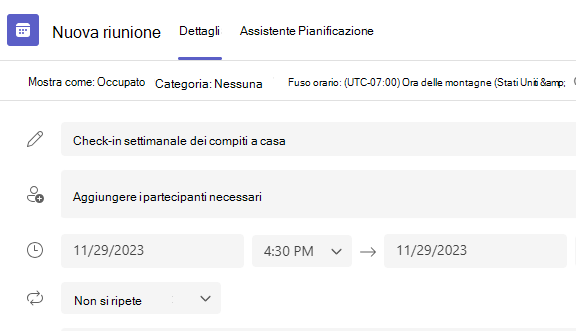
Creare stanze di lavoro prima della riunione
- Andare alla riunione di Teams e aprire l'invito alla riunione.
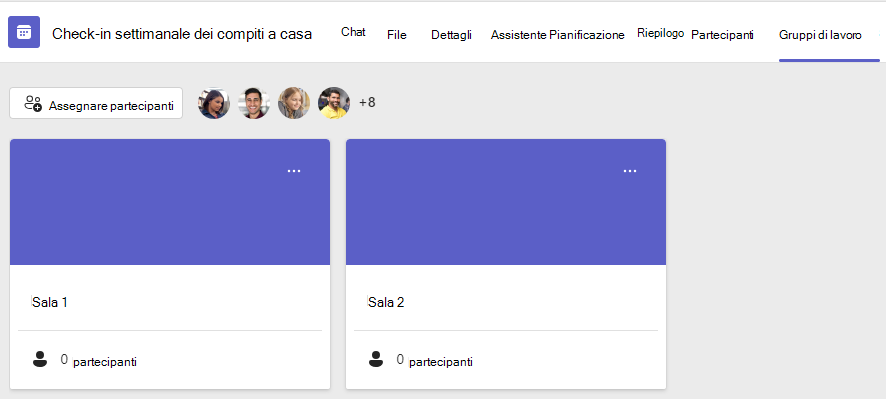
- Vai alle stanze di lavoro
- Nell'elenco a discesa scegliere il numero di gruppi da creare.
- Selezionare Assegna partecipanti e scegliere se si desidera che gli studenti vengano assegnati ai gruppi automaticamente o manualmente.
Non appena inizia la riunione, è possibile aprire le stanze di lavoro.
Creare stanze di lavoro durante la riunione
- Partecipare alla riunione all'orario programmato e aspettare che gli studenti vi partecipino.
Importante
Assicurarsi di partecipare alla riunione dall'app desktop di Teams (Windows o Mac) in modo da poter creare i gruppi di lavoro.
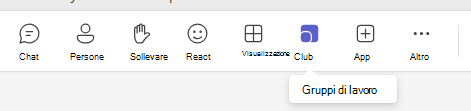
- Dopo che gli studenti sono entrati ed è tutto pronto, selezionare
 dai controlli della riunione.
 - Nell'elenco a discesa scegliere il numero di gruppi da creare.
- Scegliere se si desidera che gli studenti vengano assegnati ai gruppi automaticamente o manualmente.
- Selezionare Crea gruppi.
Assegnare i partecipanti ai gruppi
Se si è scelto Automatico, i partecipanti saranno assegnati a gruppi di lavoro diversi.
Se si è scelto Manualmente, sarà possibile ordinare i partecipanti in gruppi specifici:
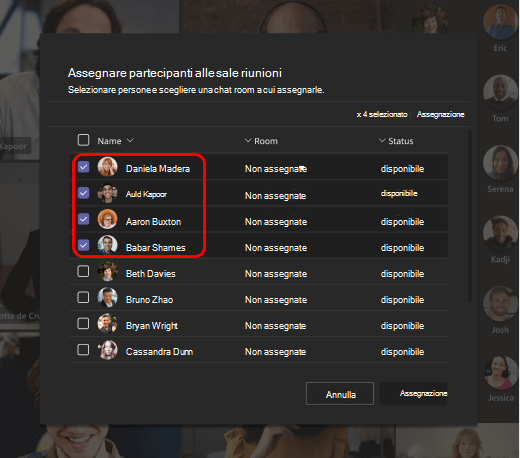
- Selezionare Assegna partecipanti. In questa finestra organizzare i partecipanti selezionando la freccia in giù accanto a Nome o Gruppo.
- Raggruppare gli studenti per inserirli in un particolare gruppo di lavoro selezionando le caselle di controllo accanto ai loro nomi.
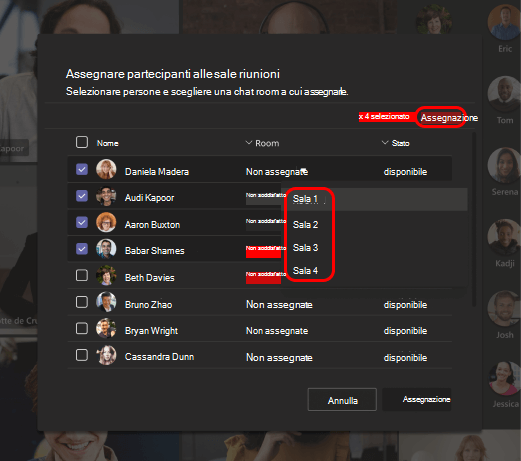
- Selezionare la freccia in giù accanto ad Assegna e scegliere un gruppo per loro.
- Ripetere i passaggi 2 e 3 fino all'assegnazione di ogni studente a un gruppo.
- Seleziona Conferma.
Se gli studenti partecipano alla riunione della classe in ritardo, è comunque possibile assegnarli a un gruppo selezionando Assegna partecipanti.
Nota
Per le riunioni di classe ricorrenti, le stesse stanze e le stesse assegnazioni saranno disponibili per la riunione successiva.
Rinominare i gruppi
Assegnare un nome ai gruppi di lavoro per rappresentare piccoli gruppi di studenti o progetti.
- Selezionare Stanze di lavoro .
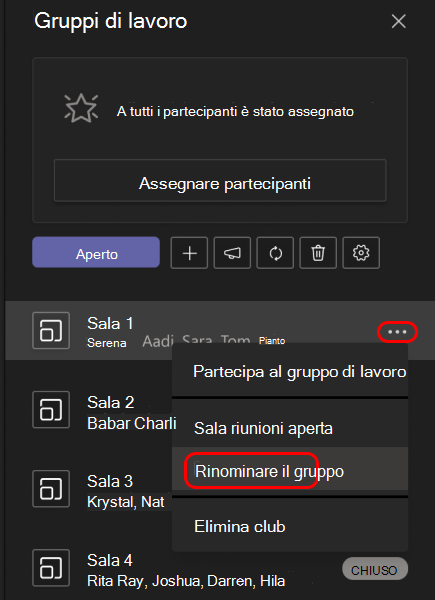
- Passare il mouse sul gruppo e selezionare Altre opzioni
 >Altre opzioni Rinomina gruppo.
 - Digitare il nuovo nome e selezionare Rinomina gruppo.
Impostare un limite di tempo per la sessione dei gruppi
Mantieni la tua classe in programma e consapevole del tempo che hanno ancora impostando un timer. Un timer sarà visibile in ogni stanza di lavoro. Al termine del tempo, i gruppi di lavoro verranno chiusi automaticamente e gli studenti torneranno alla riunione principale della classe.
- Nei comandi della riunione, selezionare Icona Stanze di lavoro .
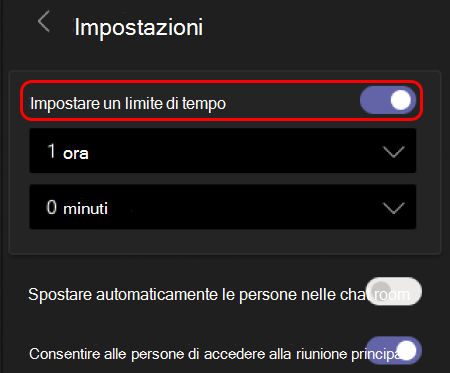
- Selezionare le impostazioni delle stanze
 .
. - Seleziona Imposta un limite di tempo. Selezionare la freccia in giù e scegliere la durata di una sessione.
- Al termine, seleziona il pulsante Indietro per salvare le modifiche.
Avviare i gruppi di lavoro
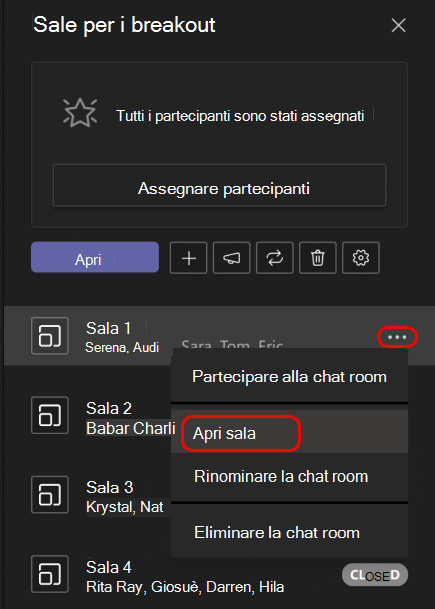
Per prima cosa, selezionare Stanze di lavoro .
Per avviare singolarmente i gruppi:
- Passare il mouse sulla stanza e selezionare Altre opzioni>Altre opzioni Aprire la stanza.
Per avviare contemporaneamente tutti i gruppi:
- Scegliere Apri.
Si avrà la certezza che i gruppi sono stati aperti correttamente quando il loro stato cambierà in Aperto.

Partecipare a un gruppo di lavoro
Per entrare in un gruppo e controllarne i progressi:
- Selezionare Stanze di lavoro .
- Passare il mouse sul gruppo e selezionare Altre opzioni>Altre opzioni Entra nel gruppo.
- Selezionare Torna indietro quando si è pronti per uscire dal gruppo di lavoro e tornare alla riunione principale.
Inviare un annuncio ai gruppi di lavoro
Dopo l'avvio dei gruppi di lavoro, è possibile inviare degli annunci per condividere aggiornamenti o richieste sull'orario.
- Nei comandi della riunione, selezionare Icona Stanze di lavoro .
- Selezionare Crea un annuncio
 .
. - Digitare l'annuncio, quindi selezionare Invia.
- Gli studenti riceveranno una notifica nella chat della loro riunione per l'annuncio.
Spostare gli studenti in stanze diverse
Spostare singoli partecipanti in un gruppo di lavoro diverso.
- Nei comandi della riunione, selezionare Icona Stanze di lavoro .
- Selezionare Assegna partecipanti e selezionare la casella di controllo accanto al nome della persona da spostare.
- Scegliere una nuova stanza per la persona e selezionare Assegna, quindi Sposta.
Chattare con i partecipanti in un gruppo di lavoro
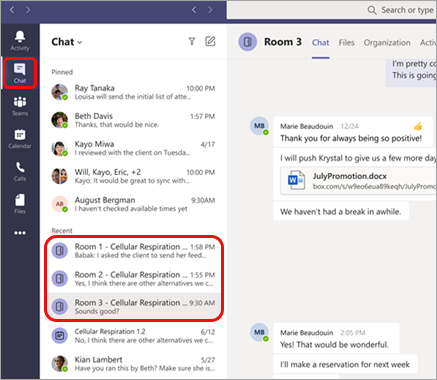
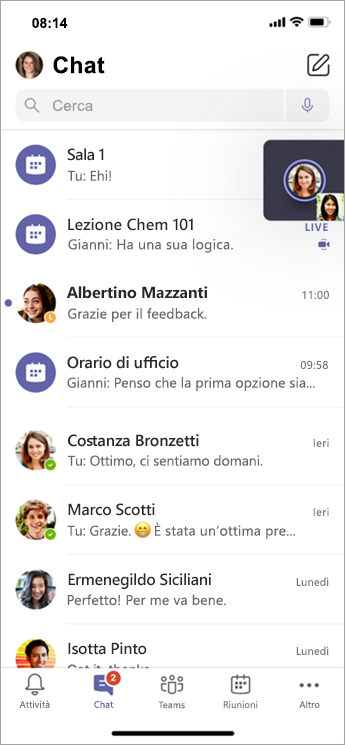
Ogni gruppo di lavoro dispone di una chat. Docente e studenti potranno accedervi dall'elenco delle chat e dalla chat nel gruppo di lavoro, come per le normali riunioni.
- Gli studenti saranno aggiunti alla chat di un gruppo di lavoro quando viene aperta e rimossi quando il gruppo viene chiuso.
- I docenti avranno accesso alle chat di tutti i gruppi di lavoro.
- Dopo la chiusura di un gruppo di lavoro, lo è anche la chat; Non è possibile inviare altri messaggi.
- È comunque possibile continuare ad accedere alla cronologia della chat e ai file condivisi anche dopo la chiusura del gruppo di lavoro.

Aggiungere o eliminare un gruppo di lavoro
Per aggiungere un altro gruppo di lavoro:
- Nei comandi della riunione, selezionare Icona Stanze di lavoro .
- Selezionare Aggiungi stanza
 .
. - Aggiungere dei partecipanti al gruppo usando le istruzioni riportate precedentemente.
Per eliminare una singola stanza di lavoro:
- Nei comandi della riunione, selezionare Icona Stanze di lavoro .
- Passare il mouse sulla stanza, selezionare Altre opzioniPulsante> Eliminastanza.
Per eliminare tutte le stanze di lavoro contemporaneamente:
- Nei comandi della riunione, selezionare Icona Stanze di lavoro .
- Selezionare Rimuovi gruppi
 >Elimina Rimuovi.
Chiudere i gruppi di lavoro
Quando si chiude una stanza di lavoro, i partecipanti torneranno automaticamente alla riunione principale.
Per chiudere singolarmente i gruppi:
- Selezionare Stanze di lavoro .
- Passare il mouse sulla stanza, quindi selezionare Altre opzioni
 > Altre opzioni Chiudi stanza.
Per chiudere contemporaneamente tutti i gruppi:
- Selezionare Stanze di lavoro .
- Seguire le istruzioni visualizzate nella finestra, quindi selezionare Chiudi.
Si avrà la certezza che i gruppi si sono chiusi correttamente°quando il loro stato cambierà in Chiuso.
- Selezionare Riprendi quando sono tutti rientrati dai gruppi di lavoro ed è tutto pronto per incontrarli nuovamente come classe.
Suggerimento
Se si riaprono i gruppi in un secondo momento, le assegnazioni dei gruppi rimarranno invariate, a meno che non si riassegnino i partecipanti o si ricreino gruppi da zero.
Salvare file, registrazioni e note dai gruppi di lavoro
È possibile accedere a file, registrazioni e note dai gruppi di lavoro nelle rispettive chat. Dopo la chiusura della sala, sarà possibile accedere a questi materiali anche per gli studenti, ma questi ultimi non potranno continuare a chattare o aggiungere altri materiali.
Modificare le impostazioni dei gruppi di lavoro
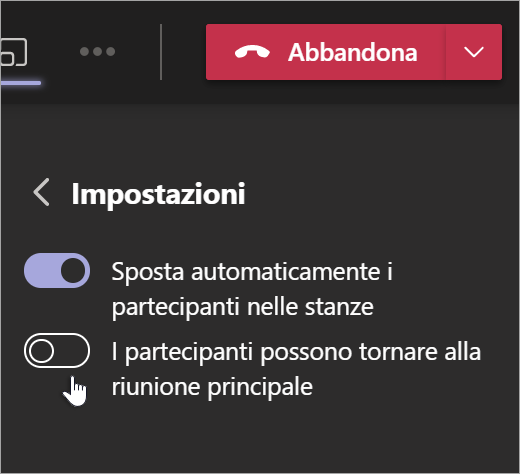
Per modificare le impostazioni, selezionare Stanze di lavoro Icona > stanze .
- Impostazione automatica del gruppo
Per impostazione predefinita, i gruppi di lavoro sono impostati per spostare automaticamente gli studenti nei gruppi aperti. Se si vuole modificare questa impostazione, disattivare l'interruttore per Sposta automaticamente le persone nelle stanze aperte per disattivarle.
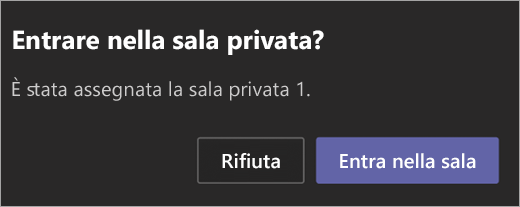
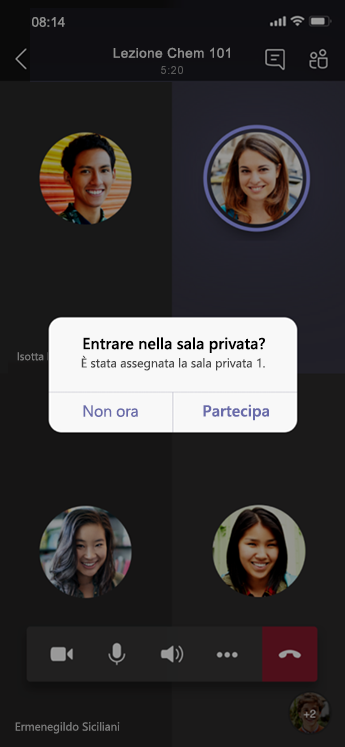
Quando l'impostazione automatica è disattivata, gli studenti riceveranno un messaggio che chiederà loro di partecipare a un gruppo di lavoro. È necessario che gli studenti selezionino Partecipa al gruppo prima di essere spostati.
- Consentire agli studenti di tornare alla riunione principale
Per impostazione predefinita, questa impostazione è disattivata. Per attivarla, attivare l'interruttore accanto a I partecipanti possono tornare alla riunione principale .
In questo modo gli studenti potranno uscire dai gruppi di lavoro e tornare alla riunione principale.
Visualizzare i report sulla partecipazione ai gruppi di lavoro
È possibile ottenere informazioni approfondite sulle attività degli studenti nei gruppi di lavoro delle riunioni della classe con i report sulle presenze. Vedere in quale stanza è entrato ogni studente, quando è entrato e quando è uscito.
Per visualizzare i dettagli delle stanze di lavoro dalla riunione di classe:
- Apri Teams e seleziona Calendar.
- Selezionare la riunione della classe in cui si vogliono ottenere informazioni dettagliate ed espanderla per visualizzare i dettagli.
- Selezionare Frequenza.
- In Partecipanti, selezionare uno studente per vedere in quale stanza di lavoro è entrato e a che ora si è aggiunto e ha lasciato.
Nota
I report presenze non includono i dati relativi ai gruppi di lavoro eliminati.
Ricreare gruppi di lavoro da zero
Riconfigurare i gruppi e le assegnazioni tornando ai controlli della riunione e ripetendo il processo di creazione del gruppo di lavoro.
- Nei comandi della riunione, selezionare Icona Stanze di lavoro .
- Selezionare Ricrea stanze
 e confermare la decisione.
 - Seguire le istruzioni menzionate all'inizio di questo articolo per creare nuovi gruppi di lavoro e assegnare studenti ai gruppi.

Argomenti correlati
Perché non è possibile usare i gruppi di lavoro?