Siamo lieti di presentare un modo nuovo e più semplice per navigare tra i team. È possibile visualizzare tutti i team in un'unica posizione centralizzata, inclusi team di classe, PLC, personale e altri team. Seleziona qualsiasi team per concentrarti sulle conversazioni e sui file senza ulteriori distrazioni visive. Non preoccuparti: tutti i file, le conversazioni e le attività sono ancora al punto in cui li hai lasciati. È possibile tornare alla vecchia visualizzazione in qualsiasi momento, e di seguito vi mostriamo come fare.
Quali sono i cambiamenti
Ecco un confronto affiancato tra la nuova esperienza di Teams (visualizzazione Griglia) e l'esperienza originale di Teams (visualizzazione Elenco).
| Visualizzazione Elenco | visualizzazione Griglia |
|---|---|
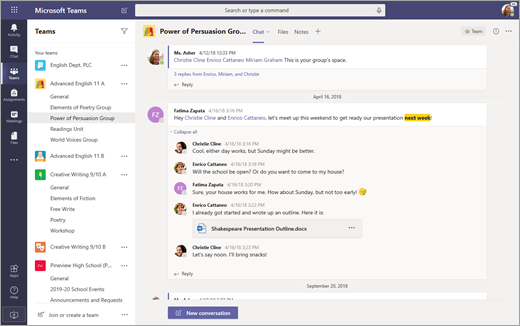
Attualmente, l'elenco dei team viene visualizzato sempre. |
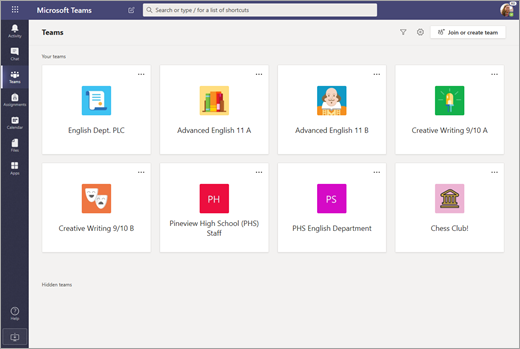
In visualizzazione Griglia, i team sono disposti come singoli riquadri nella visualizzazione Teams . |
|
Questo è anche l'aspetto che ha quando hai un canale aperto. |
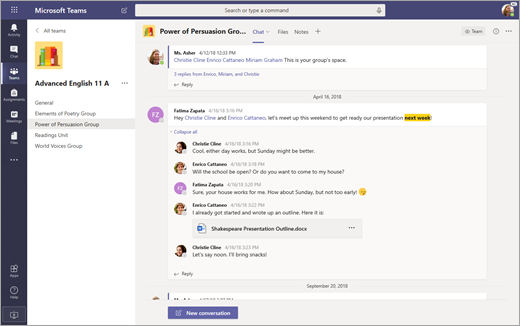
All'interno di un team, vengono visualizzati solo i canali e le schede per quel team specifico. |
Spostamento dei team in visualizzazione griglia
Per aprire un team, seleziona l'icona di Teams , quindi seleziona la scheda del team.
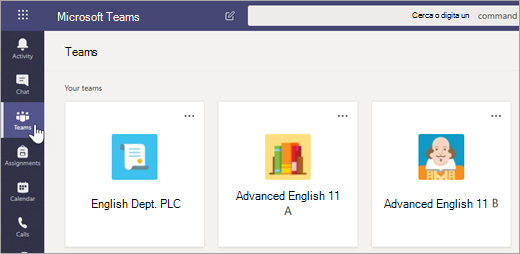
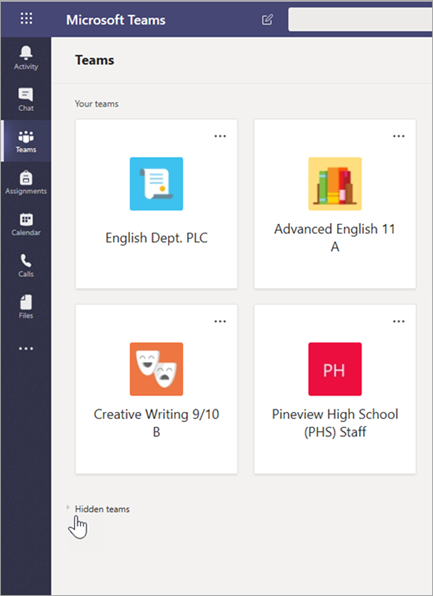
I team con cui interagisci di più si troveranno nella parte superiore della visualizzazione. Seleziona Team nascosti per visualizzare il resto dei team. Per riordinare i team, selezionali e trascinali nell'area di disegno.
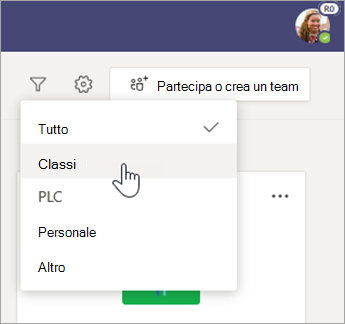
Filtrare i team per tipo selezionando  filtro e scegliendo un tipo di team.
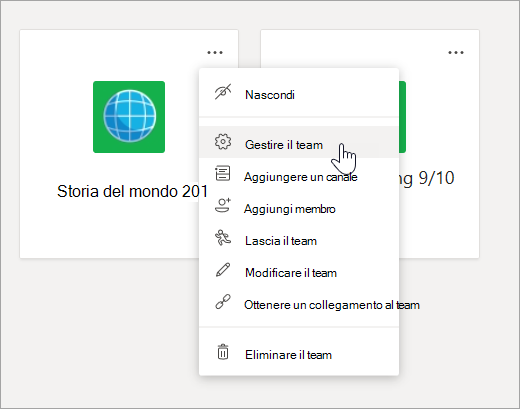
Apportare modifiche a un team o modificarne le impostazioni selezionando Altre opzioni nella scheda del team.
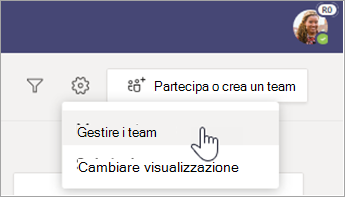
Gestire tutti i team selezionando Altre opzioni in alto a destra nell'area di disegno, quindi Gestisci team.
Esplorare i canali nella visualizzazione griglia
I canali che hai già usato nei tuoi team sono ancora lì con gli stessi contenuti. Per aprirne uno:
Seleziona un team.
Seleziona il canale.
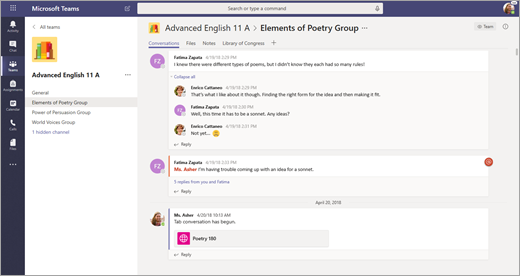
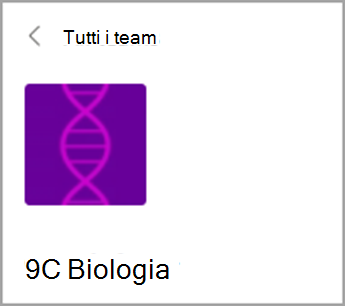
Per tornare alla visualizzazione completa dei team, seleziona Tutti i team sopra il nome e l'avatar del team.
Spostarsi tra le schede in visualizzazione griglia
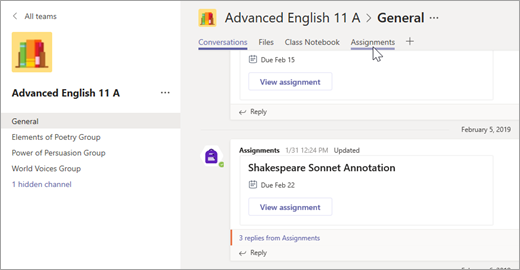
I file, le conversazioni e le altre schede all'interno di ogni team non sono stati spostati. Le attività e i blocchi appunti per la classe si trovano ancora nel canale Generale dei team di classe.
- Seleziona un team.
- Seleziona il canale.
- Cerca le schede nella parte superiore dell'area di disegno.
Tornare alla visualizzazione elenco
Non sei sicuro che questa nuova visualizzazione sia adatta a te? È possibile tornare indietro in qualsiasi momento:
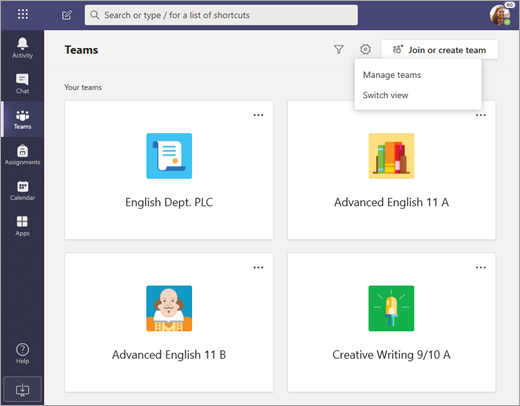
Seleziona Teams.
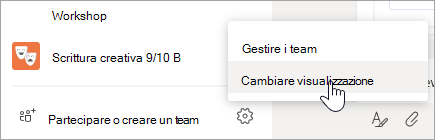
Selezionare Altre opzioni
accanto a Unisciti o crea team.Selezionare Cambia visualizzazione.
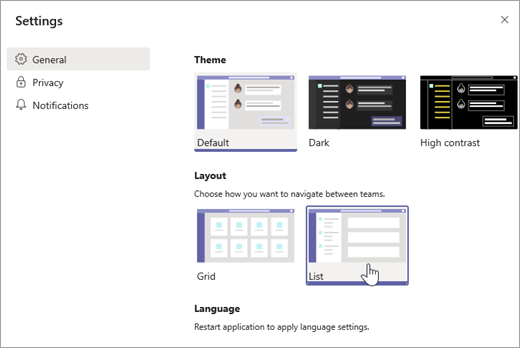
In Layout scegliere Elenco.
Nota
Se cambi idea sulla visualizzazione Griglia, seleziona Altre opzioni nella parte inferiore dell'elenco > dei team Passa da una visualizzazione altra. In Layout scegliere Griglia.