
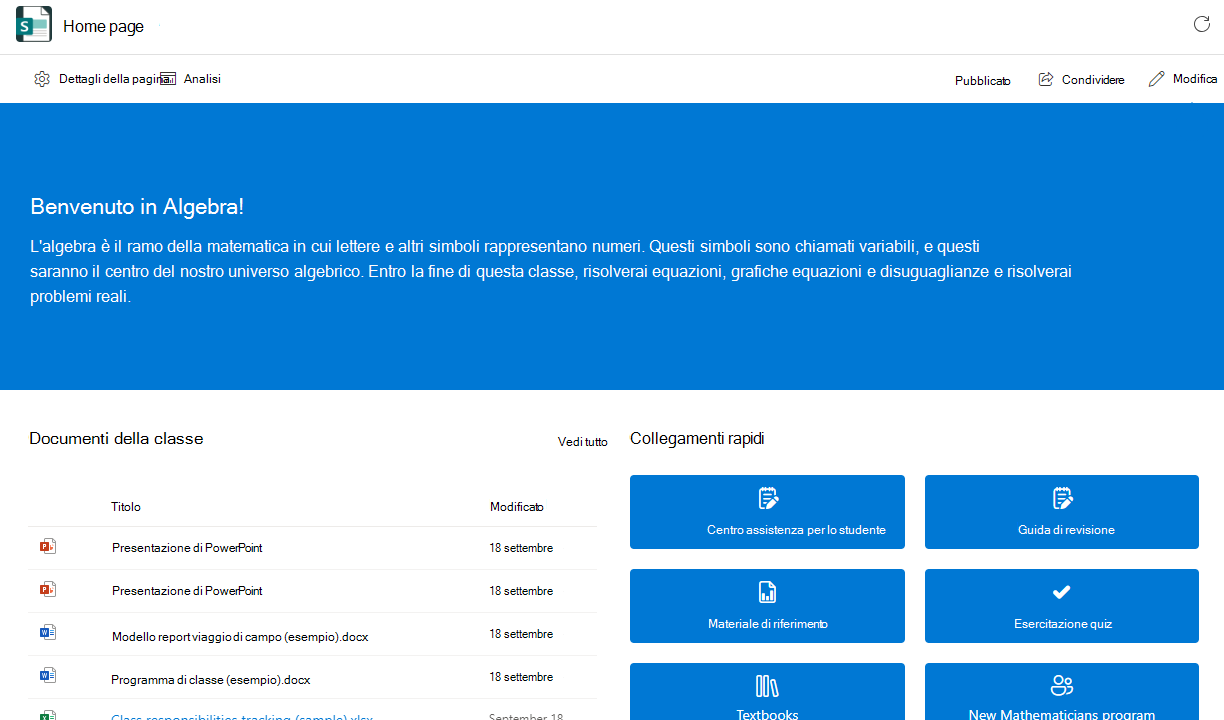
Microsoft Teams per l’istruzione semplifica la comunicazione di informazioni tra docenti e studenti. La home page viene inclusa automaticamente in tutti i team di classe e fornisce una destinazione centrale per controllare gli annunci più recenti, le risorse di classe aggiunte, le prossime attività, i file di classe modificati di recente e altro ancora. Solo i docenti possono pubblicare le modifiche nella home page della classe dall'app Teams o da Teams per il Web. La modifica non è disponibile sui dispositivi mobili. Gli studenti possono visualizzare e accedere ai contenuti dopo essere stati ammessi alla classe.
Passare alla pagina iniziale
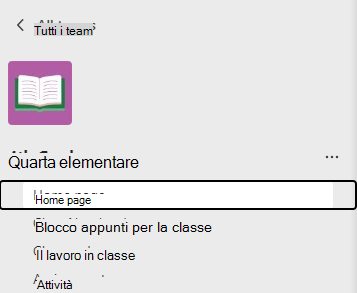
- Passare al team di classe e selezionare Home page.
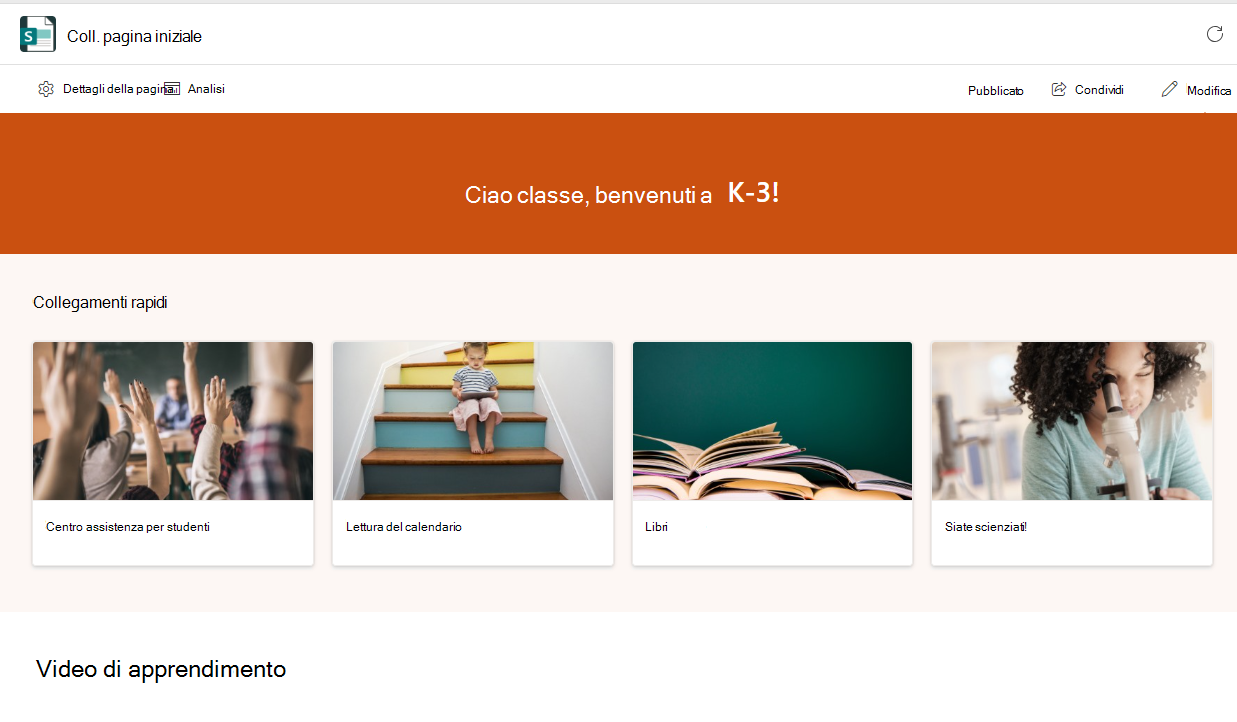
- La home page della classe verrà popolata automaticamente con il modello di base. In alcune sezioni verrà visualizzato il contenuto già aggiunto. Altre sarà necessario personalizzarle e modificarle.
Nota
Se è già stata creata una pagina in SharePoint per questo team di classe, verrà visualizzata una finestra di dialogo che chiede di scegliere tra la pagina corrente o il modello di home page della classe. Se si seleziona la home page della classe, la pagina esistente verrà sovrascritta. Mantenere la pagina corrente anche se si preferisce non modificarla.
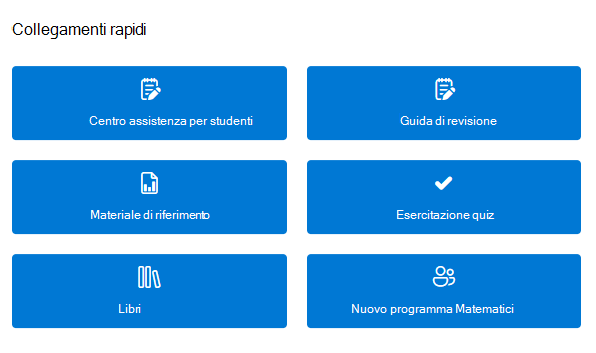
Collegamenti rapidi
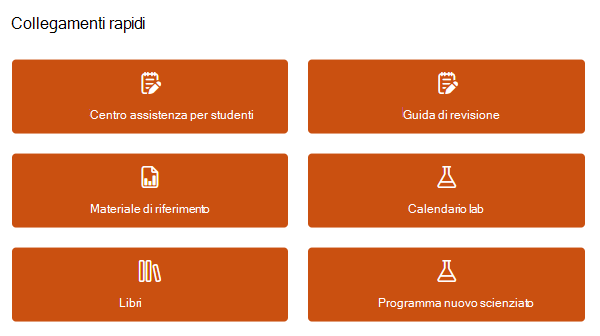
Queste sezioni sono incluse per impostazione predefinita per tutti i team di classe. Puoi modificare, spostare o rimuovere qualsiasi sezione.
- Centro assistenza per lo studente
- Guida alla revisione
- Materiali di riferimento
- Calendario di laboratorio
- Libri di testo
- Programma per nuovi scienziati
Modificare e pubblicare le modifiche
Nota
La home page può essere modificata solo dall'app Teams o da Teams per il Web. La modifica non è disponibile nei dispositivi mobili, anche se sia i docenti che gli studenti possono accedere e aprire gli elementi dall'app per dispositivi mobili Teams.
Ogni volta che vuoi apportare modifiche alla tua home page:
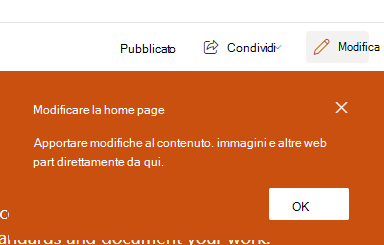
- Seleziona Modifica nella parte superiore della pagina.
- Fai clic sulla sezione della pagina da modificare.
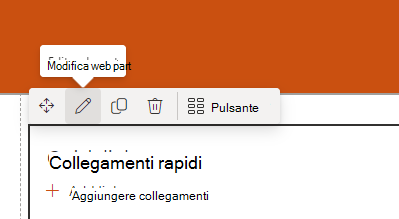
- Quando fai clic su una sezione, viene visualizzata una barra degli strumenti che offre varie opzioni. Selezionare Modifica modifica web part
 apportare modifiche al layout o alle immagini di una sezione.
- Verrà visualizzato un riquadro di modifica. Apportare le modifiche e al termine chiudere il riquadro.
- È possibile fare clic direttamente sul testo per modificarlo nelle sezioni banner, annunci, risorse e Informazioni personali della pagina.
- Per riorganizzare la pagina, selezionare Sposta web part
 e quindi trascinare la sezione nella posizione desiderata.
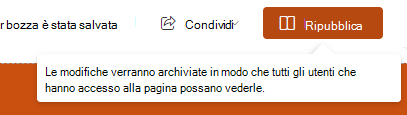
4. Quando si è pronti, selezionare Ripubblica per rendere visibili le modifiche all'intera classe.
Suggerimento
Se l'Amministrazione IT ha creato team per te ma non ha ancora ammesso gli studenti, personalizza la home page prima di selezionare Attiva per ammettere gli studenti al corso.
Aggiungere e rimuovere sezioni di pagina
Assicurarsi di selezionare Modifica nella parte superiore della pagina.
Per rimuovere una sezione:
- Selezionarla, quindi selezionare Elimina web part
 dalla barra degli strumenti visualizzata.
Per aggiungere una nuova sezione:
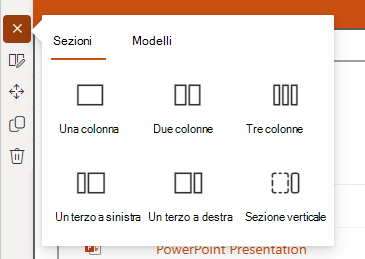
- Selezionare il pulsante + Aggiungi una nuova sezione .
- Scegliere l'aspetto della sezione selezionando Sezioni o Modelli.
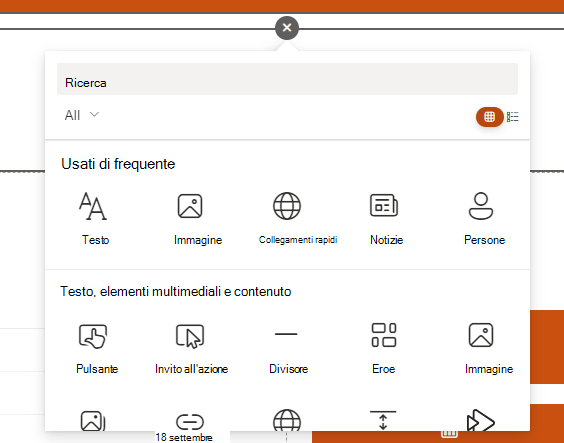
- Selezionare il pulsante + Aggiungi una nuova web part che viene visualizzato quando si passa il puntatore del mouse sulla nuova sezione.
- Personalizzalo con testo, immagini, collegamenti, video o una delle molte altre opzioni di web part disponibili.
Suggerimento
Altre informazioni sui tipi di web part che è possibile aggiungere alla home page.
Dopo aver rimosso o aggiunto sezioni alla home page, selezionare Ripubblica per rendere visibili le modifiche all'intera classe.
Altre informazioni
Guida introduttiva di Teams per l’istruzione
Uso delle web part nella pagina di SharePoint
Informare e coinvolgere il personale scolastico e gli studenti con i modelli di sito