
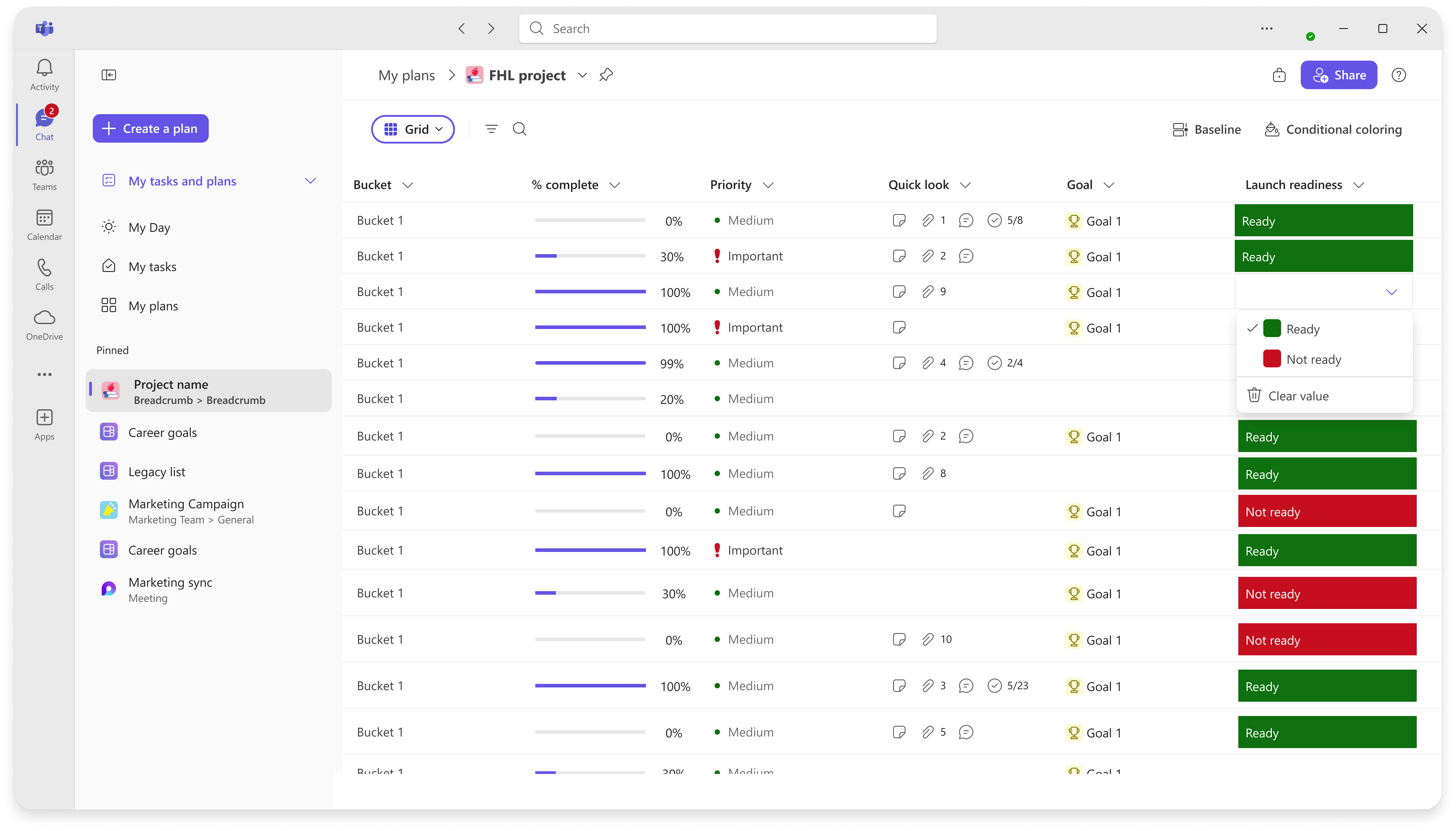
I campi personalizzati consentono di tenere traccia delle informazioni importanti per il team, direttamente sulle attività. Se vuoi andare oltre i campi predefiniti di Planner, puoi aggiungere i tuoi campi a un piano e compilarli mentre lavori.
Con i campi personalizzati è possibile:
- Aggiungere campi adatti al modo di lavorare del team.
- Scegli tra diversi tipi di campo, tra cui opzioni a discesa con colori.
- Ordinare, filtrare e raggruppare le attività in base ai campi creati.
- Esportare il piano, inclusi i dati dei campi personalizzati, in Excel.
Licenze e disponibilità
- La creazione e la modifica di campi personalizzati richiedono una licenza di Planner Piano 1, Planner Piano 3, Planner Piano 5 o Copilot.
- Gli utenti con una licenza di Microsoft 365 e nessun piano Premium di Planner possono visualizzare i campi personalizzati ed esportarli in Excel, ma non possono crearli o modificarli.
Aggiungere un campo personalizzato
I campi personalizzati vengono aggiunti nella visualizzazione griglia.
Per aggiungere un campo personalizzato:
- Aprire il piano e quindi selezionare Griglia.
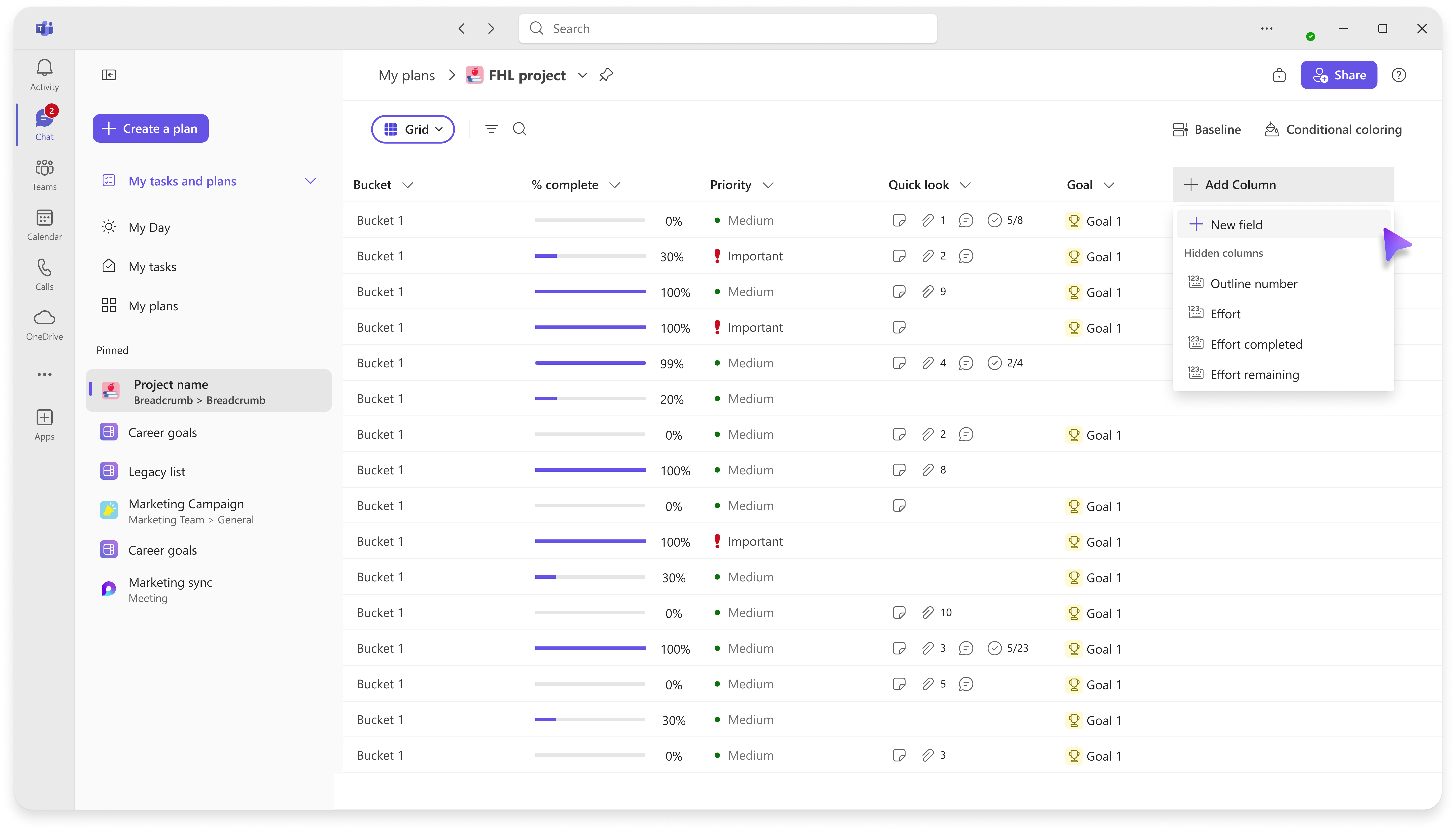
- Selezionare + Aggiungi colonna alla fine delle colonne.
- Selezionare + Nuovo campo personalizzato.
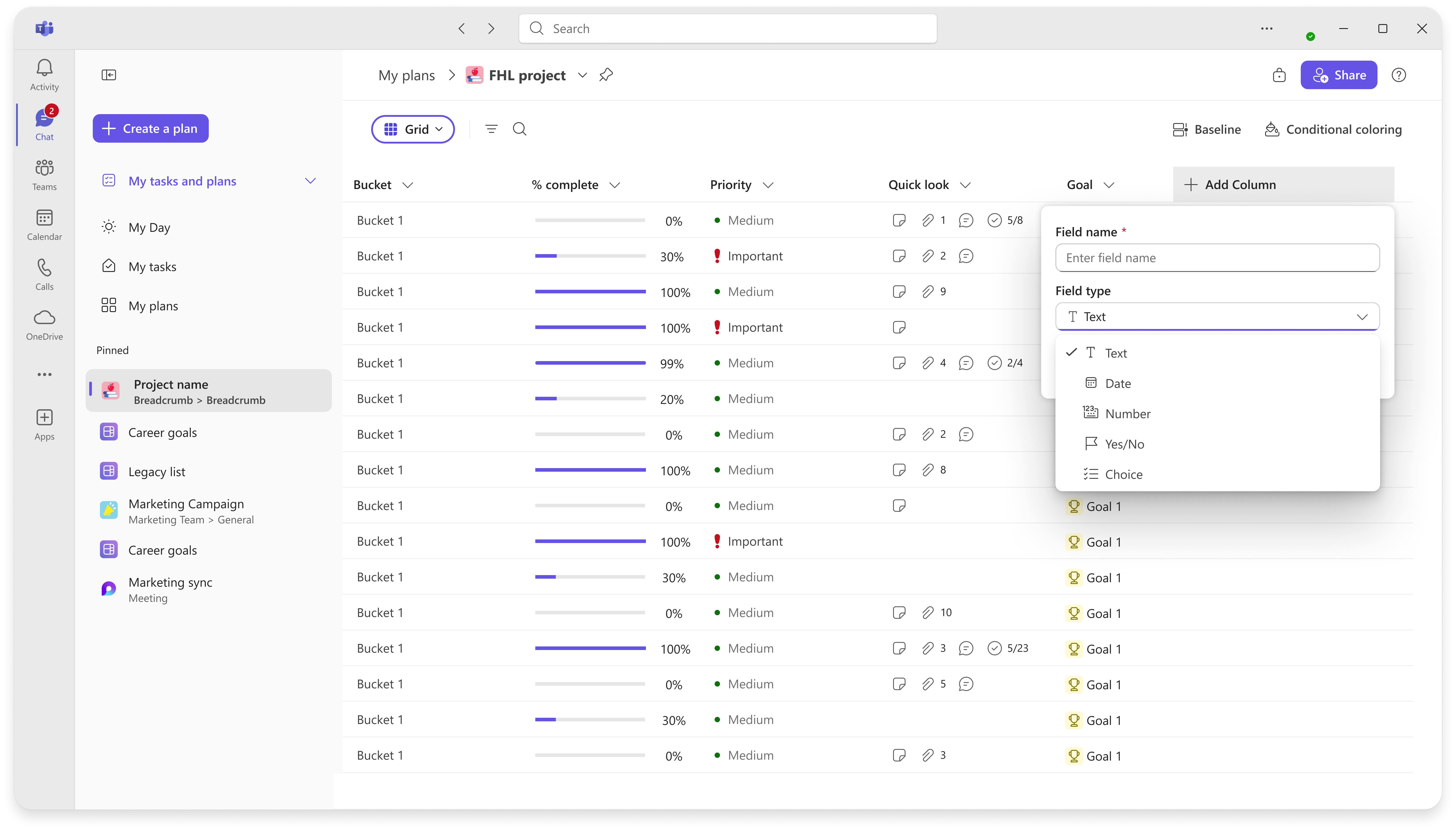
- Immettere un nome, scegliere un tipo di campo e impostare le opzioni.
- Selezionare Salva.
La nuova colonna viene visualizzata nel piano.
Compilare e modificare un campo personalizzato
Dopo aver creato un campo, è possibile compilarlo e modificarlo da:
- Visualizzazione griglia: digita direttamente nella cella.
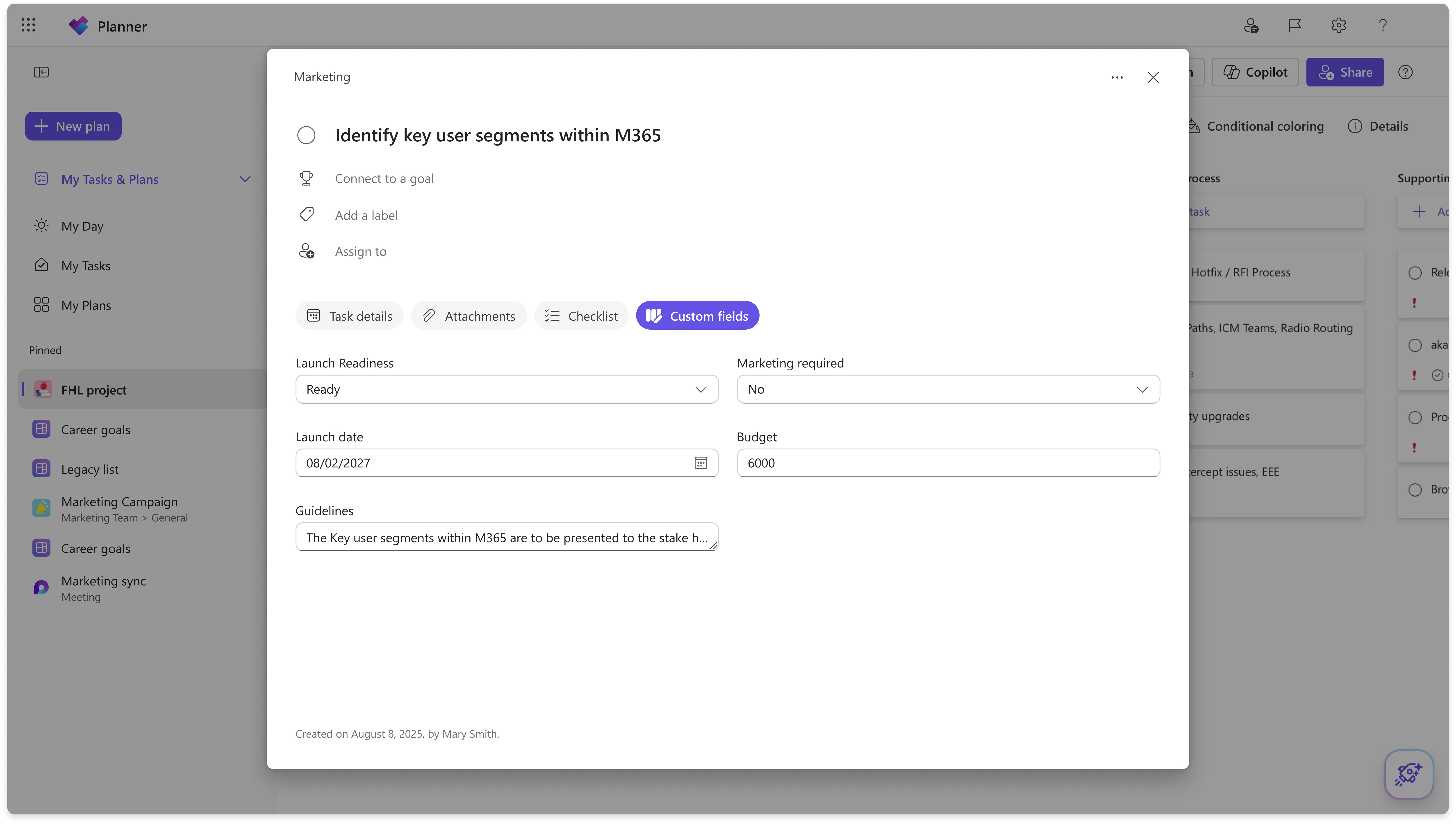
- Dettagli attività: aprire un'attività per visualizzare e modificarne i campi, anche da Attività personali.
Tipi di campo supportati
| Type | Funzione |
|---|---|
| Text | Breve testo libero. |
| Numero | Valori numerici di cui è possibile eseguire il rollup. |
| Data | Una data scelta da un calendario. |
| Sì/No | Una semplice bandiera. |
| Opzione | Elenco a discesa a selezione singola con opzioni colorate. |
Limiti dei campi personalizzati
- È possibile creare fino a 10 campi personalizzati per piano.
- I nomi dei campi possono contenere fino a 255 caratteri.
- I campi di scelta supportano da 2 a 25 opzioni.
- I campi di scelta sono a selezione singola, quindi per ogni attività può essere selezionata una sola opzione.
- I campi personalizzati sono specifici del piano in cui vengono creati. Non possono essere copiate o spostate in un altro piano.
Nota
I campi personalizzati possono essere eliminati da chiunque possa modificare il piano. L'eliminazione di un campo è permanente e rimuove i relativi valori da tutte le attività. Se si elimina una singola opzione Scelta, tale opzione viene cancellata da tutte le attività che la usano.