
La visualizzazione della capacità consente di rivedere il lavoro del piano in base all'assegnatario e al tempo. Usalo per visualizzare insieme le attività pianificate e non pianificate, capire chi ha pianificato il lavoro e regolare il lavoro nelle settimane successive quando il piano del team cambia.
Nota
La visualizzazione capacità è per i piani di base in Microsoft Planner e richiede una licenza Piano 3. Se la visualizzazione della capacità non è visualizzata, è possibile che si disponga di un piano Premium, che la funzionalità non sia ancora disponibile per l'organizzazione o che si disponga della licenza necessaria.
Aprire la vista della capacità
Apri il piano Premium che vuoi rivedere.
Nelle viste in pianta, selezionare Vista capacità.
La visualizzazione Capacità mostra il lavoro nelle righe dell'assegnatario e utilizza un'intestazione della sequenza temporale per organizzare il lavoro in base al tempo. Le attività non pianificate vengono visualizzate in un riquadro di lavoro non pianificato.
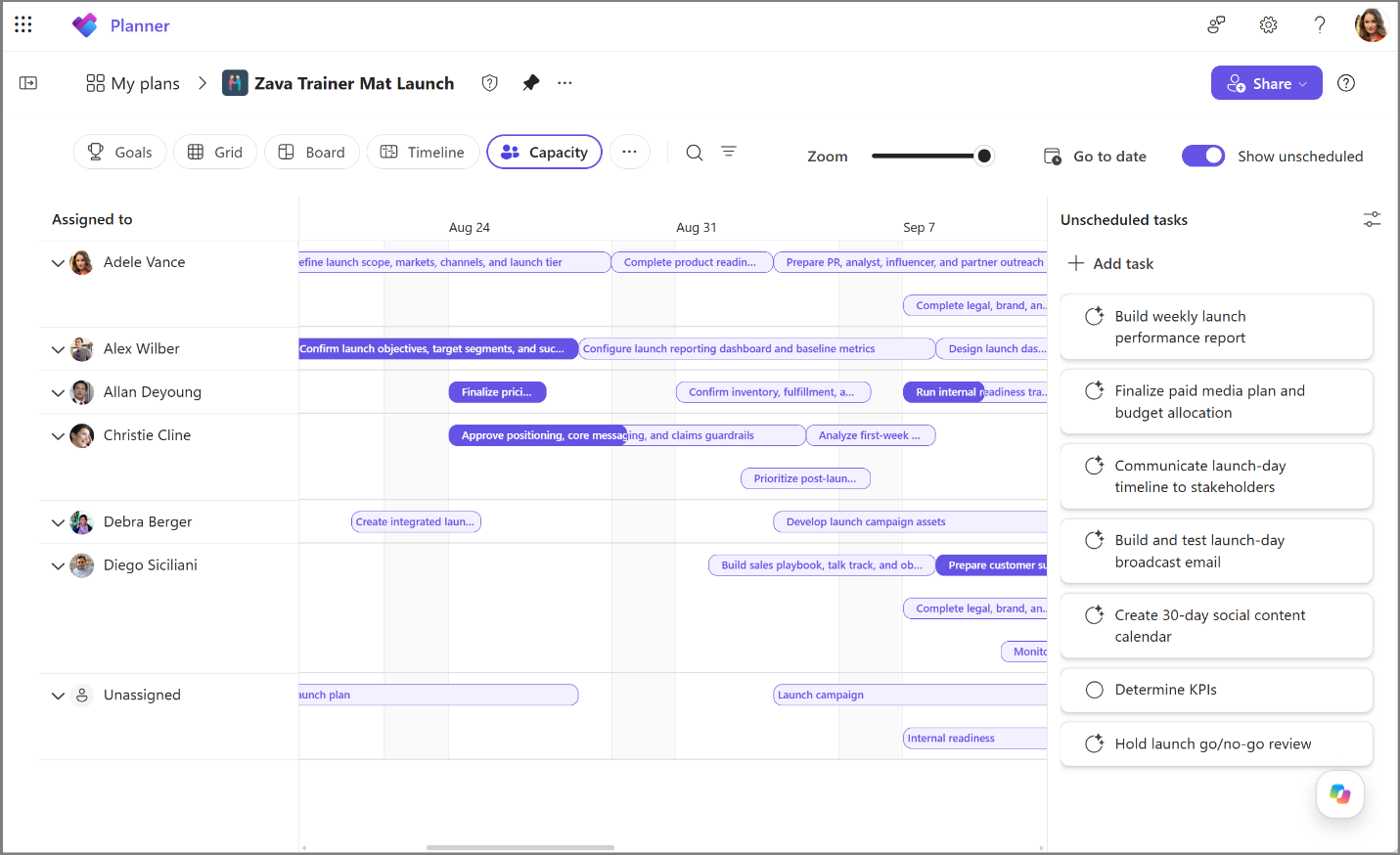
Rivedere il lavoro per assegnatario e tempo
Usa Visualizzazione capacità per capire come è distribuito il lavoro nel tuo team.
In Visualizzazione capacità è possibile:
Rivedere le attività per assegnatario
Confrontare il lavoro pianificato tra le settimane
Visualizzare il lavoro non programmato nella stessa visualizzazione
Ridurre o espandere le righe dell'assegnatario per attivare la visualizzazione
Usare i controlli sequenza temporale per spostarsi nella pianificazione
Se una riga dell'assegnatario è compressa, espanderla per visualizzare le attività assegnate all'utente.
Pianificare il lavoro non programmato
Le attività senza date pianificate vengono visualizzate nel riquadro Lavoro non pianificato. È possibile usare questo riquadro per trovare il lavoro che richiede ancora tempo nel piano.
Per pianificare il lavoro non programmato:
In Visualizzazione capacità individuare l'attività nel riquadro Lavoro non pianificato.
Spostare l'attività alla settimana in cui si vuole visualizzare il lavoro.
Esaminare la riga e la sequenza temporale dell'assegnatario per verificare che l'attività venga visualizzata nel posto corretto.
La pianificazione del lavoro non programmato aiuta il team a vedere quando è previsto il lavoro pianificato.
Spostare il lavoro tra le settimane
Quando l'intervallo cambia, è possibile spostare il lavoro a un'altra settimana in Visualizzazione capacità.
Individuare l'attività nella riga dell'assegnatario.
Spostare l'attività alla settimana in cui dovrebbe essere eseguito il lavoro.
Rivedere la sequenza temporale per verificare che l'attività venga visualizzata nella nuova settimana.
Spostare il lavoro da una settimana all'altra consente di mantenere aggiornato il piano senza uscire dalla visualizzazione.
Inquadra la vista
Usare i filtri e i controlli riga per concentrarsi sul lavoro più importante.
È possibile:
Filtra per assegnatario per rivedere il lavoro di una persona
Comprimere le righe dell'assegnatario che non è necessario rivedere
Espandi le righe dell'assegnatario quando hai bisogno di maggiori dettagli
Usare i controlli di zoom e di aggiornamento per modificare l'intervallo della timeline
Note e limitazioni
Le attività senza date di inizio o fine rimangono nel riquadro di lavoro non programmato finché non vengono pianificate.
Se si filtra per assegnatario, le attività per gli altri assegnatari vengono nascoste finché non si modifica o si deseleziona il filtro.
Se la visualizzazione capacità non è disponibile, verifica se stai lavorando con un piano base, se hai una licenza del Piano 3 e se la funzionalità è disponibile nella tua organizzazione.