
Il Mouse adattivo Microsoft è un accessorio adattivo che rende l'uso del mouse più confortevole.
Scopri il tuo Adaptive Mouse
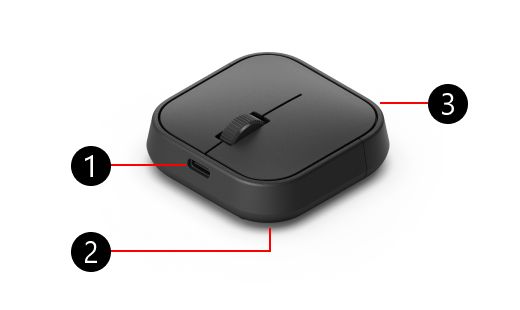
- Porta di ricarica USB-C
- Pulsante di alimentazione, pulsante di espulsione e pulsante di associazione Bluetooth nella parte inferiore di Adaptive Mouse (non mostrato)
- Copertura della coda di topo
Associare il mouse adattivo al PC
Dopo aver rimosso Adaptive Mouse dalla confezione, ecco come connetterlo al PC:
Premi il pulsante di alimentazione su Adaptive Mouse.
Sul PC verrà visualizzata una notifica. Ti chiederà di connettere il mouse al PC con Bluetooth. Selezionare Connetti.
Nota
Se non visualizzi la notifica, seleziona Avvia>impostazioni>Bluetooth & dispositivi>Aggiungi un dispositivo>Bluetooth. Seleziona Mouse adattivo Microsoft dall'elenco.
Come connettere Adaptive Mouse a un altro PC
Se vuoi associare il tuo mouse adattivo a un altro PC, ecco come fare:
Premi il pulsante Bluetooth sul mouse adattivo per passare a un altro slot del dispositivo associato. Assicurati che la luce accanto al pulsante Bluetooth diventi un altro numero.
Se è la prima volta che esegui l'associazione a un altro PC, la spia di associazione inizierà a lampeggiare. In caso contrario, tieni premuto il pulsante Bluetooth finché la spia non inizia a lampeggiare.
Nel PC che vuoi associare, attendi la comparsa di una notifica. La notifica ti chiederà se vuoi connettere il tuo mouse adattivo.
Seleziona Connetti per associare il mouse.
Nota
Se non visualizzi la notifica, seleziona Avvia>impostazioni>Bluetooth & dispositivi>Aggiungi un dispositivo>Bluetooth. Seleziona Mouse adattivo Microsoft dall'elenco.
Coda di Mouse adattivo Microsoft
Per adattare il mouse adattivo alle tue esigenze, puoi aggiungere la coda del mouse adattivo (venduta separatamente).
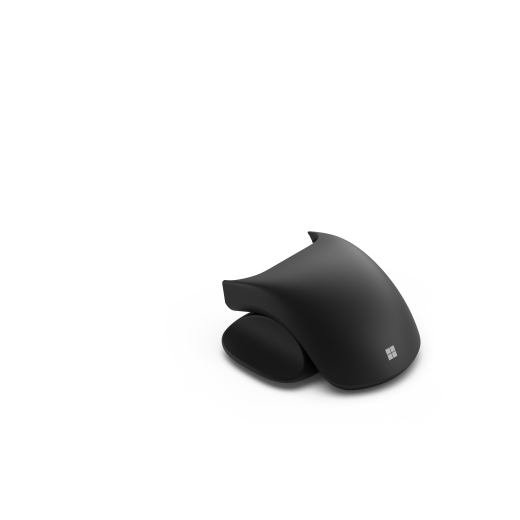
Collegamento e rimozione della coda del mouse adattivo
Ecco come collegare la coda del mouse:
- Capovolgi il mouse in modo che la parte inferiore sia rivolta verso l'alto.
- Tieni premuto il pulsante di espulsione per allentare il coperchio della coda del mouse, quindi estrailo dal mouse.
- Far scorrere la coda del mouse nella stessa posizione del coperchio della batteria.
Segui di nuovo queste istruzioni per rimuovere la coda del mouse.
Supporto per Mouse adattivo Microsoft Thumb
Incluso con la coda del mouse adattivo è il supporto per il pollice del mouse adattivo.
Collegamento e rimozione del supporto per il pollice del mouse adattivo
Ecco come collegare il supporto per il pollice:
- Assicurati che il supporto per il pollice si trovi sul lato del mouse in cui vuoi appoggiarlo.
- Allineare i due indicatori di posizione sul supporto del pollice con le fessure del mouse.
- Premi il supporto per il pollice in posizione per fissarlo al mouse.
Ecco come rimuovere il supporto per il pollice:
- Tieni saldamente il mouse in una mano con il supporto per il pollice rivolto lontano da te.
- Spingi il lato rivolto verso di te lontano dal mouse. L'indicatore di posizione deve essere sollevato dalla fessura sul mouse.
- Allontanare il lato con il supporto per il pollice dal mouse.
Informazioni correlate
Servono altre informazioni?
Supporto tecnico

Per il supporto tecnico, apri l'app Surface o ilWeb browser, descrivi il problema e seleziona Richiesta supporto.
Supporto della community

Le community possono aiutare a porre domande e ad ascoltare esperti con approfondite conoscenze. Chiedi alla community.
Altre opzioni di supporto

Se non riesci a usare Surface o hai una domanda su un altro dispositivo, apri Richiesta supporto per ottenere altro supporto online.


