
Tasti speciali e tasti funzione
La tastiera Microsoft Surface dispone di tasti di scelta rapida per attività comuni come la ricerca, la riproduzione di audio o video e altro ancora. Questa tastiera è inclusa in Microsoft Surface Studio 2+
I tasti nella riga superiore della tastiera fungono anche da tasti funzione quando si preme anche il tasto Fn.
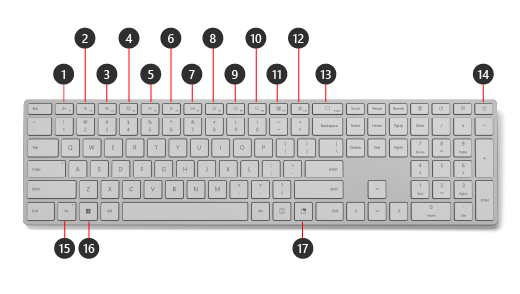
Ecco i tasti di scelta rapida speciali che usano i tasti Fn e altri tasti speciali sulla tastiera:
Disattiva e riattiva l'audio.
Riduce il volume.
Aumenta il volume.
Apre l'app di musica predefinita.
Riproduce il brano precedente.
Riproduce il brano successivo.
Riproduce o sospende la riproduzione di un file audio o video.
Riduce la luminosità dello schermo.
Aumenta la luminosità dello schermo.
Apre la ricerca.
Apre la bacheca dei widget.
Apre Impostazioni.
Apre lo Strumento di cattura e acquisisce uno screenshot.
Blocca il PC.
Abilita i tasti funzione. Quando hai bloccato i tasti in modalità funzione, viene visualizzata una luce sul tasto Fn.
I tasti funzione sono etichettati come F1, F2, F3 e così via, fino a F12. Quando abiliti i tasti, puoi utilizzarli per funzioni diverse da quelle principali (come il volume o la luminosità). La funzionalità di questi tasti varia da app ad app, ma può includere elementi come annullare, ripetere, salvare e stampare.
Apre la schermata Start.
Apre il pannello emoji.
Bloccare i tasti in modalità funzione
Se usi un'app che usa molto i tasti funzione, puoi bloccare temporaneamente la prima fila di tasti in modo che i tasti funzione siano bloccati.
Per bloccare e sbloccare i tasti funzione, procedi come segue:
- Premi il tasto Fn per bloccare i tasti funzione. Premi di nuovo il tasto Fn per sbloccarli. Quando i tasti funzione sono bloccati in modalità funzione, viene visualizzata una luce sul tasto Fn.
Servono altre informazioni?
Supporto tecnico

Per il supporto tecnico, apri l'app Surface, descrivi il problema e seleziona Richiesta supporto.
Supporto della community

Le community possono aiutare a porre domande e ad ascoltare esperti con approfondite conoscenze. Chiedi alla community.
Altre opzioni di supporto

Se non riesci a usare Surface o hai una domanda su un altro dispositivo, apri Richiesta supporto per ottenere altro supporto online.


