
ノートブックのコンテンツを調べて、対話型マインド マップを通じて主要なテーマ、概念、またはトピックがどのように視覚的に接続されるかを確認します。 Copilot は、ノートブックから主要なトピックとリレーションシップのマップを生成し、情報がどのように一目で一緒に収まるかを理解するのに役立ちます。 接続を参照し、個々のノードの簡単な概要を表示し、Copilot に概念をさらに説明するよう依頼します。 マインド マップは、複雑な作業を理解するのに役立ちます。
注
Copilot ノートブックは、Microsoft 365 Copilot、Copilot Chat、Personal、Family、Premium の各サブスクライバーが利用できます。 ノートブックを作成するには、アクティブな SharePoint または OneDrive ライセンスも必要です。 ただし、Mind Maps は、Microsoft 365 Copilotおよびライセンスを持つユーザー Copilot Chat専用です。 Microsoft 365 Copilot ライセンスとMicrosoft 365 Copilotプランの詳細を確認してください。
マインド マップを作成する
- Microsoft 365 Copilot アプリまたは OneNote で既存の Copilot Notebook を開き、[作成] に移動します。
- Copilot オプションを使用したクイック作成から [マインド マップ ] を選択します。
- マインドマップが自動的に生成されます。
![使用可能なオプションとして Mind map を使用した [作成] メニューのスクリーンショット。](media/mind-maps-images/mind-map-image2.png)
マインド マップを移動する
展開および折りたたみ
任意のノードの番号をクリックして、その分岐を展開します。
マップの下部にある [展開 ] ボタンと [折りたたみ] ボタンを使用して、すべてのブランチを表示および非表示にします。

トピックの詳細を取得する
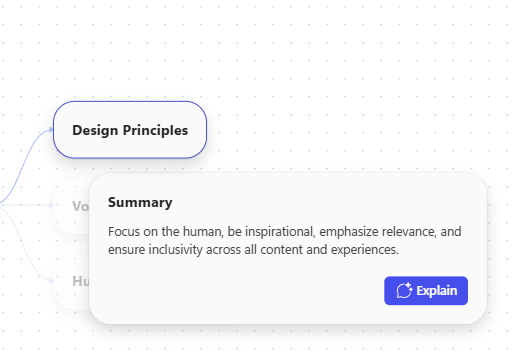
- 任意のノードをクリックすると、概要が表示されます。
- [説明] を選択すると、Copilot Chat ウィンドウでトピックの詳細な内訳が表示されます。
- Copilot とチャットを続けて詳細を確認し、そのノードに関するフォローアップの質問をします。 Copilot はノートブック内のコンテンツを参照して応答を生成します。
マインド マップをエクスポートする
- [エクスポート] オプションを使用して、マップを PNG として保存します。
- エクスポートは画面キャプチャを受け取るので、エクスポートする前にノードを展開または折りたたみ、目的のビューを取得します。
重要な制限事項
- マインド マップは、共有ノートブックでもプライベートです。
- マインドマップは作成日から30日間保存されます。有効期限がマップの上部に表示されます。
- マインド マップは、Microsoft 365 Copilot アプリと OneNote のCopilot ノートブックでのみデスクトップと Web で使用できます。
フィードバック
地図上のサムアップ/サムダウンボタンを使用してフィードバックを送信します。
詳細情報
Microsoft 365 Copilot ノートブックの使用開始
参照ファイルをMicrosoft 365 Copilot ノートブックに追加する