
Surface の電源が入らない場合、入ってから切れる場合、画面が黒い画面、ロゴ付きの画面、または別の画面で起動して停止した場合は、もう一度動作させることができます。
最初に試すこと
- アクセサリを取り外し、Surface が充電されていることを確認する
- キーボード ショートカットでスリープ状態を解除する: (Ctrl+Shift+Win+B)
- 電源ボタンを 20 秒間押して、強制的に再起動する
アクセサリを取り外し、Surface が充電されていることを確認する
Surface に接続したアクセサリが原因で、電源が入らない場合があります。 この点が原因かどうかを調べる方法は次のとおりです。
- USB ドライブ、SD カード、USB アクセサリ、外部モニター、ドックなど、Surface に接続したものをすべて取り外します。 Surface ドックを使用している場合は、Surface を取り外します。 Surfaceif の電源を入れ—てみてください。アクセサリが問題の可能性があります。
- それでも問題が解決しない場合は、Surface 用に設計された電源アダプターを接続します。
- Surface が接続されている場合は、少なくとも 15 分間充電します。 蓋またはキーボードを閉じてもう一度開き、電源ボタンを押して Surface の電源を入れます。 Surface Connect 充電器の LED ライトが点滅、点灯、またはオフになっている場合は、「 Surface の電源アダプターまたは充電ケーブルが動作しない場合の対策」を参照してください。
キーボード ショートカットでスリープ状態を解除する: (Ctrl+Shift+Win+B)
Surface への充電でスリープ解除できなかった場合:
- キーボードに接続するか、一体型キーボードを使用します。
-
 Windows ロゴ キー アイコンを押します
+ Ctrl + Shift + B。
Windows ロゴ キー アイコンを押します
+ Ctrl + Shift + B。
電源ボタンを 20 秒間押して、強制的に再起動する
Surface を充電してキーボードとタブレットのショートカットを試してもまだオンになっていない場合は、強制的にシャットダウンしてから再起動してください。 操作手順を次に示します。
ロゴ画面が表示されるまで電源ボタンを長押しします (約 20 秒)。 詳しくは、「 Surface を強制的にシャットダウンし、再起動する」 をご覧ください。
Surface の再起動後は、デバイスのパフォーマンスを最大限に高めるために、Surface および Windows の最新の更新プログラムをインストールすることをお勧めします。 詳しくは、「Surface 用のドライバーとファームウェアをダウンロードする」をご覧ください。
Surface の電源が入りましたか?
- Surface の電源が入っていても、次のいずれかの画面で停止している場合は、その画面を選択すると追加のトラブルシューティング手順が表示され、問題を解決することができます。
- Surface の電源が全く入らない場合は、デバイスを Microsoft に送って修復または交換する必要があります。 詳細については、「Surface の電源が入らない、または起動しない場合は、サービスの注文を送信する」を確認してください。

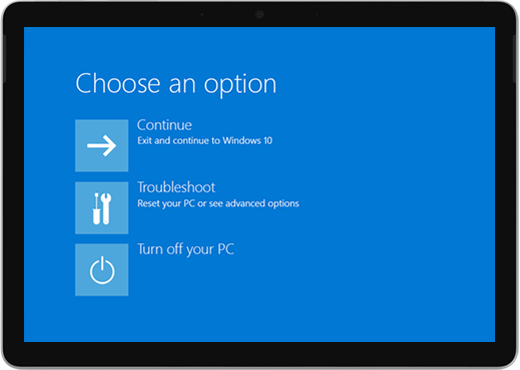
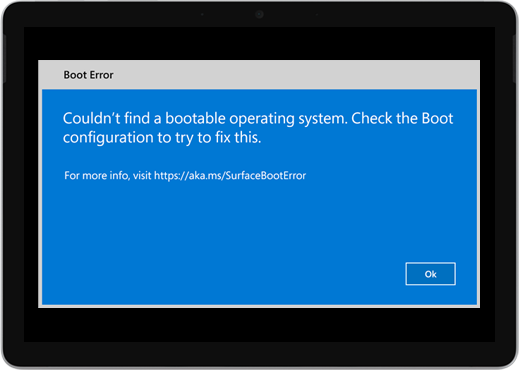


「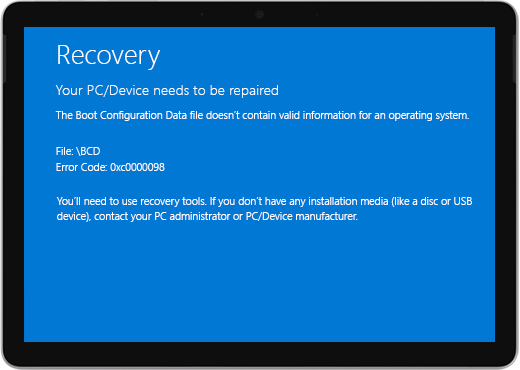 回復画面
回復画面

![システム パスワードを入力してくださいというブルー スクリーンが表示されます。パスワードを入力するボックスがあり、その下に [OK] ボタンと [キャンセル] ボタンがあります。](../media/surface-password-settings.png)


それでも Surface が動作しない場合は、サービス オプションを選択します
これらの解決策で問題が解決しない場合は、自己修理、サービス注文、または対面サポートが役立つ場合があります。 Surface がビジネス デバイス (organization が所有する) の場合は、「Business および Education 向けの Surface サービス オプション」を参照してください。
| オプション | |
|---|---|

|
自己修復 技術的に経験があり、適切なツールをお持ちですか? Microsoft には、お客様が 自分で修理を実施できるように、さまざまな交換可能なコンポーネントとサービス ガイドが用意されています。 |

|
Microsoft に送信します デバイスを修理のために発送するには、サービス注文書を作成し、配送ラベルを印刷する必要があります。 保証チェック方法と、Microsoft への発送に向けてデバイスを準備する方法について説明します。 |

|
対面のサポートを受けることができます 一部の国または地域では、Microsoft は認定サービス プロバイダーと提携して、 対面のサポートと修理を提供しています。 オプションには、専門的なハードウェア検査、トラブルシューティング、およびシステム回復が含まれる場合があります。 |
この記事は、次の特定のデバイスに適用されます。
|
|---|
補足説明


![[問い合わせ] アプリのアイコンを示すアイコン。](../media/need-more-help/get-help.png)


