

Teams デスク ハブを使用すると、デスクに空きがあるかどうかをすばやく確認し、オフィスに到着したときに予約できます。 Teams デスク ハブは、 予約可能なデスク に設置されるタッチ スクリーン デバイスで、空き状況、今後の予約、予約を管理するためのオプションをタッチ スクリーンから直接表示します。
この記事の内容:
予約を管理するTeams デスク ハブをチェックアウトしますサーバーを拡張しますご予約にチェックインしますMicrosoft PlacesOpen Teams デスク ハブ設定の状態の制限
注
デスクと関連するデバイスを使用できるようにするには、organization で設定する必要があります。
その場で予約するために Teams デスク ハブに接続します
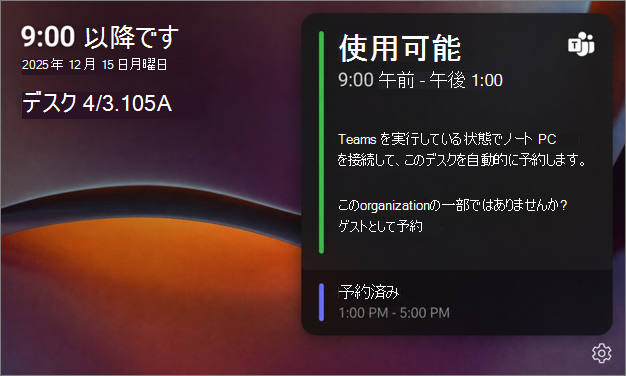
Teams デスク ハブには、現在の日付、時刻、デスク名、空き状況、および今後の予約が表示されます。
- 予約可能なデスクの空き状況を確認する
- 今後の予約を表示する
- デスクを予約する
- デスク スケジュールを確認する
- 既存の予約を管理する
- 予約を延長または終了する
デスクの空き状況を確認する
デスクが空いている場合は、デスク ハブの LED が緑色に点灯し、デスクを予約できることを示します。 デスク ハブの予定表を表示して、その日のデスクの空き状況をチェックします。
予約可能なデスクに Teams デスク ハブがない場合は、「 Microsoft Teams で予約可能なデスクを使用する方法」を参照してください。
![[デスク ハブの使用可能] 画面](media/use-teams-desk-hub-reserve-manage/teams-desk-hub-available-desk.png)
Teams デスク ハブを使用してデスクを予約する
空いているデスクを予約するには:
- ノート PC で Microsoft Teams が開かれていることを確認します。
- ノート PC をデスク ハブ ケーブルに接続します。 Teams デスク ハブは、デスクが予約済みかどうか、または利用できないかどうかを示します。
- 予約が完了すると、デスク ハブが更新され、予約が表示されます。 これは、Teams アプリの通知が表示されてから最大 2 分かかる場合があります。
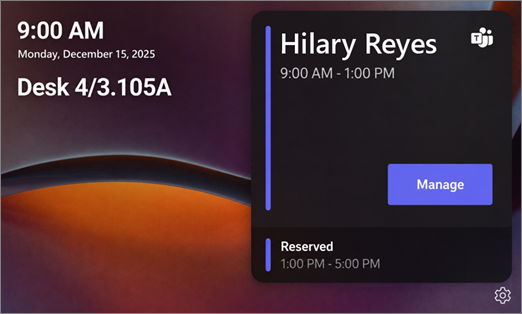
- デスクハブのタッチスクリーンの「管理」ボタンを使用して、予約を延長またはキャンセルできます。
ゲストとしてデスクを予約する
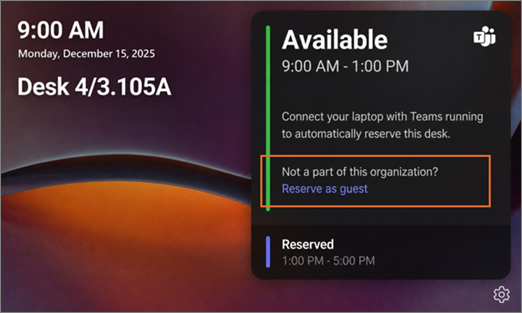
別のorganizationから訪問していて、デスクに関連付けられているorganizationに属していない場合は、ゲストとしてデスクを予約できます。 ゲストとして予約するには:
- デスクの周辺機器 (モニター、マウス、キーボードなど) を使用する場合は、ラップトップをデスク ハブ ケーブルに接続します。
- Teams デスク ハブで、[ ゲストとして予約] を選択します。
- 確認メッセージを確認します: 「これは、あなたがこのorganizationのテナントにいない場合にのみ使用してください。」
- [OK] を選択します。
注
ゲストの予約が確認されると、Teams デスク ハブにはユーザーの名前の代わりに [ 予約済み ] と表示されます。
ゲスト予約の制限
予約時期により、特定の時間帯に制限を設けます。
午前 8:00 から午後 5:00:
- ゲストとしてサインインした場合、その日以降に別の予約がない限り、予約は自動的に午後 5:00 まで予約されます。
- その日以降に別の予約が開始される場合、予約は次の予約の 15 分前に終了します。
午前 8:00 および午後 5:00 の営業時間外:
- 予約は2時間です。
今後の予約を表示する
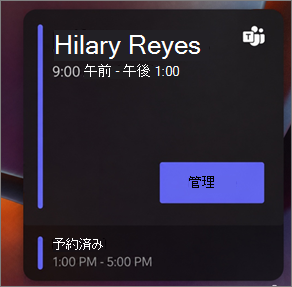
Microsoft Places で作成された予約は、デスク ハブの予定表に表示されます。 デスクを予約している場合は、予約ウィンドウに [管理 ] ボタンが表示されます。
Teams デスク ハブで予約を管理する
- [ 管理] を選択して、予約管理オプションを表示します。
- 予約に応じて、予約を チェックアウト または 延長 できます。
Teams デスク ハブをチェックアウトする
予約終了前にデスクを使い終わったら、他の人が予約できるようにチェックアウトしてください。
- Teams デスク ハブで、[ 管理] を選択します。
- [ チェックアウト] を選択します。
予約が削除され、他のユーザーがデスクを予約できるようになります。
予約を延長する
追加時間がある場合は、予約を延長できます。 使用可能な拡張機能オプションは 2 時間単位で表示されます。
- [管理] を選択します。
- [ 予約の延長] を選択します。
- 新しい終了時刻を選択します。
注
次の予約開始まで 2 時間未満の場合、デスク ハブは自動的に次の予約開始の 15 分前に予約を延長します。
ご予約にチェックイン
チェックするには、Microsoft Teams の実行中にラップトップを Teams デスク ハブ ケーブルに接続します。 Microsoft Teams には、デスクがチェックイン済みであり、準備が整っていることを知らせる通知が表示されます。 チェックすると、Teams デスク ハブ画面に名前と予約時間が表示されます。
また、予約開始時にお送りするチェックインメールでチェックすることもできます。
重要
現在、予約でチェックインが必要な場合でも、Teams デスク ハブにチェックイン ボタンは表示されません。
Microsoft Places のデスクの状態の制限
デスクが Microsoft Places で割り当て済みまたは利用不可として構成されている場合、Teams デスク ハブを通じて予約することはできません。 これらの状態は現在、デスク ハブには表示されません。 ノート PC を接続すると、Teams はデスクが利用できないか、別のユーザーに割り当てられていることを通知します。
Teams デスク ハブ設定を開いてデバイス情報を表示する
Teams デスク ハブの設定  メニューをタップして表示します。
- 問題を報告する
- バージョン情報
- デバイス情報
- アクセシビリティ設定
- デバイスを再起動する
- プラバシー ポリシー