
マイ アカウントで個人情報、言語、地域の設定を管理する
職場または学校アカウントでサインインした場合は、プロフィール写真を更新したり、タイム ゾーン、地域の形式、言語、翻訳設定を設定したりできます。
[個人情報] ページを開くには、 myaccount.microsoft.com/personal-info に移動します。
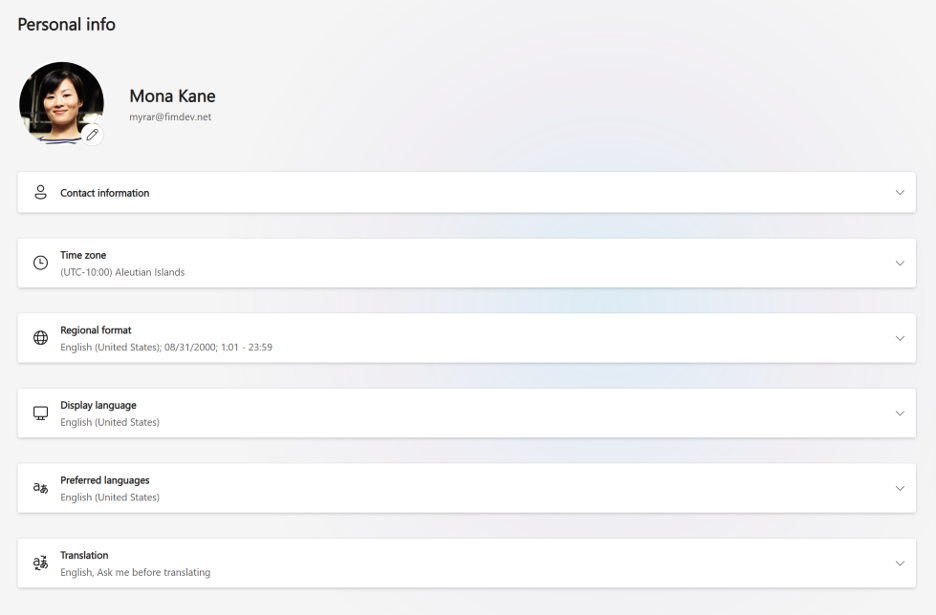
職場または学校アカウントのプロファイルの写真を変更する
組織で使用しているすべての Microsoft アプリやサービスに写真が表示されます。
- 写真の 編集 (鉛筆) ボタンを選択します。
- 画像をアップロードして調整します。
- [保存] を選択します。
編集ボタンが表示されない場合、組織は写真の変更を許可していません。 画像を変更する方法についての詳細をご確認ください。
職場または学校アカウントの連絡先情報を更新する
勤務先の詳細 (勤務地、電話番号、会社、役職など) がここに表示されます。 これらは組織のディレクトリから取得され、読み取り専用です。 これらを変更するには、IT または HR 部門にお問い合わせください。
職場または学校アカウントのタイム ゾーンを設定する
タイム ゾーンは他のユーザーに表示され、Outlook カレンダーで会議をスケジュールするために使用されます。
- [ タイム ゾーンの変更] を選択します。
- タイム ゾーンを検索して選択します。
- [保存] を選択します。
職場または学校アカウントの地域形式を設定する
Microsoft 365 Web サイトでの日付と時刻の表示方法は、地域形式によって制御されます。
- 地域の 書式を変更したり、 日付書式を変更したり、 時刻の書式を変更したりを選択します。
- 値を選んで [ 保存] を選択します。
職場または学校アカウントの表示言語を設定する
一部の Microsoft 365 Web サイトのメニューとボタンは、表示言語で表示されます。
- [ 表示言語の変更] を選択します。
- 言語を検索して選択します。
- [保存] を選択します。 この設定が組織によって管理されている場合は、IT 管理者に変更するには問い合わせてください。
職場または学校アカウントの優先言語を選択する
これらは、コンテンツの読み取りと作成に使用する言語です。
- [ 言語の追加] を選択して追加します。
- 順序変更コントロールを使用して、優先する言語を最初に配置します。
- [ 言語の削除] を選択して削除します。
職場または学校アカウントの翻訳設定を指定する
Microsoft 365 が他の言語のコンテンツを処理する方法を選択します。
- [ 翻訳言語の変更 ] を選択して優先言語を設定します。
- 他の言語のメッセージの処理方法を選択します (常に翻訳する、翻訳する前に確認する、または翻訳しない)。
- [ 保存] を選択して削除します。