
Microsoft Teams for Educationonline または Teams デスクトップ アプリでクラス チームの設定を管理します。 デスクトップと Web から、次のことができます。
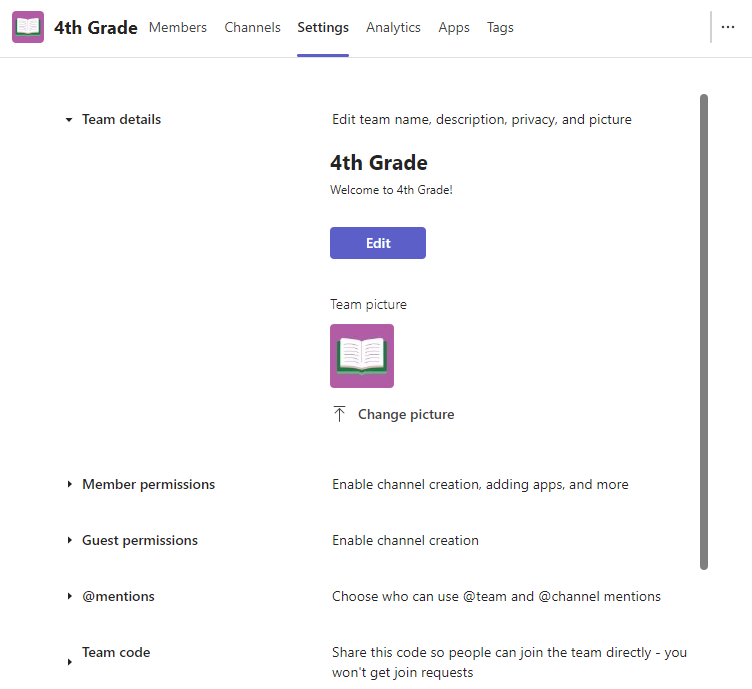
- ゲストとメンバーのアクセス許可の管理 (チャネルの作成/削除、アプリのアップロード機能、メッセージの編集/削除機能など)
- クラスアバターを変更する
- 共有可能なチーム コードを生成する
- @Mention アクセス 許可
- 絵文字、Giphy、ステッカー、ミームのアクセス許可
制限付き設定は、 モバイル Teams アプリでも変更できます。 モバイル デバイスから、次のことができます。
- クラスアバターを変更する
- チームの名前と説明を編集する
- メンバー、タグ、チャネルを管理する
- チームを脱退または削除する
クラス チームの設定を探す
デスクトップ/Web
オンラインMicrosoft Teamsサインインするか、デスクトップ アプリで Teams を開きます。
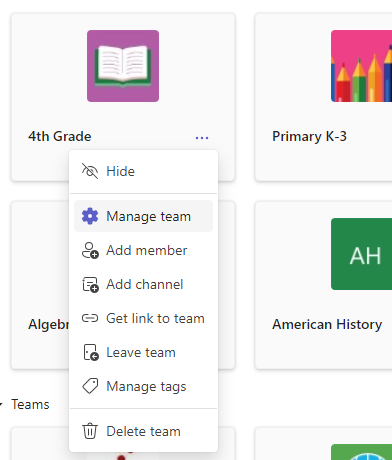
クラス チームに移動し、[ その他のオプション] [その他
![のオプション] ボタン を選択します](media/skype-teams-icon-more-horizontial.png) 。
。[チームを管理] を選択します。
[設定] タブを選び、セクションを選んで展開して、変更を行います。
モバイル
- モバイル デバイスで Microsoft Teams アプリ を開きます。
- [ Teams ] をタップし、変更するクラス チームを選択します。
- [その他のオプション]。
- 調整する設定をタップします。