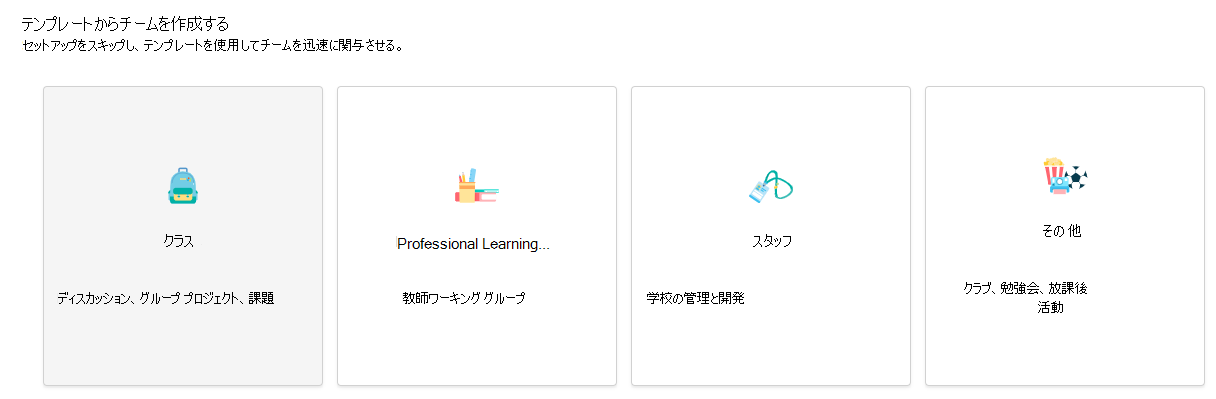
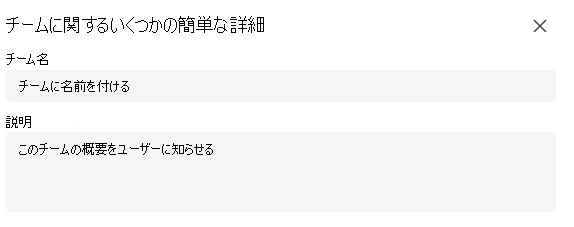
クラスのチームには、教師と生徒に対する独自の権限と機能があります。 チームの所有者として、教師は課題を割り当て、クラスのコンテンツを共有し、会議を開始し、誰がチームに投稿できるかを制御します。 各クラス チームは、独自の OneNote クラス ノートブックにもリンクされます。
注
チームに参加、またはチームを作成するためのオプションが表示されていない場合 IT 管理者は、これらのアクセス許可を有効にする必要があります。
グループまたはチームからチームを作成する
IT 管理によって事前に作成されたグループを使用して、クラスを設定できます。クラスの構成方法がわからない場合は、それらを確認してください。
アプリ バーから [Teams
 ] を選択します。
[参加] タイルまたは [チームの作成] タイルにカーソルを合わせ、[チームの作成] を選択します。

既存のチームまたは既存のグループからチームを作成するかどうかを選択します。
![[別のチームから] が選択されたチームの作成画面を示すスクリーンショット。](media/select-team-creation-type.png)
別のチームまたはグループを選択します。

アプリ、設定、チャネル、メンバーを新しいチームにコピーします。 既存のチームは変更されません。
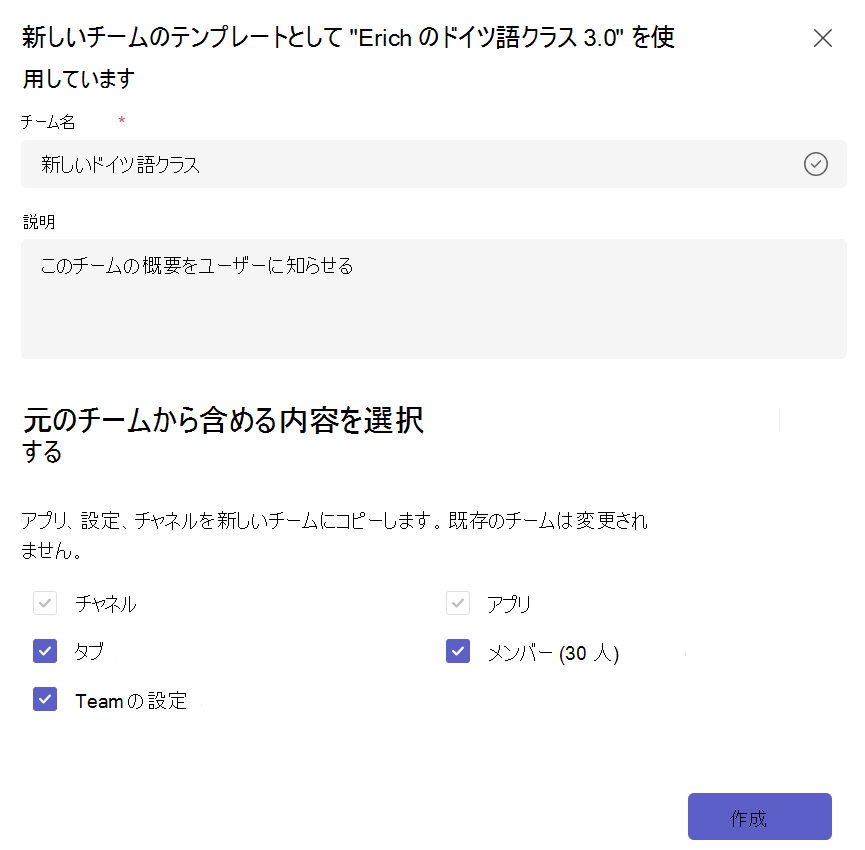
グループから作成すると、学生はチームに自動的に追加されますが、まだ表示されません。 これにより、学生の参加が許可される前に整理し、コンテンツを追加し、準備する時間を確保できます。 Teams の上部にある [アクティブにする] バナーを選択すれば、準備ができ次第いつでも学生をクラスに迎え入れることができます。