

作成済みのクラス チームに学生を追加します。 クラスで以前の課題を受信するかどうかを選ぶこともできます。 クラスに学生を追加するときに問題が発生する場合は、IT 管理者に問い合わせて、適切なアクセス許可があることを確認してください。
ヒント
IT 管理担当者がクラス用に Microsoft 365 グループを作成している場合は、グループ名を問い合わせてください。 グループ名を入力して、すべての学生を一度に追加できます。 詳細はこちらでご確認ください。
学生を追加する
- 学生を追加するクラス チームに移動し、クラス チームの横にある [その他のオプション]
 を選択します。
 - [メンバーを追加] を選択します。
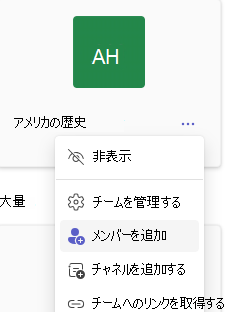
- 学生の名前を入力し、クラスに追加する学生をリストから選択します。
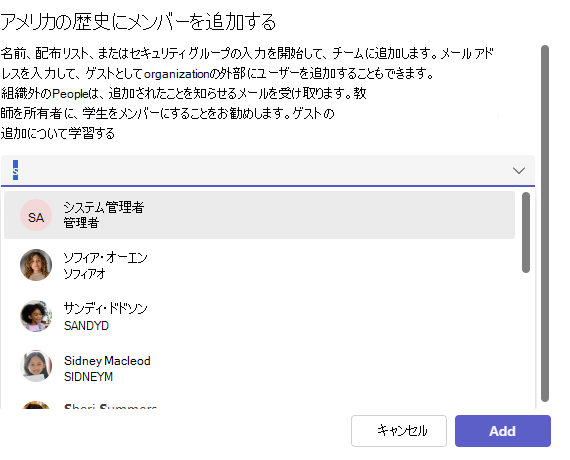
- すべての学生を選択したら、[ 追加 ] ボタンを選択します。
新しい学生に作業時間を割り当てる
クラスに新しい学生を追加した後、受信する必要があった過去の課題を選択します。
クラスに移動し、[課題] を選択します。
一覧から課題を選択するか、コマンド ボックスでキーワード (keyword)して検索します。
[その他] アイコンを選択して > [編集] を選択します。
[割り当て先] フィールドに移動し、[個々の学生] のオプションを選択します。
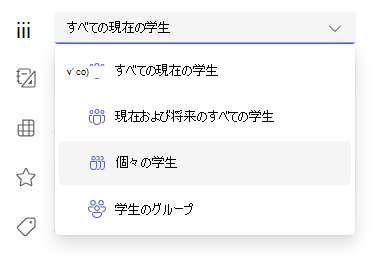
クラス リストから学生を選択します。
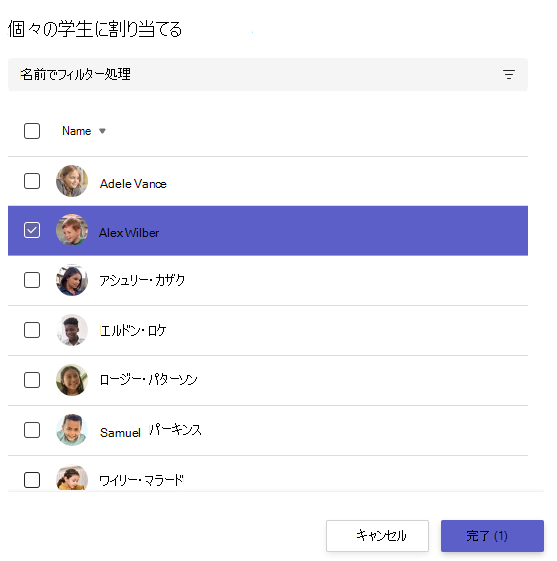
選択したら、[完了] を選択します。 課題が作成された後に追加された新しい学生が課題を受け取ります。
注
課題の終了日を選択した場合、学生は、終了日まで課題を受け取ることができます。 終了日が過ぎたら、学生を追加することはできません。
新しい課題を作成するときに、上記の手順に従って、今後の学生に自動的に割り当てることができます。