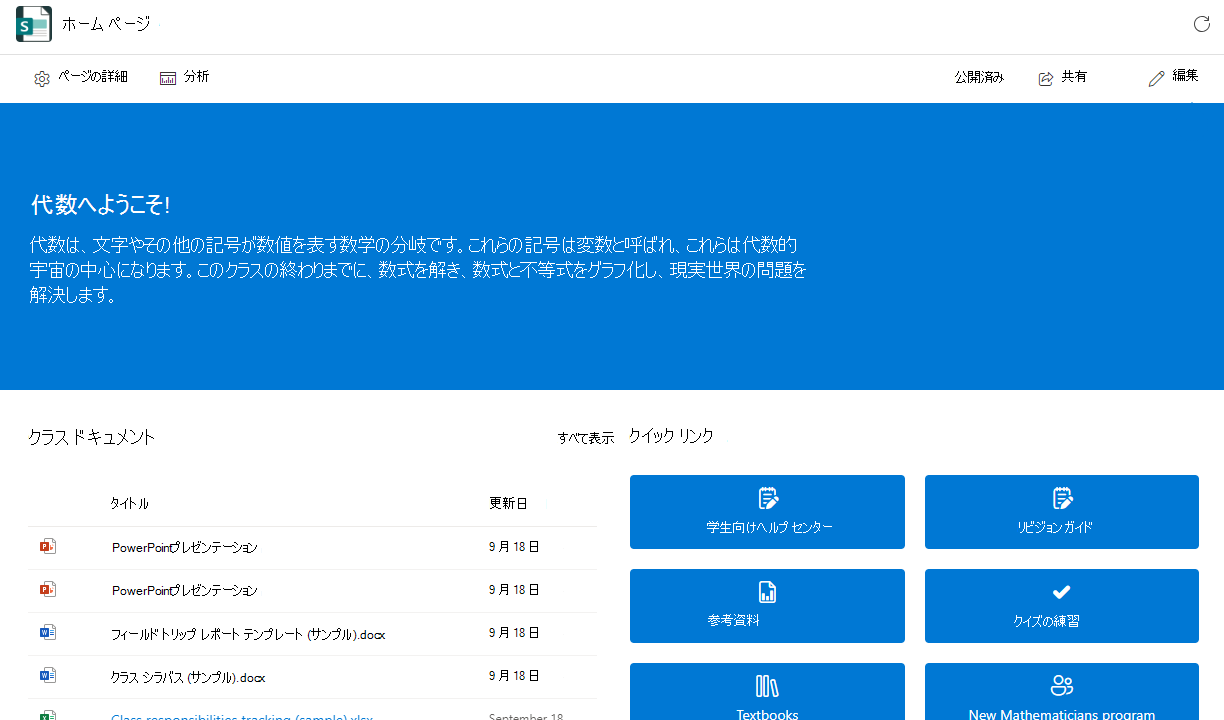
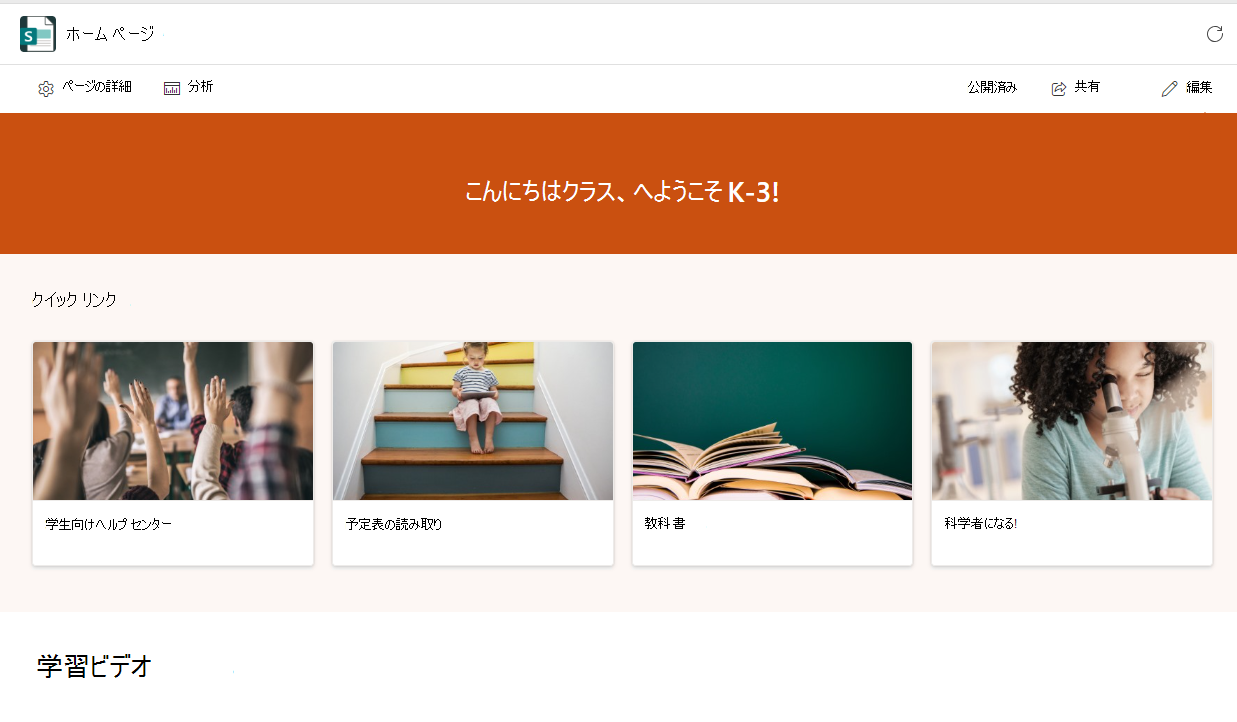
Microsoft Teams for Education を使用すると、教師と学生の間で情報を簡単に伝達できます。 ホーム ページはすべてのクラス チームに自動的に含まれ、最新のお知らせ、ピン留めされたクラス リソース、今後の課題、最近編集されたクラス ファイルなどをチェックするための一元的なランディング先を提供します。 Teams アプリまたは Teams for the web からクラスのホーム ページに変更を公開できるのは教師のみです。編集はモバイルでは利用できません。 学生は、クラスへの参加を許可されると、コンテンツを表示してアクセスできます。
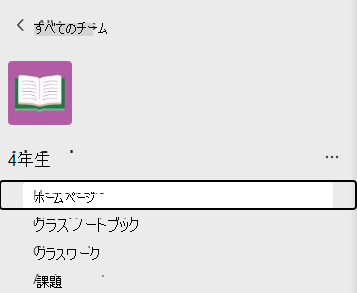
ホーム ページに移動する
- クラス チームに移動し、[ ホーム ページ] を選択します。
- クラスのホーム ページに基本テンプレートが自動的に入力されます。 一部のセクションには、既に追加したコンテンツが表示されます。 その他、カスタマイズと編集が必要になります。
注
このクラス チーム用に SharePoint でページを既に作成している場合は、現在のページとクラス ホーム ページ テンプレートのどちらを選択するかを選択するように求めるダイアログ ボックスが表示されます。 クラスのホーム ページを選択すると、既存のページが上書きされます。 変更しない場合は、現在のページを保持します。
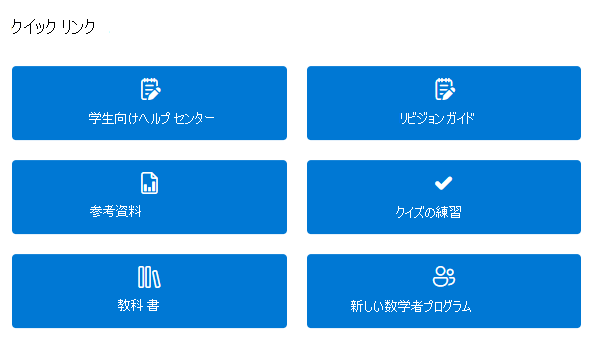
クイック リンク
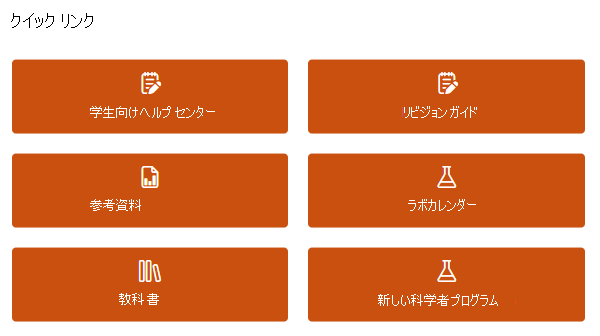
これらのセクションは、既定ですべてのクラス チームに含まれています。 任意のセクションを編集、移動、または削除できます。
- 学生向けヘルプ センター
- リビジョン ガイド
- 参考資料
- ラボ カレンダー
- 教科書
- 新しい科学者プログラム
変更の編集と公開
注
ホーム ページは、Teams アプリまたは Teams for the web からのみ編集できます。 編集はモバイル デバイスでは利用できませんが、教職員と学生の両方が Teams モバイル アプリからアイテムにアクセスして開くことはできます。
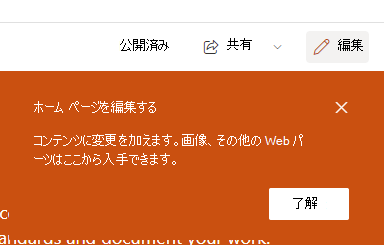
ホーム ページに変更を加える場合:
- ページの上部にある [編集 ] を選択します。
- 編集するページのセクションをクリックします。
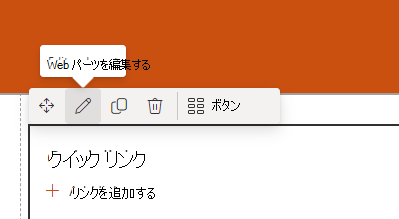
- セクションをクリックすると、さまざまなオプションを提供するツール バーが表示されます。
[Web パーツの
 ] を選択してセクションのレイアウトまたは画像を変更します。
- 編集ウィンドウが表示されます。 変更を加え、完了したらウィンドウを閉じます。
- テキストを直接クリックすると、ページのバナー、お知らせ、リソース、自己紹介などの各セクションで編集できます。
- ページを再編成するには、[Web パーツの移動] を選択し
 セクションを配置する場所にドラッグ アンド ドロップします。
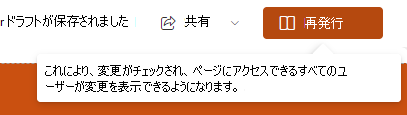
4. 準備ができたら、[ 再発行 ] を選択して、変更をクラス全体で表示します。
ヒント
IT 管理担当者がチームを作成しているが、学生をまだ許可していない場合は、[アクティブ化] を選択して学生をクラスに許可する前に、ホーム ページをカスタマイズしてください。
ページ セクションの追加と削除
必ず最初にページの上部にある [編集 ] を選択してください。
セクションを削除するには:
- それを選択し、表示されるツール バーから [Web パーツの削除]
 を選択します。
新しいセクションを追加するには:
- [ + 新しいセクションの追加] ボタンを選択します。
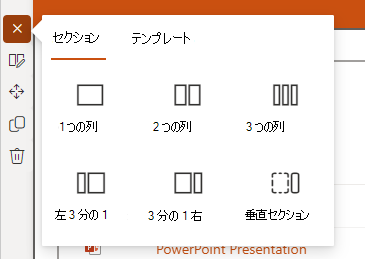
- セクションまたは [テンプレート] を選択して、セクションをどのように表示するかを選択します。
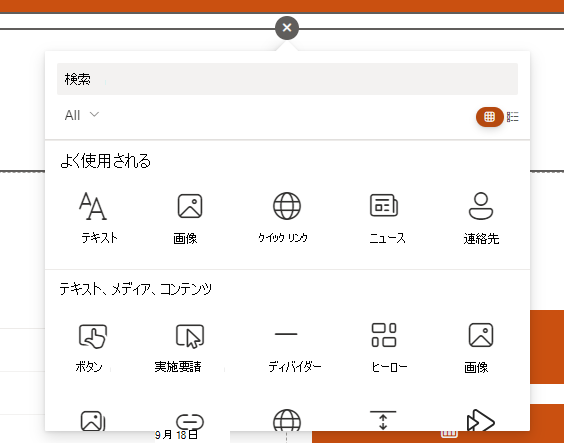
- 新しいセクションにカーソルを合わせると表示される [+ 新しい Web パーツの追加] ボタンを選択します。
- テキスト、画像、リンク、ビデオ、またはその他多くの使用可能な Web パーツ オプションのいずれかを使用してカスタマイズします。
ヒント
ホーム ページに追加できる Web パーツの種類の詳細については、こちらを参照してください。
ホーム ページへのセクションの削除または追加が完了したら、[ 再発行 ] を選択して変更をクラス全体に表示します。