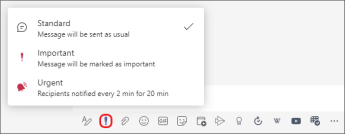
Microsoft Teams のお知らせとタブを使用して、クラス全体で表示されるコンテンツを強調表示します。 チャネルの [会話] タブで@mentionを使用するか、[Files] タブを使用して重要なドキュメントを投稿します。また、メッセージを重要としてマークして、見落としないようにすることもできます。
チャネルでクラス全体に通知する
- @ 記号 ( @team) またはメッセージ内のチーム名を使用して、クラス全体に通知を送信し、メッセージを表示するように求めます。 例: @team または @Biology 101。
- @General を使用すると、全般チャネルのクラス全体にも通知されます。
ヒント
書 式設定 を選択して作成ボックスを展開し、その他のテキスト書式設定オプションを表示します。
お知らせを投稿する
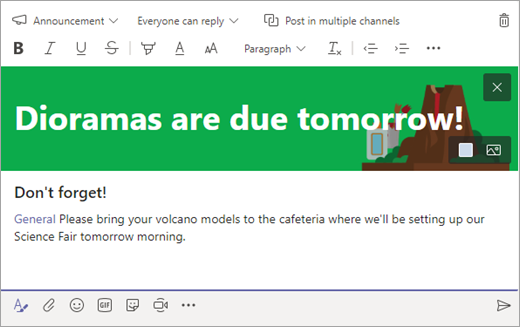
背景のイラストを使って、カスタマイズされた注目を集めるためのお知らせ投稿を作成しましょう。
書 式設定
を選択して作成ボックスを展開します。[お知らせ] を投稿の種類として選択します。
![[アナウンス] を選択します。](media/o365-edu-teams-simplified-choose-announcement-001.png)
[ イラストを選択する ] または [画像をアップロード する] を選択して、投稿を装飾します。 テーマは [全般]、[クラス]、[アクティビティ] からお選びいただけます。
クラスに新しい課題について通知する
新しい課題の作成が完了すると、学生に通知が自動的に届きます。 新しい投稿も一般チャネルに表示されます。 この投稿により、期日と課題の詳細を表示するリンクが記された課題のカードを表示されます。
クラス チームで @team メンションが有効になっているかどうかを確認する
[その他のオプション]
 を選択します。
[チームを管理] を選択します。
![[編集] メニューとチームの設定です。](media/o365-edu-teams-find-settings-001.png)
[設定] を選択し、次に [@メンション] を選択します。
重要な目的地をタブとしてピン留めする
多くの場合、クラス チームには、学生や教育者が定期的に訪れるいくつかの目的地があります。 スケジュール、シラバス、クラスでよく使用または参照するアプリなど、クラス チャネルの上部にあるタブとして固定して簡単にアクセスできるようにします。
コンテンツまたはアプリをクラス チャネルにピン留めするには:
自分のチーム内のチャネルを選択します。
画面上部の
 を選択します。
タブとして追加するアプリまたはファイルを選択します。
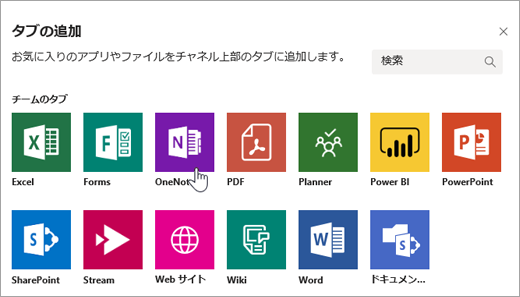
タブの名前を指定し、[保存] を選択します。 [ このタブについてのチャネルに投稿する ] を選択して、新しいタブについて学生に通知します。
メッセージを重要として指定する
チャネルやチャットで生徒に投稿に気付かれるようにしたい場合は、それを重要としてマークするのが最善の方法です。
デスクトップの場合は、[書 式設定 を選択して、展開された作成ボックスを開きます。 次に、[配信オプションの設定] を選択します >重要。
Web の場合は、[書 式設定 を選択して、展開された作成ボックスを開きます。 次に、[その他のオプション]>[重要としてマーク] を選択します。
お知らせまたは投稿を "重要" としてマークすると、メッセージの横と "重要" という単語の横に赤い感嘆符が追加されます。