

スタッフ チームを使用すると、学校の管理者と教師が簡単に情報を共有し、学校全体の取り組みに協力できます。
統合された OneNote Staff Notebooks を使用すると、スタッフはチーム全体が個々の能力開発計画にアクセスしたり作成したりするための学校ポリシーを公開できます。 スタッフ リーダーはチームの所有者であり、チームの スタッフ メンバーを追加または削除 します。
注
スタッフ チームが Microsoft Teams で作成された場合、そのメンバーを追加または削除できるのは、チーム所有者のみが Microsoft Teams を使用して行うことができます。
スタッフ チームを作成する
左側のレールで [Teams] を選択すると、自分のチームが表示されます。
[ 参加またはチームの作成] > [新しいチームを作成する] を選択します。

注
- [新しいチームを作成] オプションが表示されない場合、自分のチームを作成するのに必要な権限がない可能性があります。
- IT 管理者に確認してください。IT 管理者は、チームを作成することも、Microsoft 365 管理センターを介してそれらの権限を有効にすることもできます。
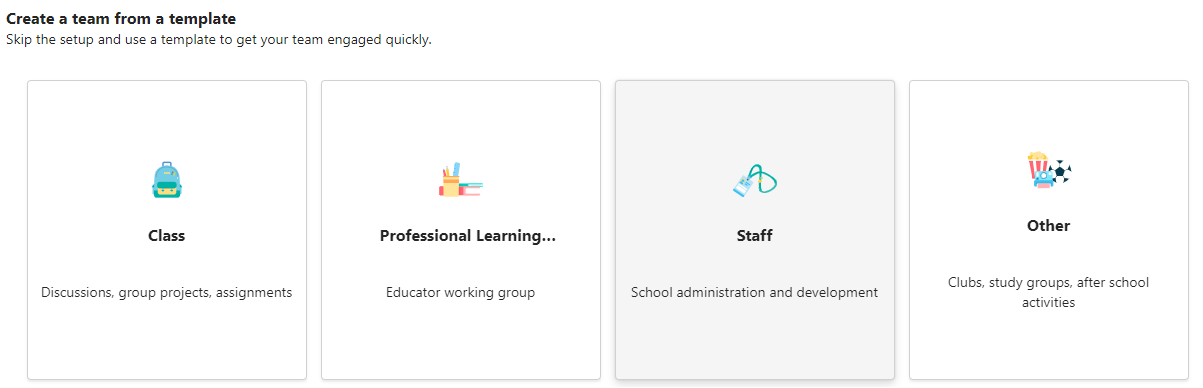
[スタッフ] を選択します。
これが プライベート チームか パブリック チームかを選択します。
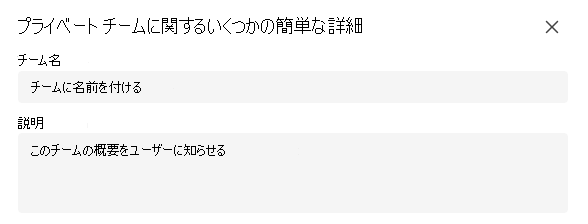
チームの名前とオプションの説明を入力し、[次へ] を選択します。
ヒント
この手順では、テンプレートとして既存のチームを使用して新しいチームを作成することもできます。
スタッフ チームを作成したら、チーム メンバーとして他の教師を追加する手順に従います。