Microsoft Teams で クラス会議を記録し た後、その記録にアクセスして、Teams の他の学生や教師と共有します。 Teams 会議の記録は OneDrive ファイルとして保存されます。
会議がチーム内の特定のチャネルで開催された場合、記録は処理され、そのチャネルの SharePoint ファイルに保存されます。 会議チャットにも表示されます。
Teams で録画リンクを検索する
- 会議が特定のチャネル用に作成されている場合は、そのチャネルのスレッドでリンクを検索することができます。 他のすべての会議の場合、録画リンクは会議チャットにあります。
注
チャネルの会議の記録を確認するには、チャネルの [Files] タブを選択します。 会議のレコーディングを保持するための [レコーディング] フォルダーが自動的に作成されます。
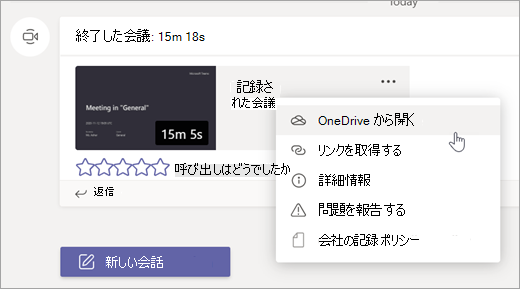
- 会議の記録を選択し、[その他のオプション]
 >[リンクの取得] を選択して記録のリンクを見つけます。
![Recordings フォルダを持つクラス チームの [ファイル] タブ](media/files-tab-recordings-folder-001.png)
共有と権限
会議のレコーディングは、会議に招待されたすべてのユーザーと、会議が開催されたチャネルのメンバーに自動的に利用できるようになります。 元の会議に参加しなかったorganization内の教師や学生とレコーディング リンクを共有することもできます。
会議へのリンクを共有し、表示権限を設定するには:
- Teams チャネルまたは会議チャットで、レコーディングを見つけて、[その他のオプション]>開く] を選択します。
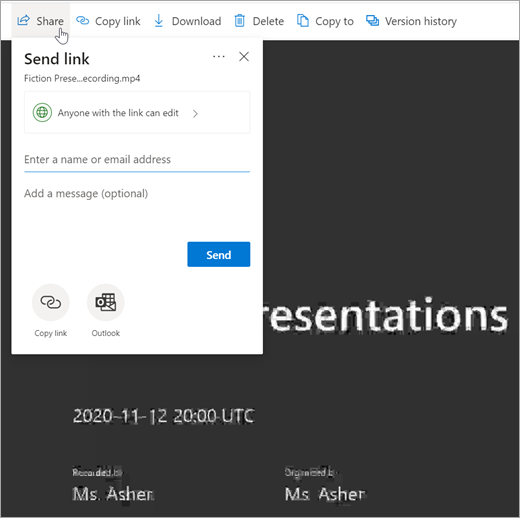
- ブラウザーで会議が開いたら、[ 共有] を選択します。
- 学校の学生を追加し、録画とリンクを送信します。 ユーザーがリンクを編集できるか、単に表示できるかを判断します。