HASALL 関数を使用すると、配列または範囲に探している値がすべて含まれているかどうかをチェックできます。 これは、すべての値が見つかった場合にのみ TRUE を返し、いずれかの値が見つからない場合は FALSE を返します。
HASALL は、ネストされた配列のすべてのレベルを検索し、1 つのセル内に格納されている配列で使用できます。
構文
HASALL 関数は、配列にすべての値が含まれているかどうかを判別します。
HASALL 関数の構文は次のとおりです。
HASALL(配列, 値)
| 引数 | 説明 |
|---|---|
|
配列 (必須) |
検索する配列または範囲。 ネストされた配列のすべてのレベルが検索されます。 |
|
値 (必須) |
チェックする値。 HASALL は、すべてが見つかった場合にのみ TRUE を返します。 |
注
- HASALL は、検索する値の数に関係なく、常に単一の TRUE または FALSE を返します。 値ごとに 1 つの結果を取得するには、代わりに HAS 関数を使用します。 少なくとも 1 つの値が存在するかどうかをチェックするには、HASANY 関数を使用します。
- HASALLは、それぞれの値が存在するかどうかをチェックしますが、その値の出現回数はチェックしません。 値で値を繰り返す場合、配列内に複数回出現する必要はありません。
- 比較はタイプに関して厳密です。 数字 1 はテキスト "1" と一致せず、数字 1 は TRUE と一致しません。 テキストの比較では大文字と小文字が区別されないため、"apple" は "APPLE" と一致します。
- array が空の場合、HASALL は #CALC! エラーを返します。
- 値にエラーが含まれている場合は、そのエラーが返されます。
使用例
サンプル データをコピーし、新しい Excel ワークシートのセル A1 に貼り付けます。 必要に応じて、列幅を調整してすべてのデータを表示してください。
使用例 1
範囲にセット内のすべての値が含まれているかどうかをチェックします。
| データ | ||||
|---|---|---|---|---|
| 1 | 2 | 3 | 4 | 5 |
| 数式 | 質問 |
|---|---|
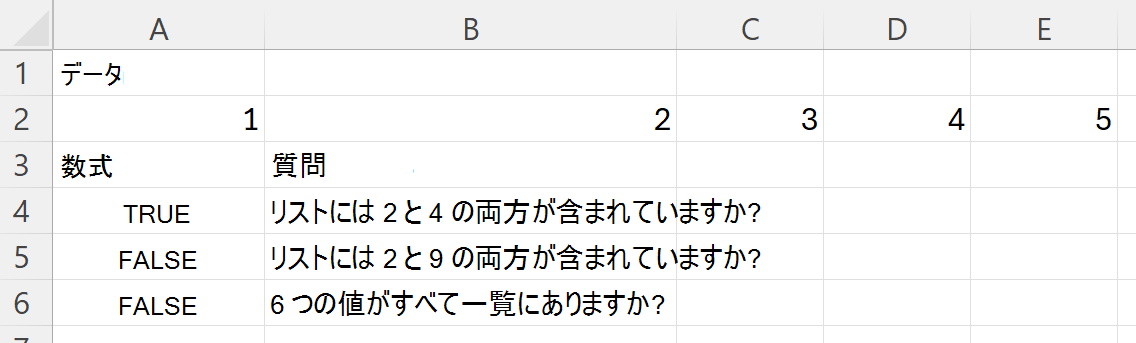
| =HASALL(A2:E2,{2,4}) | リストには 2 と 4 の両方が含まれていますか? |
| =HASALL(A2:E2,{2,9}) | リストには 2 と 9 の両方が含まれていますか? |
| =HASALL(A2:E2,{1,2,3,4,5,6}) | 6 つの値がすべて一覧にありますか? |
以下の図に、これらの方法を示します。
使用例 2
HASALLが繰り返し値をどのように処理するかをご覧ください。 値が表示される頻度ではなく、値が存在するかどうかを確認します。
| データ | |
|---|---|
| 1 | 2 |
| 数式 | 説明 |
|---|---|
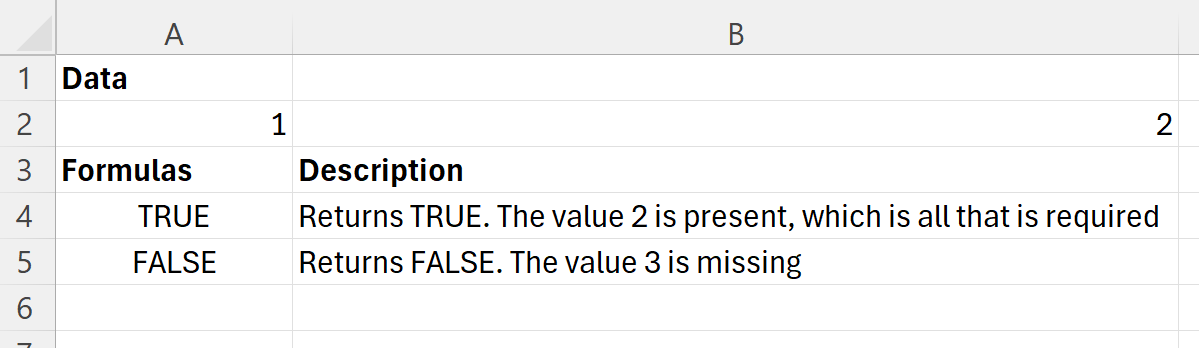
| =HASALL(A2:B2,{2,2,2}) | TRUE を返します。 値 2 が存在し、それだけです |
| =HASALL(A2:B2,{1,2,3}) | FALSE を返します。 値 3 がありません |
以下の図に、これらの方法を示します。
使用例 3
ネストされた配列内を検索します。 セル A1 の数式 ={{{1,2};{3,4}}} は、1 つのセル内にネストされた配列を格納します。
| 数式 | 説明 |
|---|---|
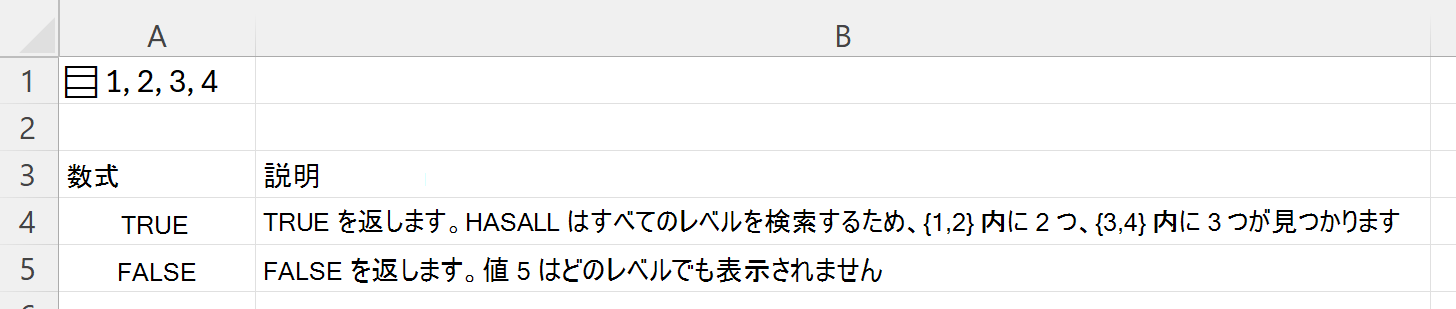
| =HASALL(A1,{2,3}) | TRUE を返します。 HASALL はすべてのレベルを検索するため、 {1,2} 内に 2 つ、内部に 3 つが見つかります {3,4} |
| =HASALL(A1,{2,5}) | FALSE を返します。 値 5 はどのレベルでも表示されません |
以下の図に、これらの方法を示します。
使用例 4
行に必要なすべてのタグが付けられていることを確認します。 列 B の各セルには、タグの一覧がコンマで区切られて表示されます。
データを貼り付けたら、B2:B3 を選択し、 Ctrl+J キーを押して、各セルをリストに変換します。 入力するまで、各セルには 1 つのテキストが保持され、以下の数式では個々のタグは検索されません。
| 項目 | タグ |
|---|---|
| 製品 A | 緊急、レビュー、Q1 |
| 製品 B | 緊急、Q1 |
| 数式 | 説明 |
|---|---|
| =HASALL(B2,{"緊急","レビュー"}) | TRUE を返します。 商品 A には両方のタグがある |
| =HASALL(B3,{"緊急","レビュー"}) | FALSE を返します。 製品 B にレビューのタグが付けられていない |
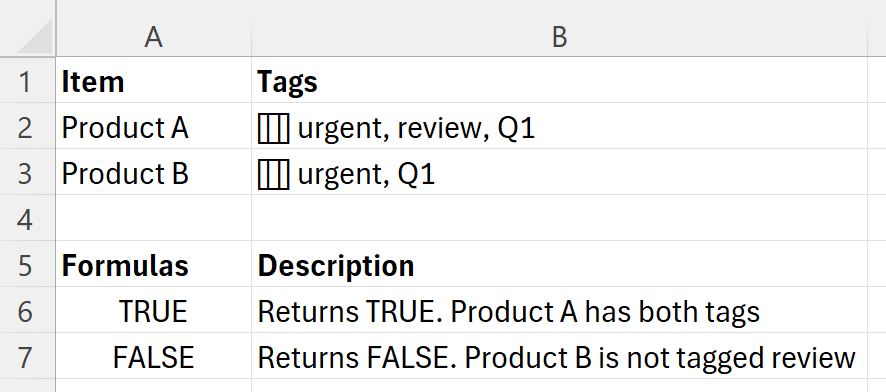
以下の図に、これらの方法を示します。