
매일 약 20억 개의 문서가 Microsoft 365에 추가됩니다. 직장 콘텐츠의 양이 빠르게 증가함에 따라 이를 살펴보고 필요한 정보를 얻을 수 있는 빠르고 정확한 방법이 필요합니다. Microsoft SharePoint는 organization의 콘텐츠를 저장, 구성 및 공유할 때 보안과 효율성을 향상시킵니다. 그러나 그것은 그 이상을 제공합니다. AI 기반 SharePoint 에이전트를 사용하여 워크플로를 간소화하고 팀이나 organization에 적합한 공동 작업을 촉진할 수 있습니다. SharePoint 에이전트는 질문자에게 권한이 있는 SharePoint 사이트 또는 문서 라이브러리의 콘텐츠에 대한 질문에 답변할 수 있습니다. SharePoint 사이트에 대한 편집 권한이 있는 경우 특정 작업에 대한 에이전트를 만들고 팀과 공유할 수도 있습니다.
SharePoint 에이전트 소개
SharePoint 사이트에는 다음 두 가지 유형의 에이전트가 있습니다.
- 기성 에이전트
- 사용자 지정 에이전트
기성 에이전트
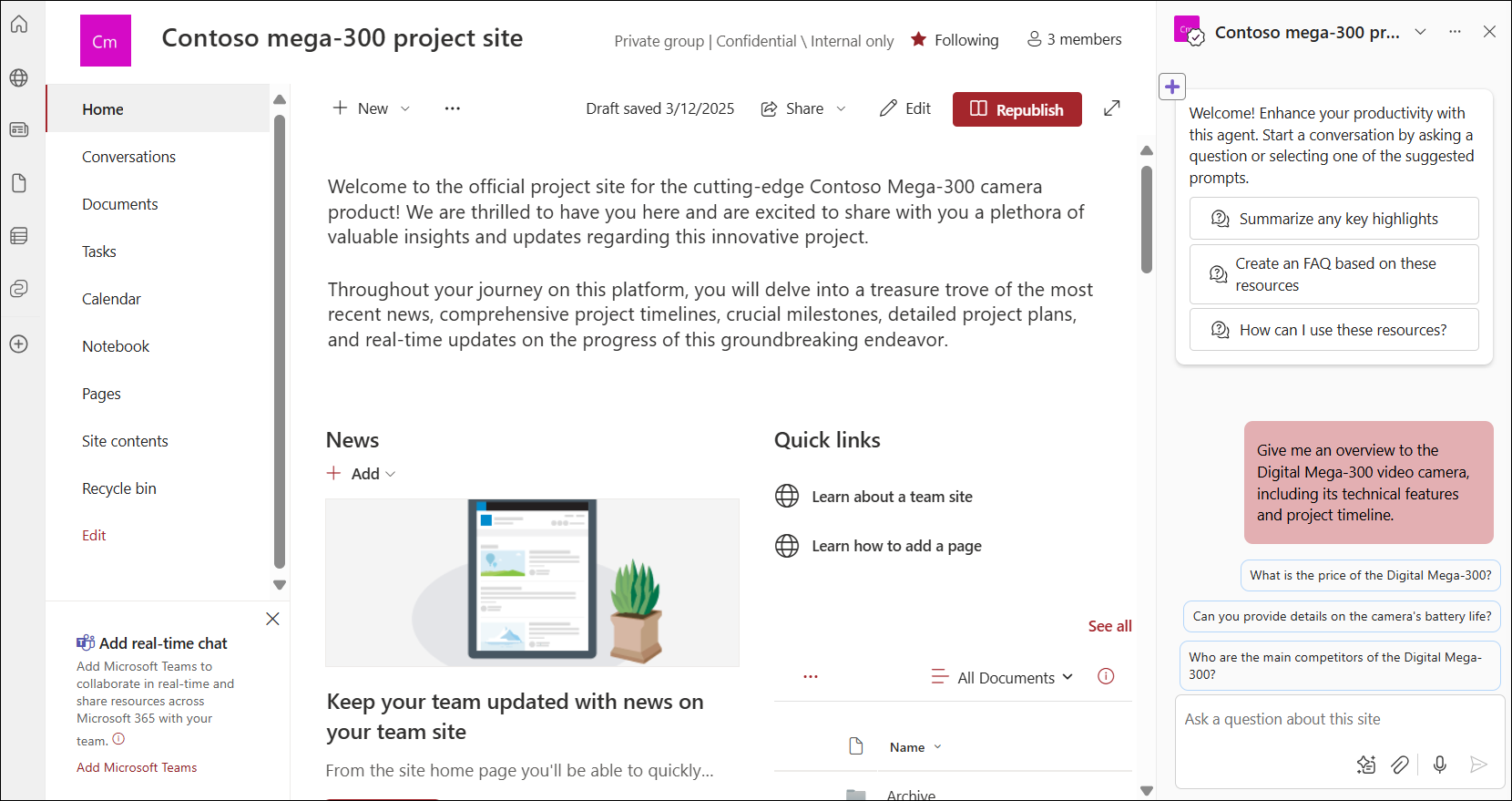
모든 SharePoint 사이트에는 해당 사이트의 콘텐츠로 자동으로 범위가 지정된 "기성 에이전트"가 함께 제공됩니다. SharePoint 사이트로 범위가 지정된 이러한 에이전트는 사이트 관리자 또는 사이트 소유자의 빌드가 필요하지 않습니다. 기본적으로 기성 에이전트가 표시됩니다. SharePoint 관리자는 필요에 따라 제한된 콘텐츠 검색 정책을 통해 기성 에이전트를 제거할 수 있습니다. 기본 제공 에이전트에는 연결된.agent 파일이 없습니다. 사이트 방문자는 이 에이전트와 채팅하여 이 사이트의 콘텐츠를 이해하고, 구체적인 질문을 하고, 문서를 분석할 수 있습니다.
예를 들면 다음과 같습니다. Contoso Camera의 영업 관리자는 마케팅 팀의 SharePoint 사이트에서 미리 만들어진 에이전트를 활용하여 제품에 대해 이해할 수 있습니다.
Give me an overview to the Digital Mega-300 video camera, including its technical features and project timeline.
사용자 지정 에이전트
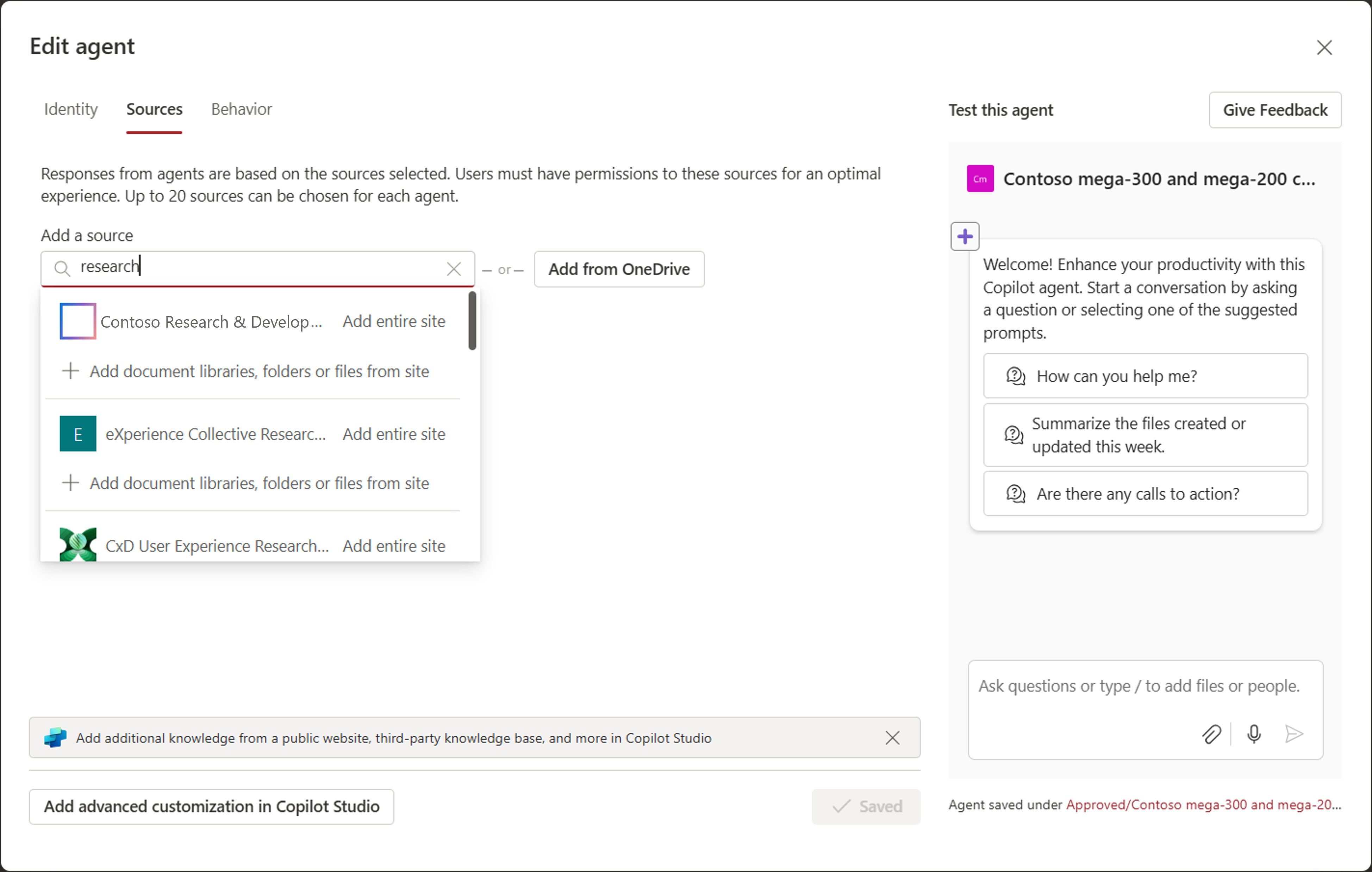
기성품 에이전트의 결과에 만족하지 않으십니까? 사이트 편집 권한이 있으면 콘텐츠 scope, 식별 및 동작을 변경하여 에이전트를 쉽게 만들 수 있습니다. Contoso Camera의 영업 관리자는 이제 사용자 지정 빌드 에이전트를 사용하여 팀 사이트 외에도 연구 &개발 사이트, Mega-200 제품 사이트와 같은 추가 SharePoint 사이트를 포함하여 더 넓은 scope 및 필요에 맞는 특정 동작으로 사용자 지정된 에이전트를 만들 수 있습니다.
Create a custom pitch script to compare Mega-300 and Mega-200, communicate the rigor of research and development of Mega-300, and the benefits of Mega-300.
에이전트를 경험하려면 무엇이 필요한가요?
- M365 Copilot 라이선스 보유자는 추가 비용 없이 SharePoint 에이전트를 만들고 사용할 수 있습니다.
- SharePoint 에이전트에 대해 종량제 서비스를 사용하도록 설정한 비 M365 Copilot 라이선스 보유자는 SharePoint 에이전트를 만들고 사용할 수 있습니다.
SharePoint 에이전트와 상호 작용
SharePoint 사이트 또는 문서 라이브러리를 방문하면 사이트 및 그 이상에 대해 에이전트와 상호 작용 할 수 있습니다. 상담원에게 사이트 또는 문서를 요약하고 콘텐츠에 대해 얘기를 나누도록 요청할 수 있습니다. 에이전트의 지식 소스에 따라 사이트 콘텐츠 등에 맞는 특정 topics, 작업, 프로젝트 및 팀에 대해 질문할 수 있습니다.
에이전트 만들기 및 편집
사이트 편집 권한이 있으면 자신의 에이전트를 만들고 기존 에이전트를 편집할 수 있습니다. 에이전트를 만들고 편집하여 다음을 수행할 수 있습니다.
- 브랜딩 및 목적 사용자 지정
- 에이전트가 정보를 가져와야 하는 사이트, 페이지 및 파일을 지정합니다.
- 에이전트의 목적과 scope에 맞는 맞춤형 프롬프트를 정의합니다.
참고
생성된 에이전트만 편집할 수 있습니다. 사이트와 함께 제공되는 기성 에이전트는 편집할 수 없습니다.
다른 사용자와 에이전트 공유
에이전트 목록에서 공유할 에이전트를 찾습니다. 줄임표를 선택한 다음 공유를 선택합니다. 그런 다음 링크 복사 옵션을 사용하여 파일 링크를 가져올 수 있습니다. 다른 파일을 공유할 때와 마찬가지로 동료에게 링크를 보낼 수 있습니다. 링크를 받는 사람은 링크를 선택하여 에이전트를 열 수 있습니다.
참고
생성된 에이전트만 공유할 수 있습니다. 사이트와 함께 제공되는 기성 에이전트는 공유할 수 없습니다.
FAQ 및 데이터 처리
에이전트에 대한 자세한 내용은 자주 묻는 질문을 참조하세요.
Microsoft 365 Copilot의 작동 방식에 대한 자세한 내용은 Microsoft 365 Copilot의 데이터, 개인 정보 및 보안을 참조하세요.