
Microsoft 365 Copilot Chat의 SharePoint에서 만든 에이전트 검색
SharePoint 자체, Teams 그룹 채팅이나 모임에서 또는 사용자와 공유된 링크를 통해 직접 SharePoint의 사용자 지정 에이전트와 상호 작용할 때마다 Microsoft 365 Copilot 채팅 창의 왼쪽 레일에 즉시 액세스할 수 있습니다. 예를 들어 SharePoint에서 사용자 지정 에이전트에게 질문하면 해당 에이전트가 Copilot 채팅의 가장 최근에 사용한 항목(MRU) 목록에 나타납니다.
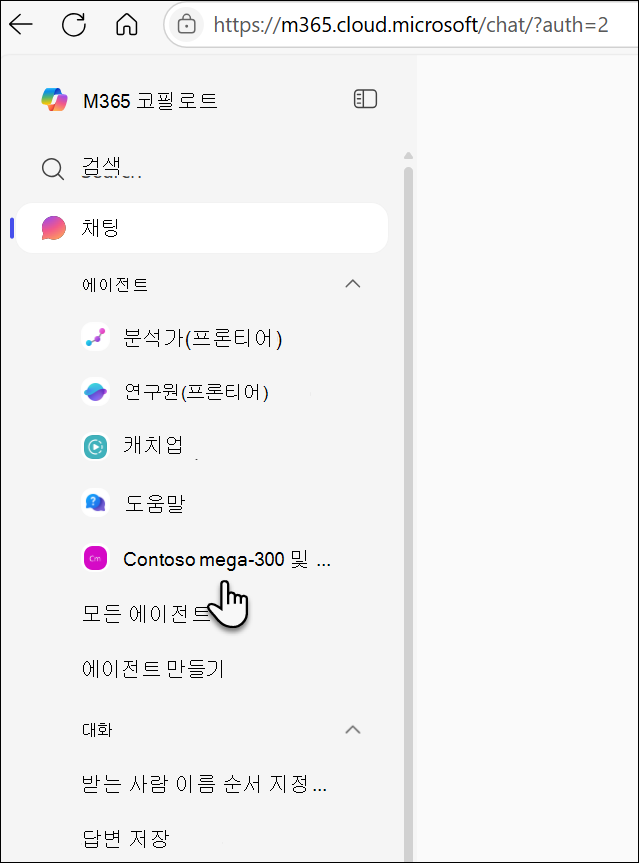
참고
- 실제로 사용한 에이전트(링크가 전송된 에이전트뿐만 아니라)만 표시되므로 목록의 관련성을 유지하고 깔끔하게 정리할 수 있습니다.
- 기성 에이전트 는 사용해도 표시되지 않습니다.
- 동기화 지연이 가끔 발생할 수 있지만 에이전트는 거의 항상 1분 이내에 나타납니다.
- 에이전트 검색 없음: 최근에 사용한 에이전트만 액세스할 수 있습니다. 목록에서 사용 가능한 모든 에이전트를 찾아볼 수 있는 방법은 없습니다.
- Chat 기록: 과거 SharePoint 채팅의 컨텍스트는 Copilot 채팅으로 전달되지 않으므로 일부 대화는 새로 시작됩니다.
에이전트 관리: 고정, 편집, 공유
에이전트 고정
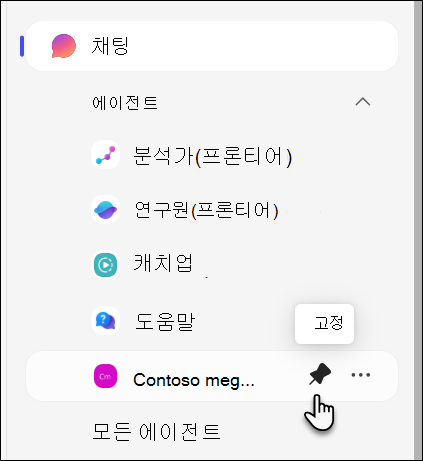
특정 에이전트를 자주 사용하는 경우 고정하기만 하면 됩니다. 고정된 에이전트는 왼쪽 레일의 맨 위에 유지되므로 MRU 목록이 변경되더라도 항상 빠르게 액세스할 수 있습니다. 에이전트를 고정하려면 옆에 있는 고정 아이콘을 선택합니다.
에이전트 편집 및 공유
Copilot 채팅 왼쪽 레일에 에이전트를 표시하면 간단하게 관리할 수 있습니다. 각 에이전트에는 "..." 옵션 메뉴를 사용하여 다음 작업을 수행할 수 있습니다.
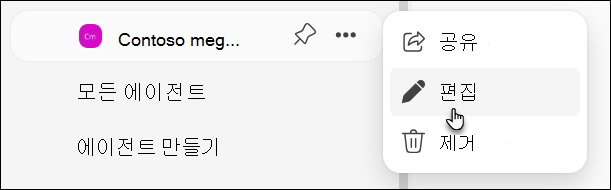
에이전트 편집: 만든 에이전트의 경우 "편집"을 선택하여 SharePoint 작성기를 시작하고 업데이트할 수 있습니다. 편집 권한이 없는 경우 해당 옵션을 사용하지 않도록 설정되며, 이는 유용한 신호입니다.
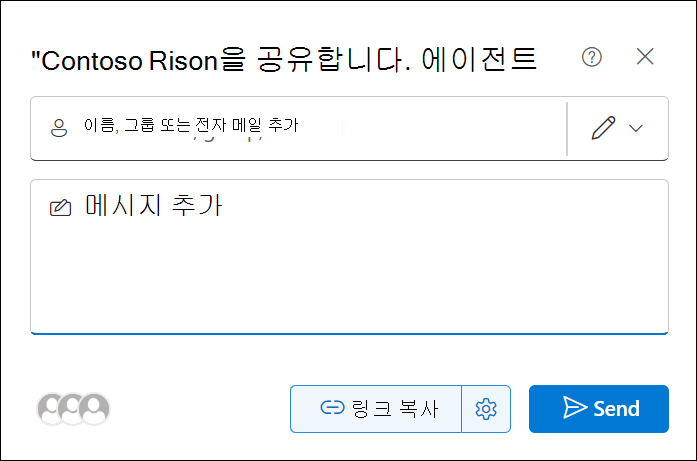
에이전트 공유: 팀원과 공동 작업하려는 경우 "공유/링크 가져오기"를 사용하여 친숙한 파일 공유 대화 상자를 통해 공유 링크를 생성합니다.
FAQ 및 데이터 처리
SharePoint의 에이전트에 대한 자세한 내용은 질문과 대답을 참조하세요.
Microsoft 365 Copilot의 작동 방식에 대한 자세한 내용은 Microsoft 365 Copilot의 데이터, 개인 정보 및 보안을 참조하세요.