과제에 비디오 녹화를 추가하는 방법
과제를 만들 때 비디오 녹화를 만들고 과제에 추가할 수 있습니다. 대칭 이동 비디오 녹화는 학생에게 연락하고 Microsoft Teams의 과제에 대한 정보를 전달할 수 있는 또 다른 방법입니다.
아래 단계에 따라 교육용 Microsoft Teams의 새 과제에 대칭 이동 비디오 녹화를 추가하는 방법을 알아보세요.
1. 수업 팀으로 이동합니다.
2. 만들기 단추를 선택하고 새 과제를 선택합니다.
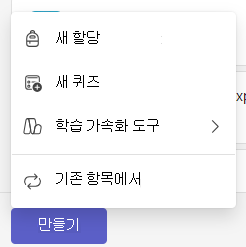
3. 지침 텍스트 상자 바로 아래에서 +새로 만들기 옵션을 찾습니다.
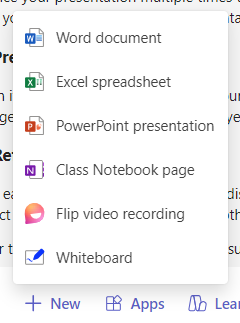
4. +새로 만들기를 선택하여 메뉴를 표시하고 비디오 녹화 대칭 이동을 선택합니다.
5. 동영상을 녹화할 창이 열립니다.
6. 화면 아래쪽에 있는 녹화 아이콘을 선택하여 녹화를 시작합니다.
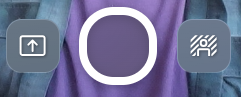
3초의 짧은 카운트다운이 표시되므로 준비할 시간을 줍니다.
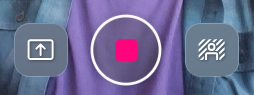
녹음 /녹화하는 동안 녹음/녹화 아이콘 이 아래 이미지와 같이 표시됩니다.
중요
과제를 위한 비디오 녹화는 최대 5분으로 제한됩니다. 녹화가 시작되면 녹화 창 맨 위에 있는 시계가 카운트다운을 시작하여 남은 시간을 알려줍니다.
7. 녹음/녹화가 끝나면 녹음/녹화 아이콘을 다시 선택하여 녹음/녹화를 중지합니다.
8. 검토 버튼을 선택하여 녹음/녹화를 시청합니다.
9. 검토 화면에서 다음을 수행하여 녹음/녹화를 편집할 수 있습니다.
- 다듬기: 포함하고 싶지 않은 녹화 부분을 잘라냅니다.
- 클립 삭제: 클립을 완전히 지워서 다시 시작할 수 있는 공간을 제공합니다.
- 음악 추가: 차갑고, 활기찬, 재미있고, 첨단 기술적이고, 영감을 주는 다양한 트랙 중에서 선택하여 비디오 프레젠테이션을 개선하세요.
10. 다음 단추를 선택합니다.
11. 녹음의 이름을 지정합니다. .webm 파일 확장명으로 과제에 업로드됩니다.
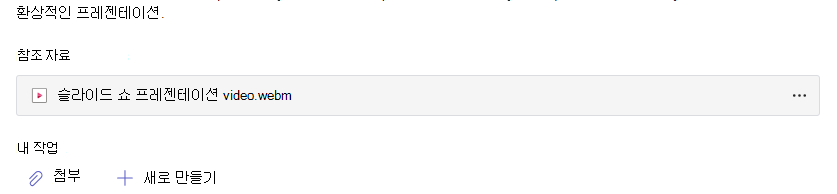
비디오가 업로드되면 지침 텍스트 상자 하단에 표시됩니다. 이제 Microsoft Teams에서 과제를 만드는 방법에 대한 단계에 따라 과제 만들기를 진행할 수 있습니다.
과제를 공유하면 학생들이 비디오 프레젠테이션을 검토할 수 있습니다.
다시 시작하는 방법
비디오 녹화를 잘못하여 다시 시작하려면 다음 옵션 중 하나를 수행할 수 있습니다.
- 다시 녹음 버튼을 선택합니다. 이전 시도가 삭제되고 처음부터 다시 비디오를 시작할 수 있습니다.
- 검토 화면에서 클립 삭제를 선택합니다. 이렇게 하면 클립이 영구적으로 지워지고 다시 시작할 수 있습니다.