Microsoft Teams의 공지 사항 및 탭을 사용하여 전체 학급이 볼 수 있는 콘텐츠를 강조 표시하세요! 채널의 대화 탭에서 을 @mention 사용하거나 Files 탭을 사용하여 중요한 문서를 게시합니다. 메시지를 중요로 표시하여 메시지가 누락되지 않도록 할 수도 있습니다.
채널에서 전체 수업에 알림
- @ 기호(예 @team) : 메시지의 팀 이름)를 사용하여 전체 수업에 알림을 보내고 메시지를 보도록 메시지를 표시합니다. 예: @team 또는 @Biology 101.
- 또한 사용하면 @General 일반 채널의 전체 학급에게도 알립니다.
팁
서 식 Teams 선택하여 작성 상자를 확장하고 더 많은 텍스트 서식 옵션을 확인합니다.
알림 게시
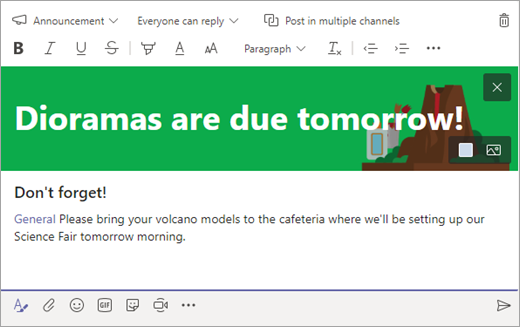
배경 그림을 사용하여 관심을 끄는 맞춤형 알림 게시물을 만듭니다.
-
선택하여 작성 상자를 확장합니다.
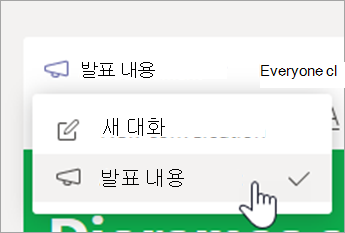
게시물 유형으로 알림을 선택합니다.
게시물을 꾸밀 일 러스트레이션 또는이미지 업로드 를 선택합니다. 일반, 수업 또는 활동 테마에서 선택할 수 있습니다.
새 과제를 학생들에게 통보
새 과제 만들기를 마치면 학생들에게 자동으로 알림이 전송됩니다. 일반 채널에도 새 게시물이 표시됩니다. 이 게시물은 만기일 및 과제 세부 정보 링크와 함께 과제 카드를 표시합니다.
수업 팀에서 멘션을 @team 사용하도록 설정했는지 확인
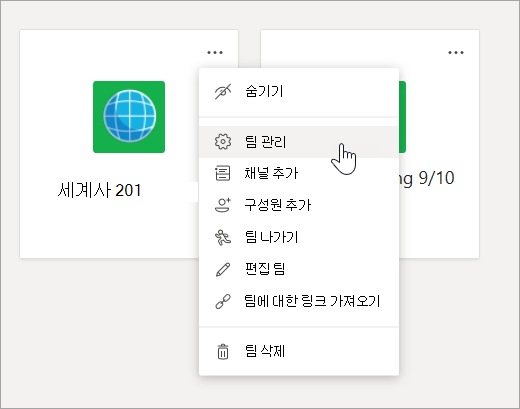
팀 타일에서 추가 옵션

팀 관리를 선택합니다.
설정, @멘션을 차례로 선택합니다.
중요한 대상을 탭으로 고정
종종 수업 팀에는 학생이나 교육자가 정기적으로 방문하는 여러 목적지가 있습니다. 일정, 강의 계획서, 수업 중에 자주 사용하거나 참조하는 앱 등 이를 수업 채널 상단의 탭으로 고정하여 쉽게 액세스할 수 있습니다.
콘텐츠 또는 앱을 수업 채널에 고정하려면 다음을 수행합니다.
팀에서 채널을 선택합니다.
화면 상단의 화면 아이콘
 선택합니다.
탭으로 추가할 앱이나 파일을 선택합니다.
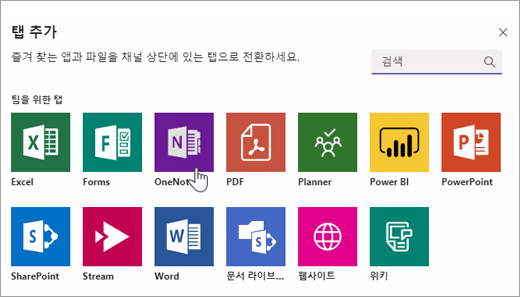
탭 이름을 지정하고 저장을 선택합니다. 학생에게 새 탭에 대해 알리려면 이 탭에 대한 채널에 게시 를 선택합니다!
메시지를 중요로 표시
학생들이 채널이나 채팅에서 게시물을 알아차리도록 하려면 가장 좋은 방법은 해당 게시물을 중요한 것으로 표시하는 것입니다.
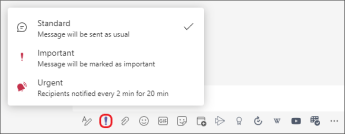
데스크톱의 경우 선택하여 확장된 작성 상자 를 엽니다. 그런 다음 배달 옵션 설정을 선택합니다! > 중요한.
웹의 경우 서식을 선택하여 확장된 작성 상자를 엽니다. 그런 다음 추가 옵션>중요로 표시를 선택합니다.
공지 사항이나 게시물을 중요로 표시하면 메시지 옆에 빨간색 느낌표가 추가되고 "중요"라는 단어가 추가됩니다.