팀을 탐색하는 새롭고 간단한 방법을 소개하게 되어 기쁘게 생각합니다. 수업, PLC, 직원 및 기타 팀을 포함하여 모든 팀을 중앙 집중식 한 곳에서 볼 수 있습니다. 팀을 선택하여 시각적 방해 없이 대화와 파일에 집중하세요. 걱정하지 않아도 됩니다. 모든 파일, 대화 및 과제는 여전히 저장했던 위치에 남아 있습니다. 언제든지 이전 보기로 다시 전환할 수 있습니다. 방법은 다음과 같습니다.
변경되는 내용
다음은 새 Teams 환경(그리드 보기)과 원래 Teams 환경(목록 보기)을 나란히 비교한 것입니다.
| 목록 보기 | 그리드 보기 |
|---|---|
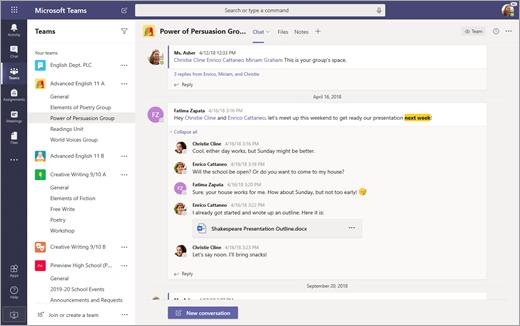
현재 Teams 목록이 항상 표시됩니다. |
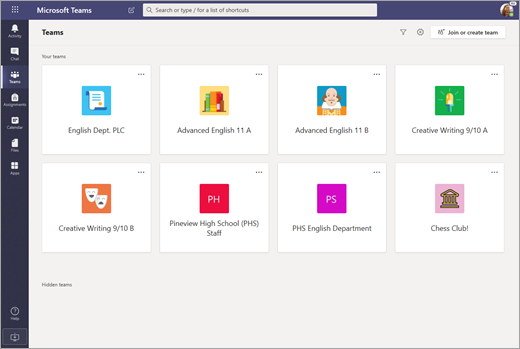
그리드 보기에서는 팀이 Teams 보기의 개별 타일로 정렬됩니다. |
|
이는 채널이 열려 있을 때도 표시되는 모습입니다. |
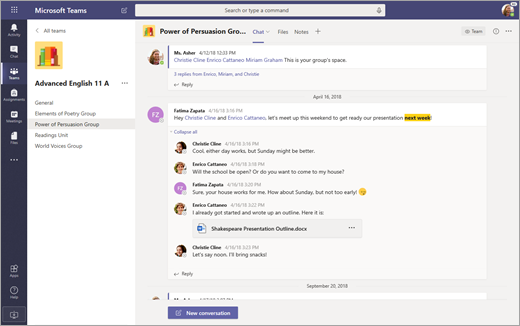
팀 내에서는 해당 특정 팀의 채널과 탭만 표시됩니다. |
그리드 보기에서 팀 탐색
팀을 열려면 Teams 아이콘을 선택한 다음 팀의 카드를 선택합니다.
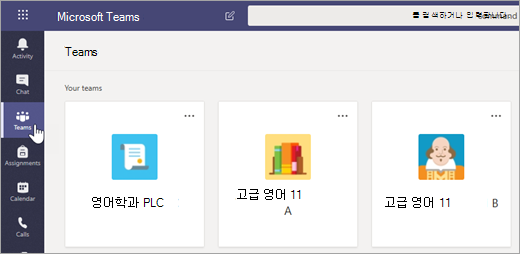
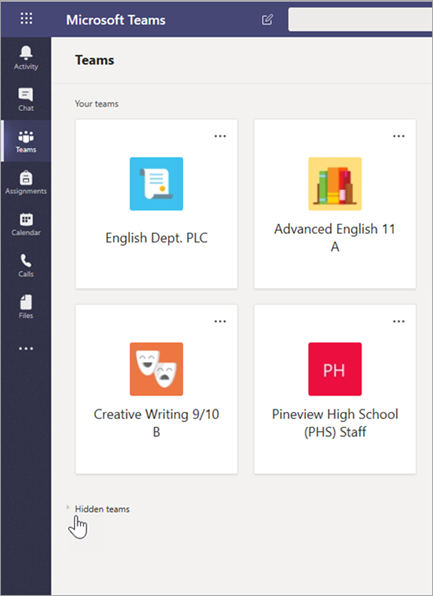
가장 많이 상호 작용하는 팀이 보기 상단에 표시됩니다. 숨겨진 팀을 선택하여 나머지 팀을 봅니다. 팀을 다시 정렬하려면 팀을 선택하고 캔버스 주위로 끕니다.
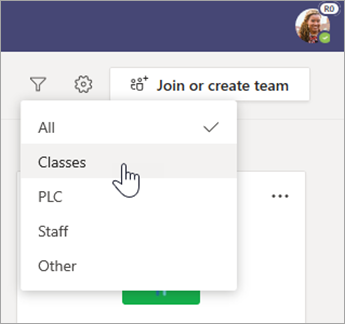
필터 선택하고 팀 유형을 선택하여 유형을 기준으로 팀을 필터링합니다.
팀 카드에서 추가 옵션 선택하여 팀을 변경하거나 설정을 편집합니다.
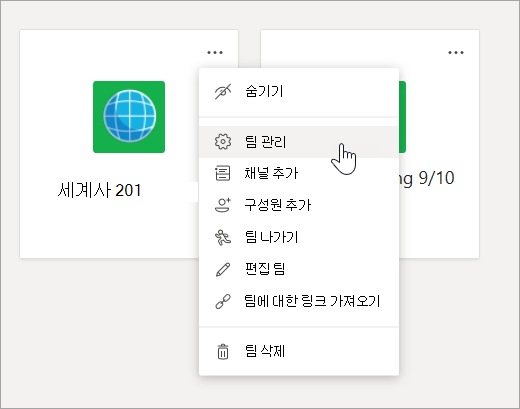
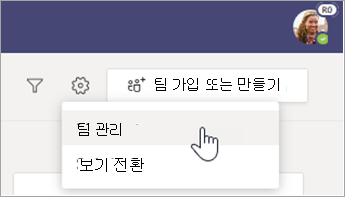
캔버스의 오른쪽 위에 있는 추가 옵션,  선택한 다음 팀 관리를 선택하여 모든 팀을 관리합니다.
그리드 보기에서 채널 탐색
팀에서 이미 사용한 채널은 모두 동일한 콘텐츠와 함께 계속 유지됩니다. 열려면 다음을 수행합니다.
팀을 선택합니다.
채널을 선택합니다.
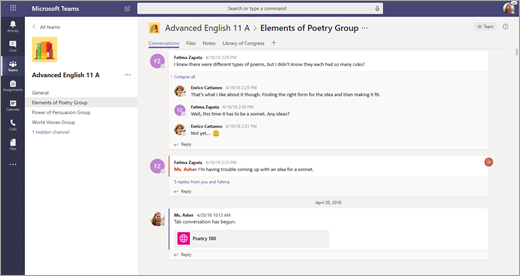
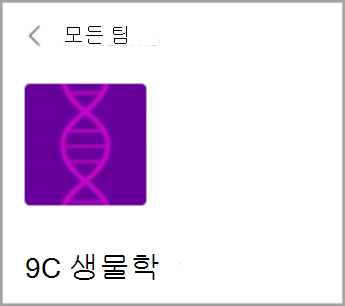
전체 팀 보기로 돌아가려면 팀 이름과 아바타 위에 있는 모든 팀 을 선택합니다.
그리드 보기에서 탭 탐색
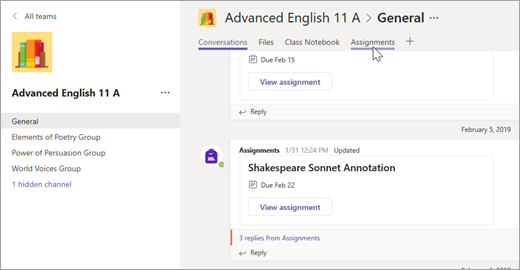
각 팀 내의 파일, 대화 및 기타 탭이 이동되지 않았습니다. 과제 및 수업용 전자 필기장 은 여전히 수업 팀의 일반 채널에 있습니다.
- 팀을 선택합니다.
- 채널을 선택합니다.
- 캔버스 맨 위에 있는 탭을 찾습니다.
목록 보기로 다시 전환
이 새로운 보기가 나에게 적합한지 잘 모르시겠나요? 언제든지 다시 전환할 수 있습니다.
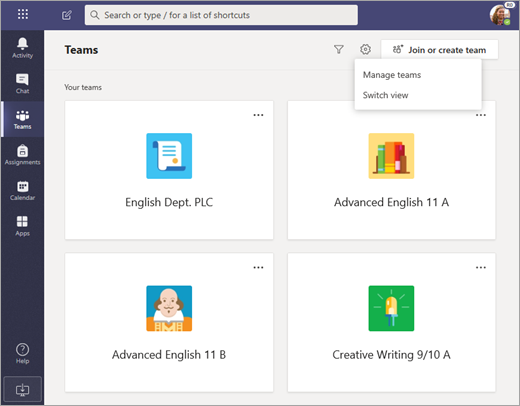
Teams를 선택합니다.
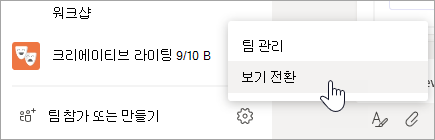
팀 참가 또는 만들기 옆에
추가 옵션으로 선택합니다.보기 전환을 선택합니다.
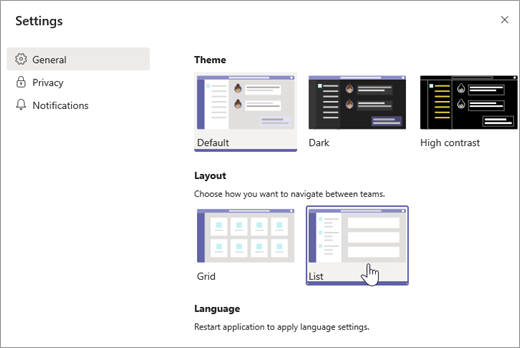
레이아웃에서목록을 선택합니다.
참고
그리드 보기에 대한 생각이 바뀌면 팀 목록 > 전환 보기의 맨 아래에 있는 추가 옵션 추가 선택합니다.
레이아웃에서그리드를 선택합니다.