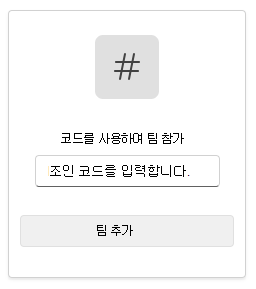
Microsoft 365 Education 및 Microsoft Teams에서 온라인 교실에 바로 액세스하세요. 장치 및 학교 로그인 정보를 가지고 Microsoft365.com 수업으로 이동합니다.
Teams에 로그인
- 웹 브라우저에서 Microsoft365.com 를 열고 학교 전자 메일과 암호로 로그인합니다.
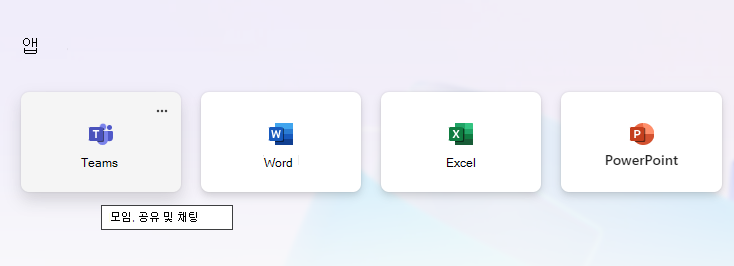
- Teams 앱을 선택합니다.
참고
교육용 Teams는 Microsoft 365 Education의 일부입니다. 적격 기관의 학생과 교사는 Microsoft 365 Education을 무료로 등록할 수 있습니다. 등록에 대해 자세히 알아보세요.
수업 팀 만들기
IT 관리자가 설정한 클래스가 이미 있을 수 있습니다. 없는 경우, 새로 만듭니다.
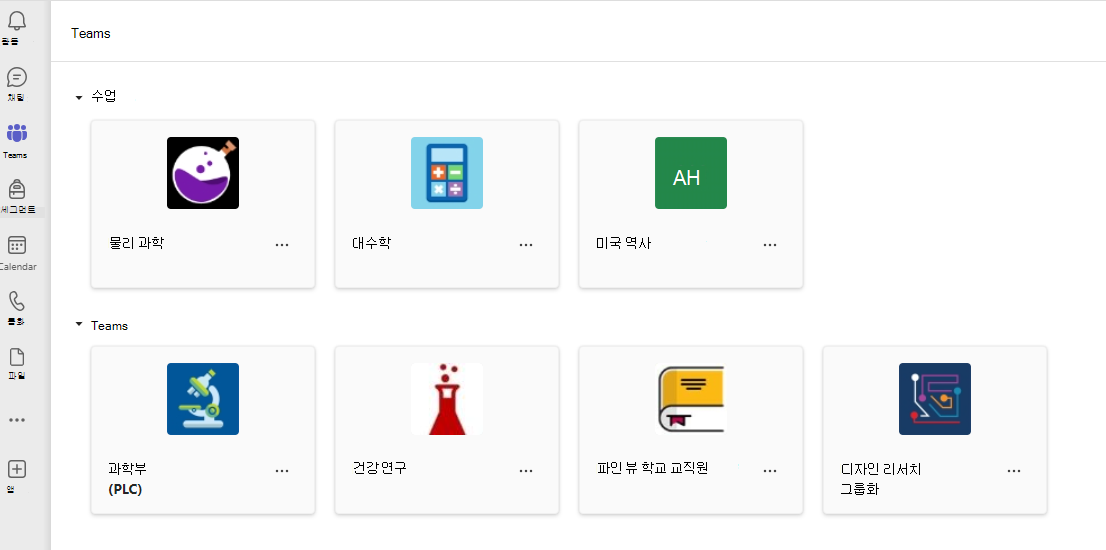
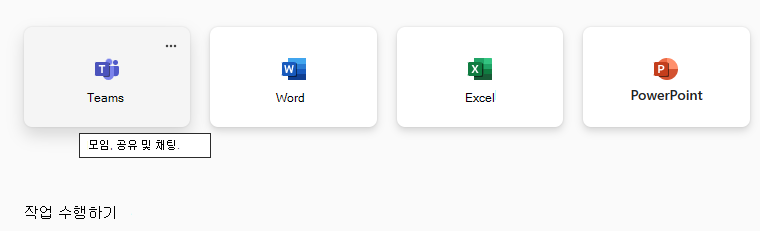
- 앱 바에서 Teams
 를 선택합니다.
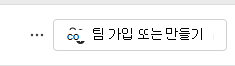
 - 팀>참가 또는 만들기를 선택합니다. 팀 만들기.
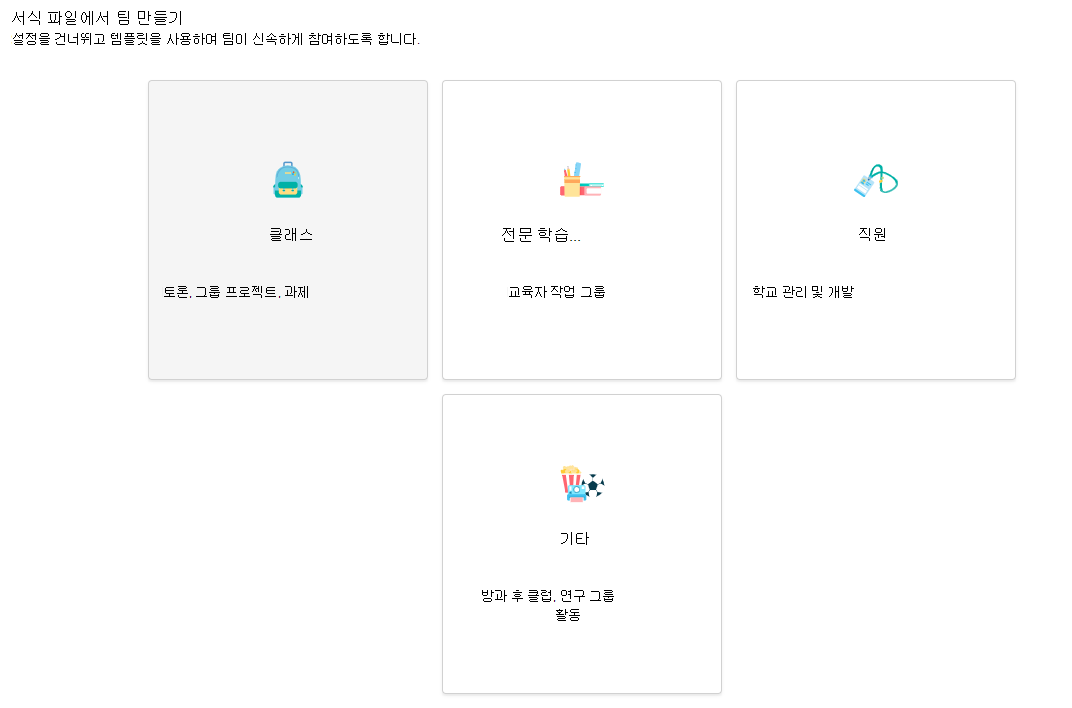
- 팀 유형으로 수업을 선택합니다.
- 하나의 채널(일반 - 새 클래스를 설정하면 자동으로 만들어집니다.) 이 템플릿 사용 버튼을 선택합니다.
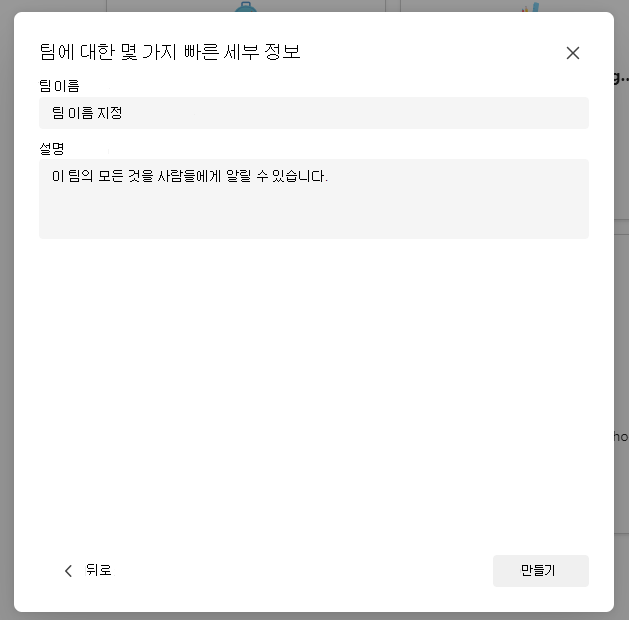
- 클래스의 이름과 설명(선택 사항)을 입력합니다. 만들기를 선택합니다.
참고
팀 만들기 옵션이 표시되지 않나요? IT 관리자에게 문의하여 적절한 사용 권한을 보유하고 있는지 확인하세요.
학생 추가(선택 사항)
- Teams 페이지의 수업 목록에서 수업을 찾습니다.
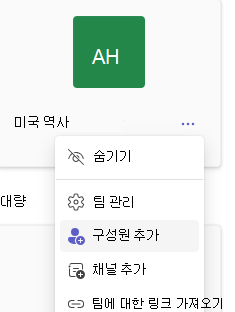
- 수업 타일에서 추가 옵션
 아이콘을 선택합니다.
 - 드롭다운 메뉴에서 구성원 추가 를 선택합니다.
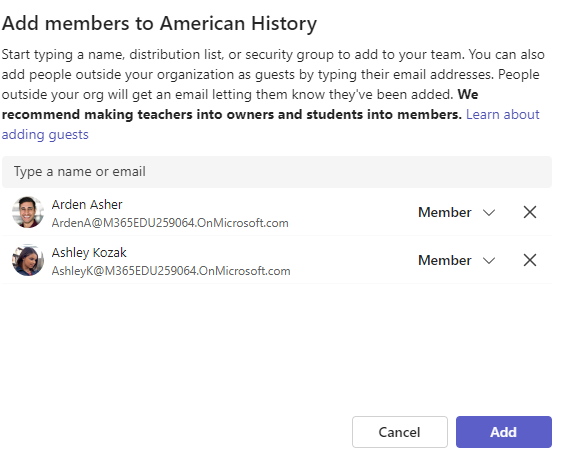
- 올바른 학생을 찾으려면 학생 이름 또는 전자 메일 주소를 입력합니다. 수업 목록에 여러 학생을 추가할 수 있습니다.
- 추가 단추를 선택하여 목록의 모든 학생을 수업 그룹에 추가합니다. 학교에서 이미 수업 그룹을 만든 경우, IT 관리자에게 수업 그룹의 이름을 요청하세요.
참고
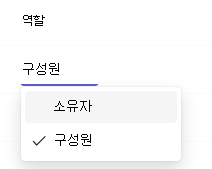
이 수업 팀에 강사를 추가하려면 해당 강사를 수업 그룹에 추가한 다음 역할 열로 이동하여 구성원 에서 소유자로 변경합니다.
모두 마쳤습니다.
나중에 학생을 추가하거나 이 팀을 변경하려면 팀으로 이동하여 추가 옵션을 선택합니다.