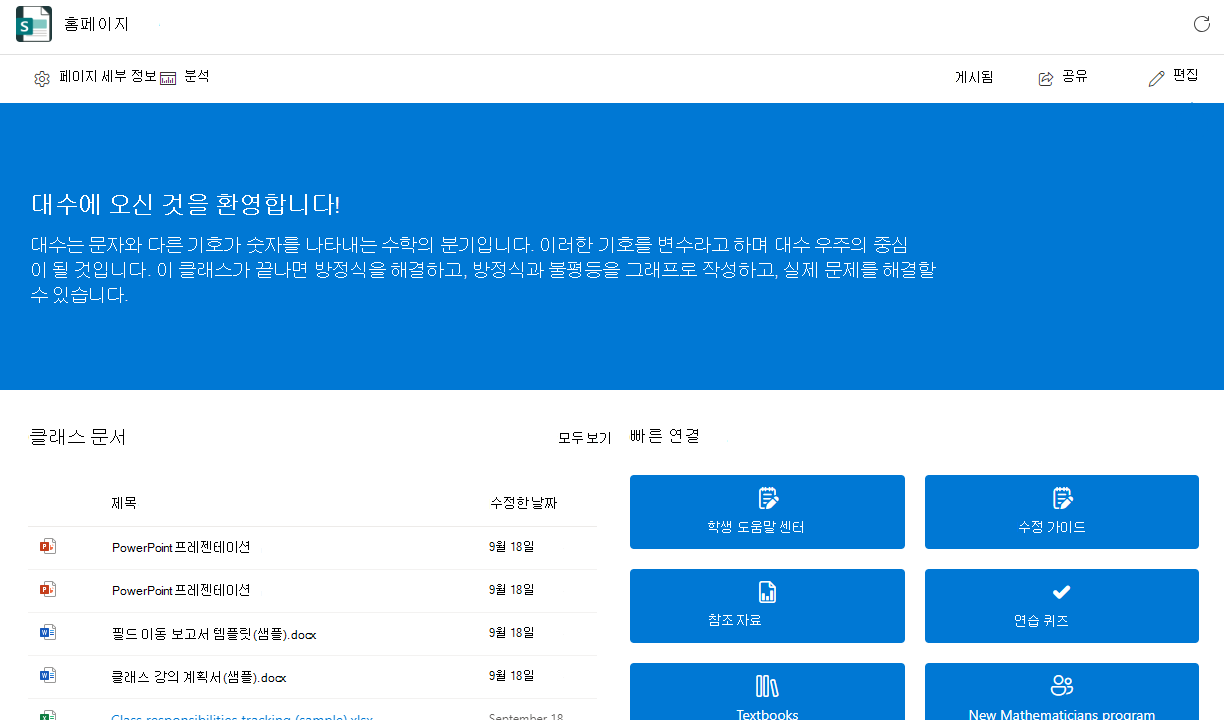
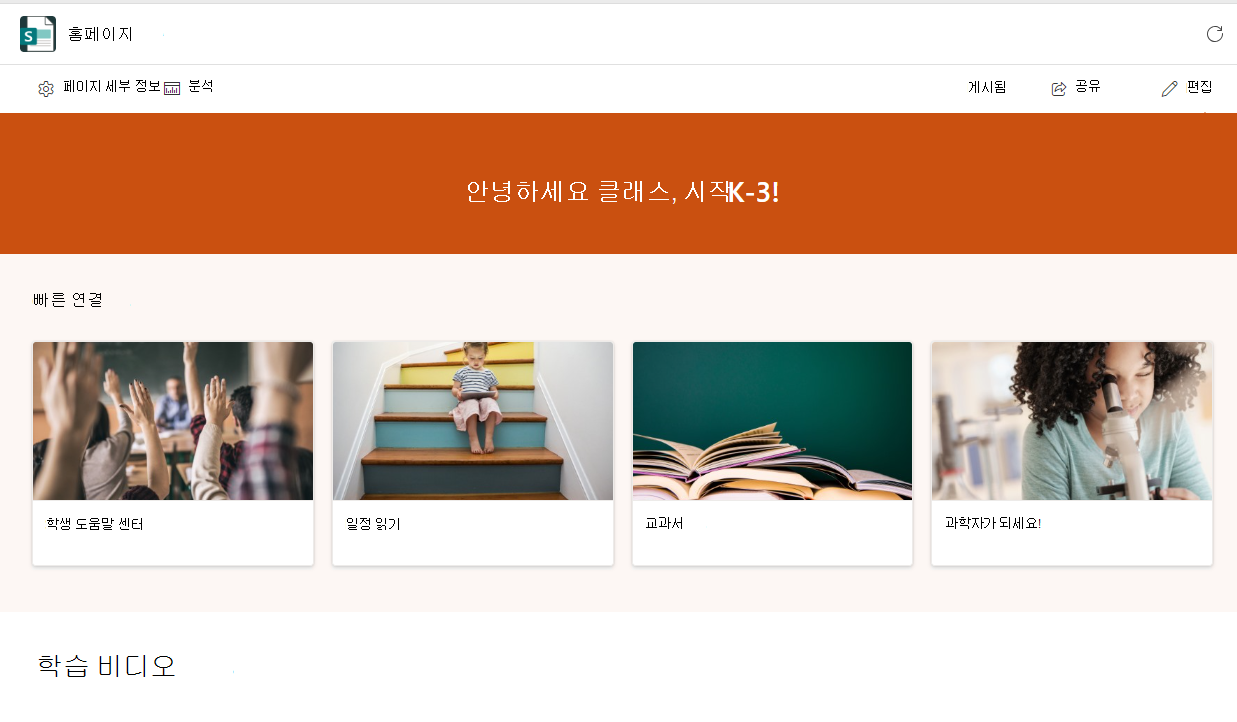
교육용 Microsoft Teams를 사용하면 교육자와 학생 간에 정보를 쉽게 전달할 수 있습니다. 홈페이지는 모든 수업 팀에 자동으로 포함되며 최신 공지, 고정된 수업 리소스, 예정된 과제, 최근에 편집된 수업 파일 등을 검사할 수 있는 중앙 방문 목적지를 제공합니다. 강사만 Teams 앱 또는 웹용 Teams에서 수업 홈페이지에 대한 변경 내용을 게시할 수 있습니다. 모바일에서는 편집할 수 없습니다. 학생들은 수업에 참여하면 콘텐츠를 보고 액세스할 수 있습니다.
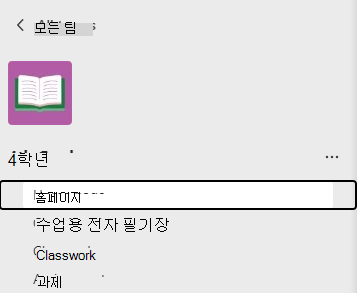
홈페이지로 이동
- 수업 팀으로 이동하여 홈페이지를 선택합니다.
- 수업 홈페이지는 기본 템플릿으로 자동으로 채워집니다. 일부 섹션에는 이미 추가한 콘텐츠가 표시됩니다. 기타 섹션은 사용자 지정하고 편집해야 합니다.
참고
이 수업 팀을 위해 SharePoint에서 페이지를 이미 만든 경우 현재 페이지 또는 수업 홈페이지 템플릿 중에서 선택하라는 대화 상자가 표시됩니다. 수업 홈페이지를 선택하면 기존 페이지를 덮어씁니다. 변경하지 않으려면 현재 페이지를 유지하세요.
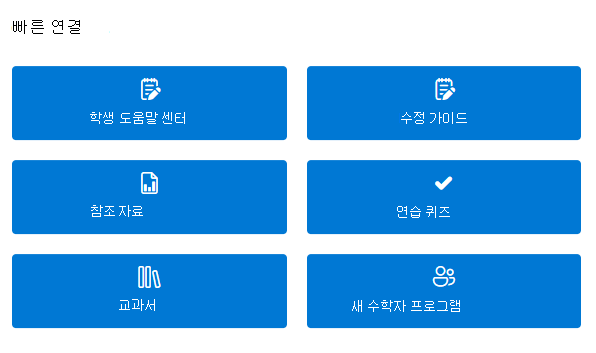
빠른 연결
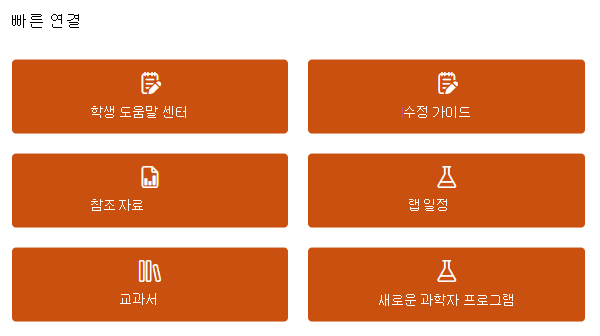
이 섹션은 기본적으로 모든 수업 팀에 포함됩니다. 섹션을 편집, 이동 또는 제거할 수 있습니다.
- 학생 도움말 센터
- 개정 가이드
- 참조 자료
- 랩 일정
- 교과서
- 새로운 과학자 프로그램
변경 내용 편집 및 게시
참고
홈페이지는 Teams 앱 또는 웹용 Teams에서만 편집할 수 있습니다. 교육자와 학생 모두 Teams 모바일 앱에서 항목에 액세스하고 열 수 있지만 모바일 장치에서는 편집을 사용할 수 없습니다.
홈페이지를 변경하려는 경우 다음을 수행합니다.
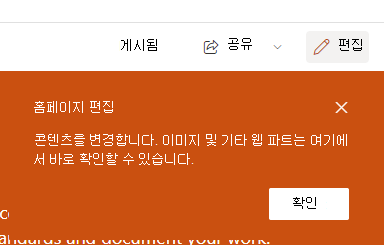
- 페이지 상단에서 편집 을 선택합니다.
- 편집하려는 페이지 섹션을 클릭합니다.
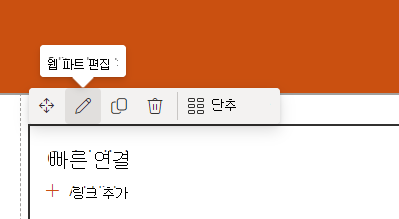
- 섹션을 클릭하면 다양한 옵션을 제공하는 도구 모음이 나타납니다.
웹 파트 편집을 선택하여 섹션의 레이아웃이나 이미지를

- 편집 창이 나타납니다. 변경하고 완료되면 창을 닫습니다.
- 배너, 공지 사항, 리소스 및 페이지의 내 소개 섹션에서 텍스트를 직접 클릭하여 편집할 수 있습니다.
- 페이지를 다시 구성하려면 웹 파트
 이동을 선택한 다음 원하는 섹션을 끌어서 놓습니다.
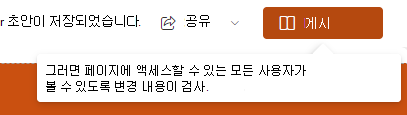
4. 준비가 되면 다시 게시 를 선택하여 변경 내용을 전체 수업에 표시하도록 합니다.
팁
IT 관리자가 귀하를 위해 팀을 만들었지만 아직 학생이 승인되지 않은 경우 활성화를 선택하여 수업에 학생을 승인하기 전에 홈페이지를 사용자 지정하세요.
페이지 섹션 추가 및 제거
먼저 페이지 상단의 편집 을 선택해야 합니다.
섹션을 제거하려면 다음을 수행합니다.
- 선택한 다음 표시되는 도구 모음에서 웹 파트 삭제
 삭제를 선택합니다.
새 섹션을 추가하려면 다음을 수행합니다.
- + 새 섹션 추가 버튼을 선택합니다.
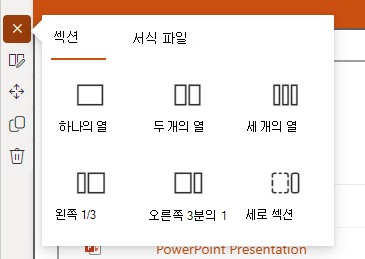
- 섹션 또는 템플릿을 선택하여 원하는 섹션 모양을 선택합니다.
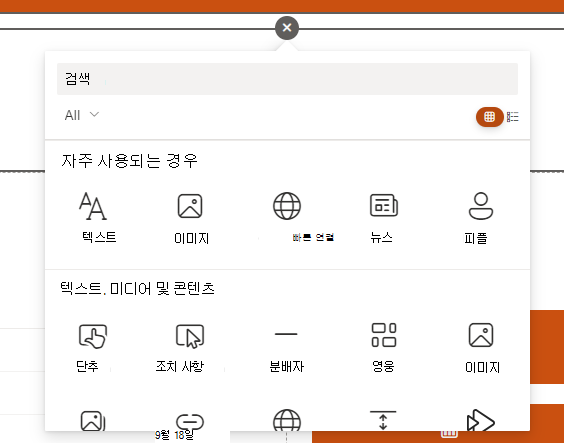
- 새 섹션 위로 마우스를 가져가면 표시되는 + 새 웹 파트 추가 버튼을 선택합니다.
- 텍스트, 이미지, 링크, 비디오 또는 사용 가능한 다른 많은 웹 파트 옵션 중 하나로 사용자 지정하세요.
팁
홈페이지에 추가할 수 있는 웹 파트 유형에 대해 자세히 알아보세요.
홈페이지에 섹션을 제거하거나 추가했으면 다시 게시 를 선택하여 변경 내용을 전체 수업에 표시하도록 합니다.