

Surface Pro 12인치(1세대) 키보드는 일상적인 작업 또는 여가를 위해 제작된 완벽한 Surface용 키보드입니다. 내구성이 뛰어난 매끄러운 무광택 손목 받침대, 풀 사이즈 백라이트 키보드, 정밀 터치패드, 360도 구부러지는 동적 힌지를 갖추고 있어 편안한 자세를 찾을 수 있습니다.
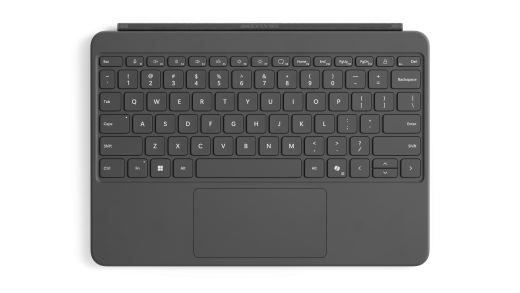
Microsoft Store 및 기타 소매점에서 구매할 수 있습니다.
Surface Pro 12인치(첫 번째 에디션)에 연결
Surface Pro 12인치(1세대) 키보드는 자석을 통해 Surface Pro 12인치(1세대)에 연결됩니다. 자석이 제 위치에 부착될 때까지 Surface Pro의 아래쪽 가장자리를 키보드의 위쪽 가장자리 가까이로 가져가세요.
분리하려면 Surface Pro 12인치(1판)에서 Surface Pro 12인치(1판) 키보드를 돌립니다.
참고
이 키보드는 Surface Pro 12인치 1st Edition과 호환됩니다.
Copilot 키 사용
일상의 AI 컴패니언인 Copilot을 사용하여 탐색하세요. Surface Pro 12인치(1세대) 키보드에는 다양한 생산성 도구를 제공하는 Copilot 키가 있습니다.
Copilot 키를 사용하려면 키보드의 오른쪽 아래에 있는 Copilot 키를 누릅니다. 장치 내에서 Copilot을 사용할 수 없거나 꺼져 있는 경우 Copilot 키를 누르면 Windows Search가 열립니다. 자세한 내용은 Copilot 기능을 참조하세요.
터치 패드 사용
Surface Pro 12인치(1세대) 키보드에는 마우스 대신 제스처를 사용하여 PC를 탐색할 수 있는 터치패드가 함께 제공됩니다. 자세한 내용은 Surface 터치 패드 사용 및 설정을 참조하세요
접근성
Surface Pro 12인치(1판) 키보드를 더 쉽게 사용할 수 있도록 도와주는 추가 접근성 제품 및 기능이 있습니다. 여기에는 다음과 같은 기능이 포함됩니다.
- Surface 앱에서 구성되며 조정 가능한 클릭 민감도, 마우스 오른쪽 단추 클릭 영역 및 적응형 터치 모드가 있는 Surface 정밀 터치 패드입니다. 자세한 내용은 Surface 터치 패드에서 적응형 터치 사용을 참조하세요.
- 키보드 사용자 지정을 제공하는 Surface 적응형 키트입니다. 자세한 내용은 Surface 적응형 키트 가이드를 참조하세요.
- 키보드는 더 크고 굵은 글꼴, 고대비 및 백라이트가 있는 굵은 키 집합으로 제공됩니다(일부 시장에서 미국 영어로만 사용 가능).
화면 보호
Surface Pro 사용을 마쳤으면 Surface Pro 12인치(1판) 키보드를 화면 위로 접어 절전 모드로 전환하고 긁히거나 손상되지 않도록 안전하게 보관합니다. 다시 사용할 준비가 되면 Surface Pro 12인치(1세대) 키보드를 열고 전원 버튼을 눌러 Surface를 절전 모드에서 해제합니다.
키보드를 최신 상태로 유지
업데이트는 Surface Pro 12인치(1번째 에디션) 키보드를 최상의 성능으로 유지하는 데 도움이 됩니다. 자세한 내용은 Surface Pro 키보드 업데이트를 참조하세요.
Surface Pro 12인치(1세대) 키보드 관리
천을 새 것처럼 보이게 유지하려면 약간 젖은 보푸라기가 없는 흰색 천(이염 방지 목적) 또는 화면 청소용 천으로 조심스럽게 닦으세요.
천에 뭔가를 엎지른 경우 30분 이내에 얼룩을 닦아 물들지 않게 하세요. 대부분 얼룩의 경우 따뜻한 물과 순한 비누(예: 손 비누)로 단순 용액을 만들어 사용하면 됩니다. 보푸라기가 없는 깨끗한 흰색 천에 비눗물을 적셔 소용돌이치는 듯한 동작으로 조심스럽게 닦아낸 다음 깨끗하고 보푸라기가 없는 천으로 닦아냅니다.
키보드 관리에 대한 자세한 내용은 Surface 청소 및 관리를 참조하세요.
참고
Surface에 액체를 직접 바르지 마세요.
구입처
Surface 키보드 및 기타 액세서리는 Microsoft Store 및 기타 소매점에서 구입할 수 있습니다.
참고
해당 지역에서 Microsoft Store를 찾을 수 없는 경우 이러한 판매점에서도 Surface를 찾을 수 있습니다.





