

Surface 슬림 펜(1세대)은 Surface용으로 재설계된 충전식 펜입니다. 얇은 프로필로 자연스러운 쓰기 및 그리기 경험을 제공합니다. 이 원래 버전은 최신 Surface 슬림 펜으로 대체되었습니다. 현재 세대에 대한 자세한 내용은 Surface 슬림 펜을 참조하세요.
펜 기능
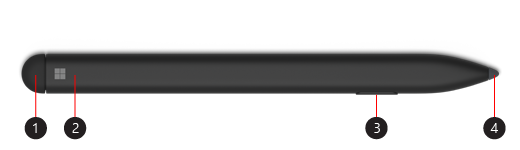
- 지우개 및 위쪽 버튼
- LED 표시등
- 마우스 오른쪽 단추 클릭 및 선택 버튼
- 펜 팁
펜 충전
Surface 슬림 펜은 Surface Pro X 시그니처 키보드 또는 USB-C 충전대와 함께 제공됩니다. 두 가지 모두 펜을 충전하는 데 사용할 수 있습니다. 액세서리를 선택하여 설정 방법 등을 알아보세요.
참고
처음으로 펜을 사용하려면 1초 동안 충전하여 절전 모드에서 해제해야 합니다.
표시등은 무엇을 의미하나요?
펜의 LED 표시등을 통해 배터리 충전 시기 등을 알 수 있습니다.
| 표시등 상태 | 의미 |
|---|---|
| 5초 동안 위쪽 버튼을 길게 누르면 흰색으로 깜박입니다. | 펜이 페어링 모드에 있으며 Surface와 페어링할 수 있습니다. |
| Surface에서 페어링을 선택하면 흰색으로 켜져 있습니다. | 펜이 Surface에 페어링되었습니다. |
| 키보드의 저장 트레이 또는 충전대에 놓으면 흰색으로 페이드 인 및 페이드 아웃됩니다. | 펜이 도킹되며, 필요한 경우 충전됩니다. |
| 황색으로 페이드 인 및 페이드 아웃됩니다. | 펜의 배터리가 부족합니다. |
Surface에 페어링
펜이 충전되면 Bluetooth를 사용하여 슬림 펜을 Surface에 페어링합니다. 페어링을 사용하면 펜의 바로 가기 단추를 사용하여 앱을 빠르게 열고 펜을 사용하는 동안 다른 바로 가기를 수행할 수 있습니다. 방법은 다음과 같습니다.
-
 > 설정
> 설정  > 설정 아이콘장치
  > Bluetooth또는 장치 아이콘> Bluetooth의 다른 장치 아이콘 추가 Bluetooth
 - LED 표시등이 흰색으로 깜박여서 Bluetooth 페어링 모드가 켜질 때까지 펜의 위쪽 단추를 5~7초 동안 길게 누릅니다.
- Surface 슬림 펜을 선택하여 펜을 페어링합니다.
Surface Pro X를 사용 중인 경우, 여기에 펜을 자동으로 연결하는 방법은 두 가지가 있습니다. 방법은 다음과 같습니다.
- Surface Pro X 시그니처 키보드의 저장 트레이에 펜을 놓은 다음, 제거합니다.
- 빠른 연결을 사용하여 슬림 펜을 자동으로 연결합니다. 이렇게 하려면 펜을 사용하여 화면에 쓰기만 하면 됩니다. 설정 환경이 나타나며, 이는 펜을 사용자 지정하는 데 도움이 됩니다.
위쪽 단추 사용
슬림 펜의 위쪽 단추를 눌러 Microsoft Whiteboard를 시작하세요. 위쪽 단추 바로 가기를 사용자 지정하거나 펜 설정을 변경하려면 >의 시작 아이콘 >의 설정 아이콘 장치 > 펜  펜 & Windows Ink 아이콘 을 선택합니다.
구입처
Surface 펜 및 기타 액세서리는 Microsoft Store 및 기타 소매점에서 구입할 수 있습니다.
참고
해당 지역에서 Microsoft Store를 찾을 수 없는 경우 이러한 판매점에서도 Surface를 찾을 수 있습니다.





