
메시지에는 몇 가지 서식 옵션이 있습니다.
서식 옵션을 열려면 작성 상자에서 서식 를 선택합니다. 이 확장된 보기에서 서식을 지정할 텍스트를 선택한 다음, B, I 또는 U 와 같은 옵션을 선택하여 텍스트를 굵게, 기울임꼴로 표시하거나 밑줄로 표시합니다.
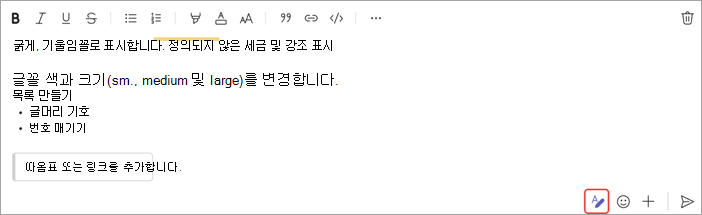
강조 표시, 글꼴 크기, 목록 등의 옵션도 있습니다.
추가 옵션 보기 추가 서식 옵션의 추가  와 파일을 첨부하거나 이모지와 같은 재미있는 항목을 삽입하기 위한 상자 아래의 단추를 참조하세요.
참고
입력할 때 Teams에서 맞춤법 오류에 빨간색으로 밑줄을 긋습니다. 오류를 마우스 오른쪽 단추로 클릭하면 추천 수정 목록이 표시됩니다. 현재 Teams에서 별도의 맞춤법 및 문법 검사를 실행할 수 없습니다(Wiki 탭에서 작업 중인 경우 제외).
