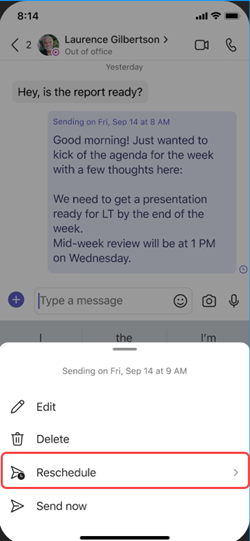
채팅에서 메시지를 보내고 싶지만 타이밍이 맞지 않는 경우 여러 위치와 근무 시간 간 공동 작업을 고려한 날짜와 시간으로 메시지를 예약합니다. 채팅 메시지를 예약하면 사용자가 제어하는 날짜와 시간에 메시지가 전송됩니다.
채팅 메시지를 나중에 보내도록 예약
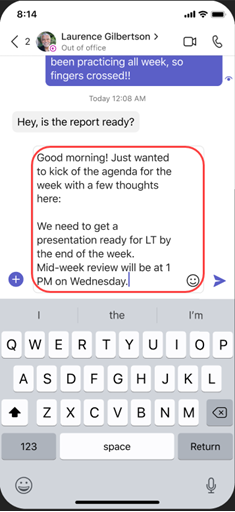
- 메시지를 Compose한 다음 작업 및 앱을 선택합니다.
 .
. -
메시지 예약 선택
 .
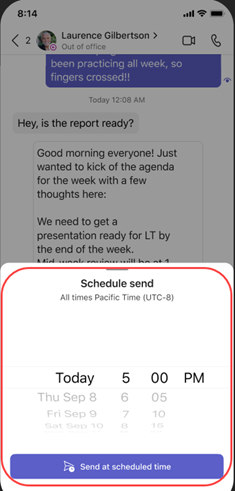
. - 팝업 메뉴에서 보낼 날짜와 시간을 선택합니다.
- 계속 버튼을 클릭합니다.
-
 기 단추를 선택합니다.
채팅 메시지는 설정한 시간에 자동으로 전송됩니다.
참고
메시지를 예약하려면 채팅하려는 사용자와 대화 중이어야 합니다.
예약된 채팅 메시지 편집
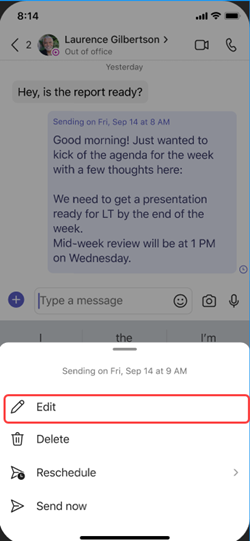
- 메시지 위로 마우스를 가져가 편집
 선택합니다.
 - 채팅 메시지를 편집한 다음 완료
 을 선택하여 업데이트를 저장합니다.
채팅 메시지 배달 일정 변경
- 메시지 위로 마우스를 가져가 편집 선택합니다.
- 예약된 날짜 및 시간 옆에 있는 아래쪽 화살표를 선택하여 메시지를 보낼 새 날짜 및 시간을 선택합니다.
- 날짜 또는 시간을 변경합니다.
-
계속을 선택한 다음 완료을 선택하여 업데이트를 저장합니다.
예약된 채팅 메시지 삭제
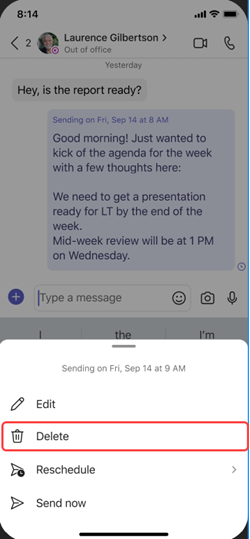
- 메시지로 이동하여 추가 옵션
 > 삭제
> 삭제 선택합니다.
 - 채팅 메시지를 나중에 보내도록 예약합니다.