
사람들이 내가 보낸 메시지를 읽거나 봤는지 알고 싶나요? 읽음 확인을 사용하세요. 메시지를 읽으면 Teams 확인의 확인됨 이 옆에 나타납니다. 그렇지 않으면
  메시지가 전송되었다는 확인만 표시됩니다.
참고
기본적으로 모든 사용자에게 읽음 확인이 설정되어 있습니다. 관리자는 사용자가 이 기능을 사용하고 있는지와 이 기능을 해제할 수 있는지를 결정합니다.
메시지를 읽은 것으로 간주되는 것은 무엇인가요?
-
모든 사용자가 읽음 확인을 켜야 합니다.
이 기능을 끈 사람이나 조직 외부에 있는 사람과 채팅하는 경우 해당 사람의 읽음 확인이 표시되지 않습니다. -
채팅 창에서의 활동은 메시지를 읽음 확인으로 표시합니다.
누군가가 알림이나 활동 피드에서 귀하의 메시지를 보는 경우 읽음 확인을 받을 수 없습니다. 또는 배너 알림을 보거나 배너 알림에서 응답하는 경우입니다. 누군가 채팅에서 활성 상태이고 응답한 경우에만 읽음 확인이 발송됩니다.
읽음 확인을 트리거하지 않는 것은 무엇인가요?
앞서 언급했듯이 받는 사람이 채팅 창에서 활성 상태인 경우에만 메시지에 읽음 확인이 제공됩니다. 읽음 확인은 다른 사람의 프로필이나 배너 알림과 같은 빠른 진입점에서 본 경우 메시지를 표시되는 것으로 표시하지 않습니다.
읽음 확인 설정 또는 해제
이 옵션을 보거나 변경하려면 Teams 맨 위에 있는 프로필 옆에 있는 설정 등 선택한 다음
  채팅및 채널설정을> 선택합니다. 여기에서 읽음 확인을 설정 또는 해제합니다.
중요
관리자가 이 설정을 해제할 수 있는지 결정합니다.
그룹 채팅에서 누가 내 메시지를 읽었는지 봅니다.
읽은 사람 옵션은 20명 이하의 그룹 채팅에서 누가 메시지를 보았는지 보여줍니다. 모든 사람이 텍스트를 읽으면 메시지 옆에 Teams 확인의 확인된 이 나타납니다.
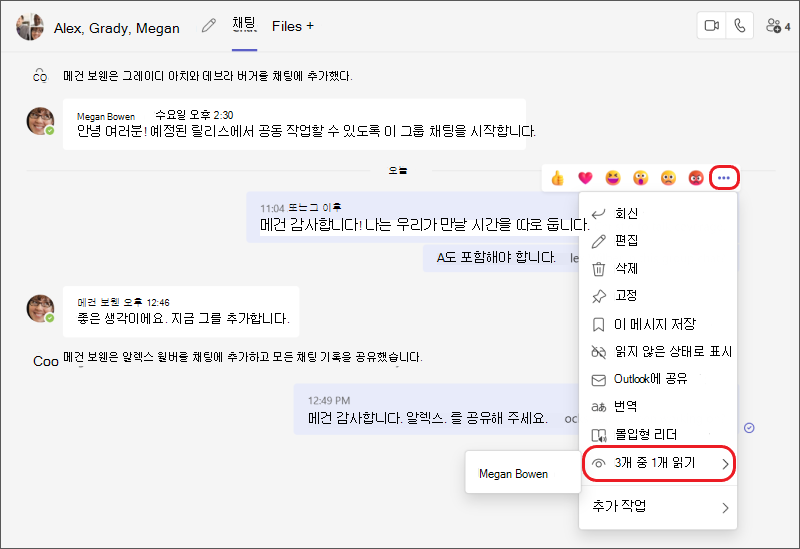
메시지를 읽은 사람을 확인하려면 그룹 채팅에서 해당 메시지로 이동한 다음 Teams에서 추가 옵션 >읽기. 읽음 확인 확인이 되는 모든 사용자가 목록에 나타납니다.
참고
Loop 구성 요소를 사용하면 모든 사용자가 누가 편집하고 있는지 볼 수 있습니다. Microsoft Teams에서 Loop 구성 요소를 사용하는 방법에 대한 자세한 내용은 다음 도움말 문서를 읽어보세요. Teams 채팅에서 Loop 구성 요소 보내기
