
Markdown을 사용하면 입력할 때 작성 상자 내에서 서식이 지정된 텍스트를 실시간으로 미리 볼 수 있으며 언제든지 Ctrl+Z를 눌러 서식을 취소할 수 있습니다. 이러한 작업은 작성 상자를 확장해서도 사용할 수 있습니다.
참고
Teams는 Markdown 스타일 구문을 사용합니다. 이를 "Markdown"이라고 하지만 표준 Markdown과 완전히 일치하지는 않으며 일부 서식이 다르게 작동할 수 있습니다.
Teams에서 사용 가능한 마크다운 작업
| Name(이름) | 조치 | 예제 |
|---|---|---|
| 굵은 텍스트 | *굵은 텍스트* | 굵은 텍스트 |
| 기울임꼴 텍스트 | _기울임꼴 텍스트_ | 기울임꼴 텍스트 |
| 취소선 | ~취소선~ |

|
| 번호 매기기 목록 | <번호> 항목 1 | 1. 항목 1 2. 항목 2 |
| 정렬되지 않은 목록 | * 항목 1 또는 - 항목 1 |
· 항목 1 · 항목 2 |
| 하이퍼링크 | [텍스트](URL) | 링크는 다음과 같습니다. |
| 여러 줄의 코드 블록 | '''[코드 블록] | |
| 인라인 코드 블록 | '[코드 텍스트]' | |
| 제목 1 | # 헤더 텍스트 | |
| 제목 2 | ## 머리글 텍스트 | |
| 제목 3 | ### 머리글 텍스트 | |
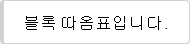
| 인용 따옴표 | > |
|
Markdown을 사용하여 인라인 코드 공유
인라인 코드가 포함된 Markdown을 사용하면 단락에서 특정 코드 조각을 강조 표시할 수 있습니다. 이렇게 하면 단락의 코드를 더 쉽게 찾고 이해할 수 있습니다.

인라인 코드 블록(고정 폭)을 추가하려면 백틱(') 키로 텍스트를 시작하고 종료합니다. 키보드의 1 옆에 공백이 표시됩니다. 다음 대체 키 중 하나를 사용하여 인라인 코드 블록을 시작할 수도 있습니다.
- Shift+`+Space
- Shift+Alt+'
- 키보드 관리자 Ukelele.
이러한 키 중 하나를 선택한 후 코드를 입력한 다음 동일한 키를 다시 눌러 코드 블록을 종료합니다.
Markdown을 사용하여 코드 블록 공유
여러 줄의 코드 블록을 추가하려면 텍스트 앞에 '''를 붙여넣은 다음 작성 상자에 텍스트를 붙여넣습니다. 코드를 실시간으로 미리 볼 수 있으며 Ctrl+Z를 눌러 서식을 실행 취소할 수 있습니다. 자세한 내용은 Microsoft Teams에서 코드 블록 사용을 참조하세요.