
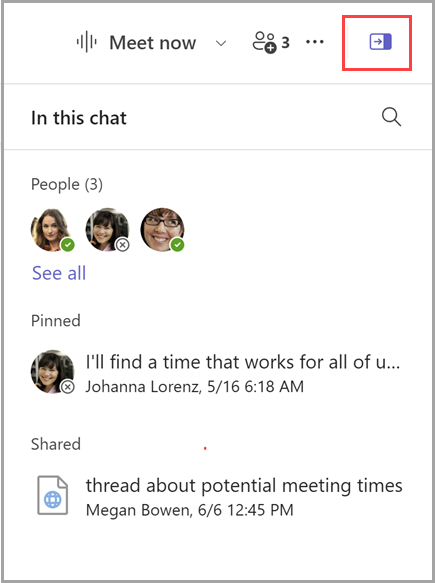
채팅 세부 정보를 보려면 Chat 세부 정보 열기 채팅의 오른쪽 위 모서리에 있습니다. 구성원 목록, 고정된 게시물, 공유 링크와 파일을 보여주는 창이 채팅 오른쪽에 열립니다.
채팅에서 찾기 돋
채팅의 오른쪽 위 모서리에 있습니다. 구성원 목록, 고정된 게시물, 공유 링크와 파일을 보여주는 창이 채팅 오른쪽에 열립니다.
채팅에서 찾기 돋 선택하여 채팅 내에서 검색할 수도 있습니다. 창을 닫으려면 채팅 세부 정보 닫기 창
  기를 선택합니다.
참고
채팅 세부 정보는 일대일, 그룹 및 모임 채팅에 사용할 수 있습니다.
피플
People 섹션에는 최대 7명의 채팅 구성원과 현재 상태가 표시됩니다. 채팅을 시작하려면 이름을 선택하기만 하면 됩니다. 모두 보기 를 선택하여 채팅의 모든 사용자를 표시합니다.
고정된 메시지
고정된 메시지 섹션에는 모든 사람이 볼 수 있는 고정된 메시지를 최대 10개까지 나열합니다. 가장 최근에 고정된 메시지도 채팅 상단에 배너로 표시됩니다.
팁
메시지를 고정하려면 메시지의 오른쪽 위 모서리에 있는 기타 옵션을 선택하고 고정을 선택합니다.
공유됨
공유 섹션에서 채팅에서 공유된 모든 파일 및 링크 목록을 찾을 수 있습니다. 열려면 클릭하기만 하면 됩니다. 오른쪽에서 추가 옵션을 선택하여 채팅에서 파일 및 링크를 복사, 다운로드 또는 봅니다. 별도의 공유 탭에서 링크와 파일을 보려면 모두 보기 를 선택합니다.