

모임, 채팅 및 채널을 포함하여 Microsoft Teams의 모든 곳에서 사용할 이모티콘 및 반응의 피부색을 선택합니다. 다른 사람으로부터 이모지와 반응을 받으면 선택한 피부색으로 표시됩니다.
채팅 또는 채널에서 피부색 선택
메시지를 보내는 동안 피부색 기본 설정 선택
- 이모티콘, GIF 및 스티커 선택
 .
. -
기본 반응 사용자 지정을 선택하고
 .
. - 피부색 선택에서 원하는 피부색을 선택합니다.
메시지에 반응하는 동안 피부색 기본 설정 선택
-
반응 더 보기를 선택하여

-
기본 반응 사용자 지정을 선택하고 .
- 피부색 선택에서 원하는 피부색을 선택합니다.
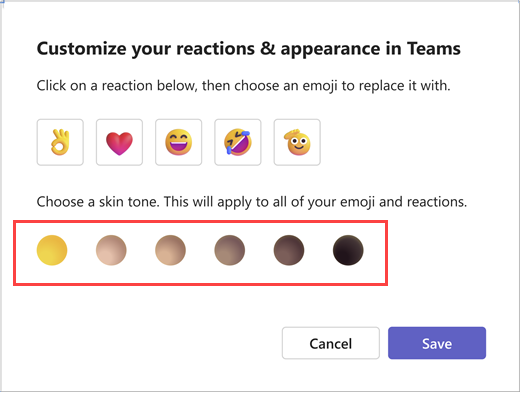
피부 톤을 선택하면 사용자가 보내는 모든 손짓과 사람들의 이 모지 또는 반응 에 피부 톤이 적용됩니다.
설정에서 이모지 피부색 기본 설정 선택
-
설정 및 기타 Microsoft
 으로 이동합니다.
 -
설정
 선택합니다.
 -
모양 및 접근성
 .
. -
피부 톤에서 사용할 피부 톤을 선택합니다.
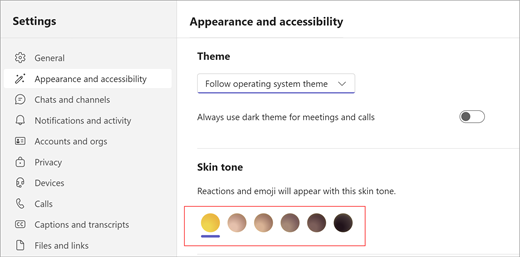
- 저장을 선택합니다.
팁
단일 메시지나 반응의 피부톤을 변경하려면 원하는 이모지를 마우스 오른쪽 단추로 클릭합니다. 이 경우 피부색 기본 설정은 변경되지 않습니다. 이모지를 개인 설정하는 방법에 대한 자세한 내용은 Microsoft Teams에서 이모지, GIF 또는 스티커 보내기를 참조하세요.
이모티콘 선택기에서 피부색을 선택할 수 없는 경우 최신 버전의 Teams를 사용하고 있는지 확인하세요. 피부색 기본 설정을 변경하는 데 여전히 문제가 있는 경우 IT 관리자에게 문의하세요.