Vartotojo paskyros pavadinimo keitimas
Vartotojo paskyros pavadinime "Windows" įrenginyje rodomas "Microsoft" paskyros, su kuria esate prisijungę, arba darbo / mokymo įstaigos paskyros pavadinimas.
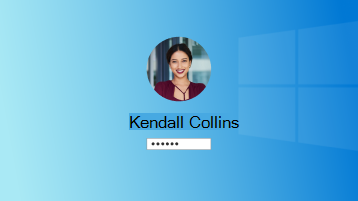
Norėdami pakeisti, kuris vartotojas yra prisijungęs, užduočių juostoje pasirinkite mygtuką Pradėti . Tada pasirinkite paskyros pavadinimą, piktogramą arba paveikslėlį, kad pamatytumėte vartotojų, į kuriuos galite perjungti, sąrašą. Pasirinkite kitą vartotoją, kurį norite perjungti.
Norėdami redaguoti rodomą paskyros pavadinimą, pasirinkite paskyros tipą:
Norėdami atnaujinti savo vardą, turėsite prisijungti prie savo informacijos "Microsoft" paskyroje.
Prisijunkite naudodami savo "Microsoft" paskyrą, kad patektumėte į ekraną Vardo redagavimas .
Įveskite "Captcha" simbolius ir pasirinkite Įrašyti.
Pastaba
- Pavadinimų keitimo atnaujinimas visur gali užtrukti iki 24 valandų.
- Rodomas vardas nepakeičia žaidėjo slapyvardžio. Jei norite gauti naują žaidėjo slapyvardį, žr. Kaip pakeisti savo „Xbox žaidėjo slapyvardį.
- Nestandartinio šrifto simbolių (pvz., "Wingdings") naudojimas vartotojo varde yra nepalaikomas ir gali neleisti prisijungti.
Norėdami atnaujinti savo vardą, turėsite prisijungti prie savo darbo arba mokymo įstaigos paskyros.
Pastaba
- Kai kuriose organizacijose vartotojams nepavyksta keisti vardų. Kreipkitės į savo IT administratorių pagalbos.
- Pavadinimų keitimo atnaujinimas visur gali užtrukti iki 24 valandų.
- Nestandartinio šrifto simbolių (pvz., "Wingdings") naudojimas vartotojo varde yra nepalaikomas ir gali neleisti prisijungti.
Norėdami atnaujinti savo vardą, turėsite atidaryti valdymo skydą.

- Pasirinkite Pradžia , įveskite valdymo skydas, tada pasirinkite
 Atidaryti.
- Pasirinkite vartotojų abonementus
- Pasirinkite Keisti paskyros pavadinimą
Taip pat žr.
Paskyrų įtraukimas arba šalinimas jūsų kompiuteryje
Pakeisti iš vietinės paskyros į „Microsoft“ paskyrą
Kaip pakeisti „Microsoft“ paskyros pavadinimą arba adresą
Reikia daugiau pagalbos?
Negalite prisijungti?
Jei negalite prisijungti prie savo "Microsoft" paskyros, daugumą problemų galima nustatyti naudojant mūsų prisijungimo pagalbininko įrankį.
Kreipkitės į palaikymo tarnybą
Jei reikia techninio palaikymo, eikite į Susisiekite su "Microsoft" palaikymo tarnyba, įveskite savo problemą ir pasirinkite Gauti pagalbos. Jei vis tiek reikia pagalbos, pasirinkite Susisiekti su palaikymo tarnyba, kad būtumėte nukreipti į geriausią palaikymo parinktį.
Svarbu
Siekiant apsaugoti jūsų paskyrą ir jos turinį, mūsų palaikymo agentams neleidžiama siųsti slaptažodžio nustatymo iš naujo saitų arba pasiekti ir keisti paskyros informacijos.
