

Personalo svetainės šablonas yra ryšių svetainė , sukurta kaip pagrindinis telkinys, kuriame jūsų organizacijos darbuotojai gali pasiekti svarbiausią informaciją apie jų išmokas, karjerą, atlygį ir organizacijos strategiją.
Pasveikinkite ir priimkite naujus darbuotojus, skelbkite pranešimus, pristatykite būsimus įvykius ir šventes, pabrėžkite savo organizacijos misiją ir programas ir pristatykite savo darbuotojus. Suteikite greitą ir paprastą prieigą prie išmokų, kompensacijų ir kitų svetainių.
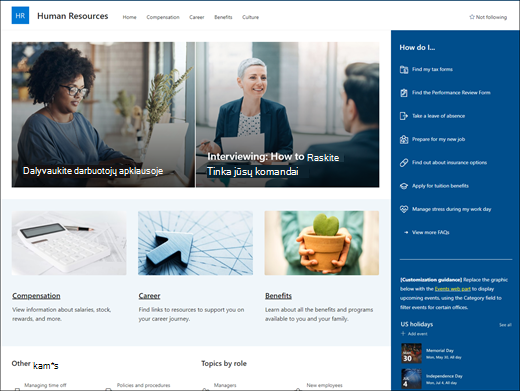
Šiame straipsnyje apžvelgiama, kaip naudoti "SharePoint" žmogiškųjų išteklių komunikacijos svetainės šablono elementus ir tinkinti svetainę pagal organizacijos poreikius.
Svetainės funkcijos
- Tinkinama svetainė su iš anksto užpildytais vaizdais, puslapio dalimis ir turiniu, kuris įkvėps svetainės redaktorius atlikti tinkinimus pagal organizacijos poreikius.
- Iš anksto užpildyti puslapiai, kuriuose darbuotojai gali lengvai gauti visą informaciją, reikalingą įsitraukti ir sužinoti apie jūsų organizaciją, pasiekti mokymus ir parengimo išteklius bei gauti informaciją apie naujausias naujienas ir įvykius, kurie padės atlikti jūsų misiją.
Pastaba
- Kai kurios funkcijos organizacijose, kurios pasirinko dalyvauti tikslinio leidimo programoje, įgyvendinamos palaipsniui. Tai reiškia, kad funkcija gali būti dar nerodoma arba ji gali atrodyti kitaip, negu aprašyta žinyno straipsniuose.
- Kai pritaikote šabloną esamai svetainei, jūsų turinys nebus automatiškai sulietas su naujuoju šablonu. Vietoj to, esamas turinys saugomas kaip pasikartojantis svetainės turinio puslapis.
1 veiksmas: personalo svetainės šablono įtraukimas
Norėdami pradėti, atlikite veiksmus, kad įtrauktumėte šabloną į naują arba esamą svetainę.
Pastaba
Kad galėtumėte įtraukti šį šabloną į savo svetainę, turite turėti svetainės savininko teises.
2 veiksmas. Iš anksto užpildyto svetainės turinio peržiūra
Naršyti iš anksto užpildytą svetainės turinį, puslapio dalis ir puslapius. Nuspręskite, kokių svetainių tinkinimų reikia, kad jie atitiktų jūsų organizacijos prekės ženklą, balsą ir misiją.
Iš anksto užpildyti puslapiai:
- Pagrindinis puslapis: Suteikia darbuotojams vietą susipažinti su naujausiomis naujienomis ir pranešimais, renginiais, pasiekti svarbiausią informaciją ir sužinoti daugiau apie jūsų organizaciją ir darbuotojus.
- Kompensacija: Teikti darbuotojams informaciją apie algalapį, atsargas ir kitus atlygius. Pateikite atsakymų į dažnai užduodamus klausimus, susijusius su tokiomis temomis kaip atostogos, darbo užmokestis ir ataskaitų apie išeiginį, sąrašą. Tinkinkite šį puslapį redaguodami vaizdų, teksto, sparčiųjų saitų ir raginimo veikti puslapio dalis.
- Karjera: pasveikinkite naujus darbuotojus ir padėkite jiems pasirengimo procese, suteikdami informacijos, išteklių ir kontaktų, reikalingų norint pradėti. Tinkinkite šį puslapį redaguodami puslapio dalis Vaizdas, Tekstas, People, Quick Links, ir Hero.
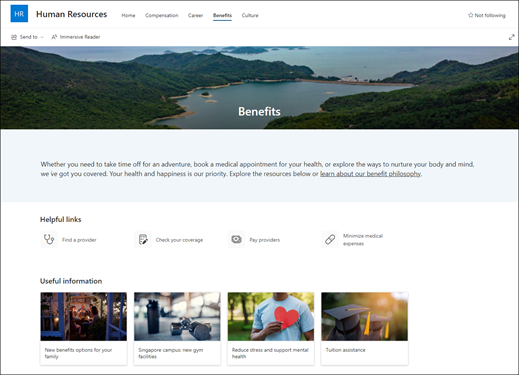
- Privalumai: Pateikite darbuotojams informaciją apie organizacijos teikiamas privilegijas ir pagalbą naudingų saitų ir atsakymų į dažnai užduodamus klausimus forma. Tinkinkite šį puslapį redaguodami vaizdų, teksto, sparčiųjų saitų ir raginimo veikti puslapio dalis.
- Kultūra: Padėkite darbuotojams prisitaikyti prie įmonės suteikdami informacijos apie organizacijos vertybes, perspektyvas ir įtraukties iniciatyvas. Tinkinkite šį puslapį redaguodami vaizdų, teksto, sparčiųjų saitų ir "Hero" puslapio dalis.
3 veiksmas. Svetainės tinkinimas
Įtraukus personalo komunikacijos svetainės šabloną, metas jį tinkinti ir pritaikyti sau. Tinkinkite savo svetainės išvaizdą, svetainės naršymą, puslapio dalis ir turinį, kad jie atitiktų jūsų organizacijos ir darbuotojų poreikius.
Pastaba
Norėdami redaguoti "SharePoint" svetainę, turite būti svetainės savininkas arba svetainės narys.
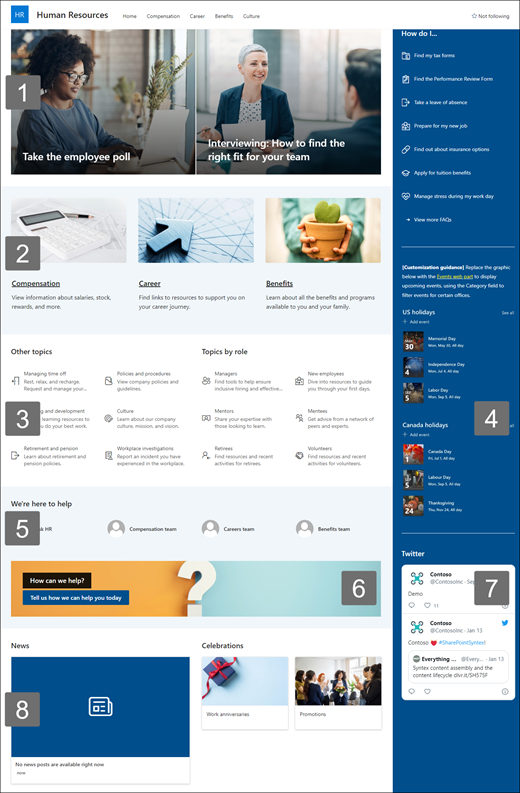
Čia pateikiama būdų, kaip galite tinkinti pagrindinį puslapį, apžvalga.
|
|
|---|
Norėdami pradėti, pasirinkite Redaguoti viršutiniame dešiniajame puslapio kampe, kad įgalintumėte redagavimo režimą. Dirbdami pasirinkite Įrašyti kaip juodraštį arba pasirinkite Publikuoti iš naujo , kad keitimai būtų matomi žiūrovams.
1. Naudokite "Hero" puslapio dalį, kad pabrėžtumėte svarbią politiką, naujinimus ir kitus naudingus išteklius.

- Pradėkite pasirinkdami "Hero" puslapio dalį ir pasirinkite Redaguoti ypatybes (
 ).
- Tada pasirinkite sluoksnių ir plytelių parinktis, kurios geriausiai atitinka organizacijos poreikius.
Peržiūrėkite skirtingus maketus ir sužinokite daugiau apie " Hero" puslapio dalies redagavimą.
2. Naudokite teksto ir vaizdo puslapio dalis, kad pateiktumėte patrauklų turinį.
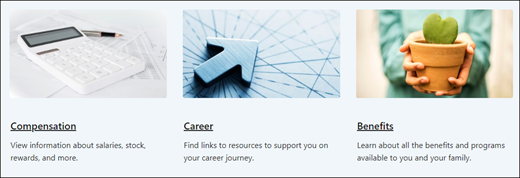
- Pradėkite pažymėdami teksto puslapio dalį ir pasirinkite Redaguoti ypatybes ( ).
- Redaguokite tekstą tiesiogiai puslapio dalyje.
- Pasirinkite vaizdų puslapio dalį ir pasirinkite Redaguoti ypatybes ( ).
- Pasirinkite Keisti ir pasirinkite vaizdo šaltinį.
- Pasirinkę vaizdą, pasirinkite Įterpti.
Sužinokite daugiau apie teksto ir vaizdo puslapio dalių redagavimą.
3. Naudokite sparčiųjų saitų puslapio dalį, kad suteiktumėte lengvą prieigą prie išteklių.
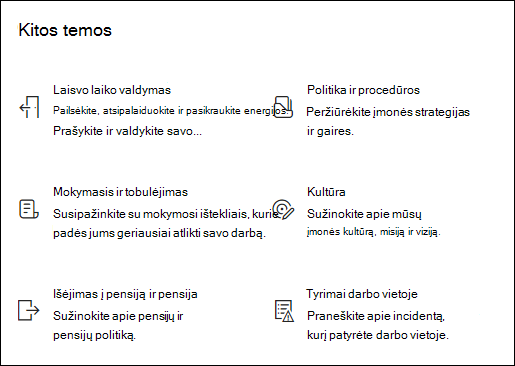
- Eikite į sparčiųjų saitų puslapio dalį, pasirinkite saitą, tada pasirinkite Redaguoti ypatybes ( ).
- Redaguokite saitą, pavadinimą, piktogramą ir aprašą, jei reikia.
- Norėdami įtraukti saitą, pasirinkite + Įtraukti saitus.
Matykite skirtingus maketus ir sužinokite daugiau apie sparčiųjų saitų puslapio dalies redagavimą.
4. Naudokite įvykių puslapio dalį, norėdami rodyti ir reklamuoti būsimus įvykius ir kampanijas.
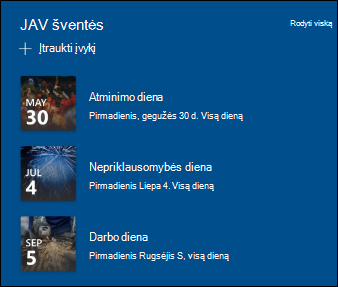
- Pasirinkite įvykių puslapio dalį, tada pasirinkite Redaguoti ypatybes ( ).
- Nurodykite šaltinį, maketą ir kitas parinktis.
- Norėdami pridėti arba redaguoti įvykius, pasirinkite + Įtraukti įvykį.
Sužinokite daugiau apie įvykių puslapio dalies naudojimą.
5. Naudokite People puslapio dalį, kad išvardytumėte pagrindinius sutarčių valdymo komandos kontaktus.
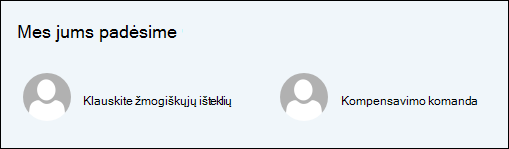
- Pirmiausia panaikinkite vietos rezervavimo ženklo People puslapio dalį.
- Raskite įrankių komplektą (
 ) dešinėje. Pasirinkite Peržiūrėti visas puslapio dalis, tada pasirinkite arba nuvilkite People iš puslapio dalių sąrašo.
- Pasirinkite Redaguoti ypatybes ( ).
- Koreguokite išdėstymą ir įveskite asmens vardą arba grupės pavadinimą, tada pasirinkite Įrašyti.
Sužinokite daugiau apie People puslapio dalį.
6. Naudokite raginimo veikti puslapio dalį, kad įtrauktumėte ir paskatintumėte darbuotojus imtis veiksmų.

- Pasirinkite raginimo veikti puslapio dalį, tada pasirinkite Redaguoti ypatybes ( ).
- Pasirinkite fono vaizdą.
- Įveskite norimą mygtuko etiketės tekstą, įveskite mygtuko saito žiniatinklio adresą ir nustatykite mygtuko lygiuotę.
Sužinokite daugiau apie raginimo imtis veiksmų puslapio dalį.
7. Naudokite "Twitter" puslapio dalį, kad rodytumėte tiesioginius naujinimus iš pasirinktų paskyrų.
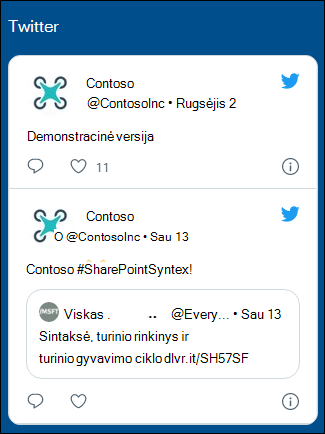
- Pasirinkite "Twitter" puslapio dalį, tada pasirinkite Redaguoti ypatybes ( ).
- Pasirinkite "Twitter" vartotojo vardą (prasidedantį @) arba įtraukite saitą (prasidedantį https://) į vartotojo paskyrą, "Twitter" žinutę arba rinkinį.
- Pasirinkite maksimalų rodomų "Twitter" žinutių skaičių. Taip pat galite nustatyti kitas parinktis, pvz., temos spalvą.
Sužinokite daugiau apie "Twitter" puslapio dalį.
8. Naudokite naujienų puslapio dalį, kad darbuotojai visada žinotų apie paskutines naujienas ir skelbimus.
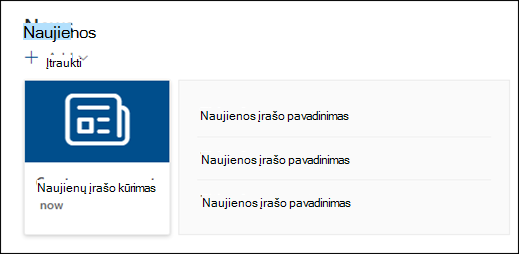
- Pasirinkite naujienų puslapio dalį, tada pasirinkite Redaguoti ypatybes ( ).
- Nurodykite naujienų šaltinį.
- Pasirinkite norimas maketo ir filtravimo parinktis.
- Dalyje Tvarkyti nustatykite naujienų rodymo tvarką.
Sužinokite daugiau apie naujienų puslapio dalies naudojimą.
Kitų svetainės puslapių tinkinimas
- Namai: Sukurkite patikimą nukreipimo puslapį lankytojams. Tinkinkite šį puslapį redaguodami puslapio dalis "Hero","Events", "People", "Call to action", "Image", "Text", "Quick Links","News" ir "Twitter".
- Kompensacija: Pateikite informaciją apie algalapį, premijas ir kitus atlygius. Tinkinkite šį puslapį redaguodami puslapio dalis vaizdas, tekstas, raginimas veikti,sparčiosios nuorodos ir pagrindinė reklaminė juosta.
- Karjera: Suteikite darbuotojams informacijos, kuri padės siekti karjeros. Tinkinkite šį puslapį redaguodami puslapio dalis vaizdas, tekstas, raginimas veikti,sparčiosios nuorodos ir pagrindinė reklaminė juosta.
- Nauda: Pateikite darbuotojams informaciją apie organizacijos teikiamas privilegijas ir pagalbą naudingų saitų ir atsakymų į dažnai užduodamus klausimus forma. Tinkinkite šį puslapį redaguodami puslapio dalis vaizdas, tekstas, raginimas veikti,sparčiosios nuorodos ir pagrindinė reklaminė juosta.
- Kultūra: Padėkite darbuotojams prisitaikyti prie įmonės suteikdami informacijos apie organizacijos vertybes, perspektyvas ir įtraukties iniciatyvas. Tinkinkite šį puslapį redaguodami vaizdų, teksto, sparčiųjų saitų ir "Hero" puslapio dalis.
Išvaizdos ir svetainės naršymo tinkinimas
Prieš bendrindami svetainę su kitais, atlikite paskutinius darbus užtikrindami, kad vartotojai galėtų lengvai rasti svetainę, naršyti saitus ir puslapius bei greitai pasiekti svetainės turinį.
- Redaguokite dokumentų bibliotekas , atnaujindami aplankų pavadinimus ir įkeldami išteklius.
- Redaguoti ir tinkinti svetainės naršymą.
- Keiskite svetainės išvaizdą tinkindami temą, logotipą, antraščių maketus ir svetainės išvaizdą.
- Įtraukite arba pašalinkite puslapius šioje svetainėje arba tinkinkite naršymą "SharePoint" svetainėje , kad tilptų esamas turinys.
- Pasirinkite norėdami susieti šią svetainę su organizacijos centrine svetaine arba, jei reikia, įtraukti šią svetainę į esamą centrinės svetainės naršymą .
4 veiksmas. Svetainės bendrinimas su kitais
Bendrinkite svetainę su kitais, kai ją tinkinsite, peržiūrėsite ir publikuosite galutinį juodraštį.
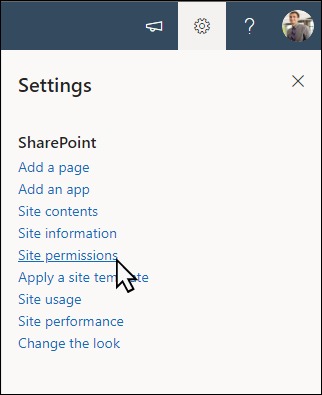
- Pasirinkite Parametrai , tada – Svetainės teisės.
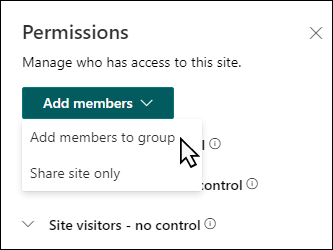
- Pasirinkite Įtraukti narių , tada pasirinkite Įtraukti narių į grupę.
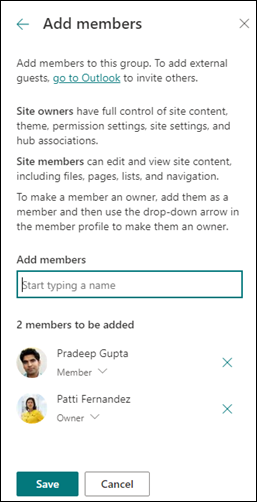
3. Pasirinkite Įtraukti narių , tada įveskite vardus visų vartotojų, kuriems norite suteikti visišką prieigą prie komandos svetainės turinio, bendrinamų išteklių, pvz., komandos "Outlook" kalendoriaus ir svetainės redagavimo teisių.
4. Įtraukę narius ir nustatę teises pasirinkite Įrašyti .
Sužinokite daugiau apie komandos svetainės parametrų, svetainės informacijos ir teisių valdymą.
5 veiksmas: Svetainės tvarkymas
Sukūrus ir paleidus svetainę, kitas svarbus etapas bus svetainės turinio tvarkymas. Įsitikinkite, kad turite planą, kaip atnaujinti turinį ir puslapio dalis.
Čia pateikiama geriausia svetainės priežiūros praktika.
- Suplanuokite svetainės priežiūrą – sudarykite svetainės turinio peržiūros grafiką taip dažnai, kiek reikia, kad užtikrintumėte, jog turinys vis dar tikslus ir aktualus.
- Reguliariai skelbkite naujienas – bendrinkite naujausius pranešimus ir informaciją, kad darbuotojai būtų informuoti ir įsitraukę. Pridėkite arba pašalinkite naujienų įrašą ir parodykite kitiems skelbiantiems pranešimus, kaip jie gali naudoti "SharePoint" naujienas.
- Tikrinti saitus ir puslapio dalis – nuolat atnaujinkite saitus ir puslapio dalis, kad įsitikintumėte, jog išnaudojate visą savo svetainės vertę.
- Naudokite analizę įsitraukimui pagerinti – peržiūrėkite svetainės naudojimą naudodami įdėtąją naudojimo duomenų ataskaitą , kad gautumėte informacijos apie populiarų turinį, apsilankymus svetainėse ir kt.
- Periodiškai peržiūrėkite svetainės parametrus – jei reikia, peržiūrėkite ir atnaujinkite parametrus, svetainės informaciją ir teises.
Daugiau tinkinimo išteklių
Sužinokite daugiau apie tai, kaip planuoti, kurti ir prižiūrėti "SharePoint" svetaines.
Žr. daugiau "SharePoint" svetainių šablonų.