
Mokymo ir kursų svetainės šablonas yra komandos svetainė , naudojama kaip vidinis mokymo kurso pagrindinis puslapis. Parenkite kurso dalyvius ir studentus konkrečioms mokymosi galimybėms bendrindami kurso išteklius, naujienas ir renginius.
Šiame straipsnyje galite sužinoti apie elementus, esančius "SharePoint" mokymų ir kursų svetainės šablone, ir kaip tinkinti svetainę, kad ji būtų pritaikyta jums.
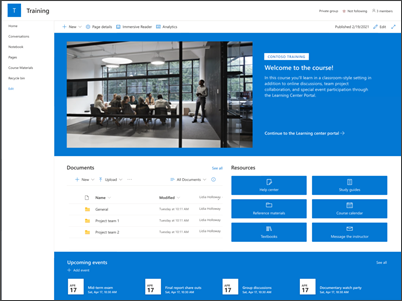
Svetainės funkcijos
- Tinkinama svetainė su iš anksto užpildytais vaizdais, puslapio dalimis ir turiniu, kuris įkvėps svetainės redaktorius tinkinti pagal organizacijos poreikius.
- Apsvarstykite galimybę susieti mokymo ir kursų svetainės šabloną su mokymosi centru ir mokymo ir tobulinimo komandos svetainės šablonais.
Pastaba
- Kai kurios funkcijos organizacijose, kurios pasirinko dalyvauti tikslinio leidimo programoje, įgyvendinamos palaipsniui. Tai reiškia, kad funkcija gali būti dar nerodoma arba ji gali atrodyti kitaip, negu aprašyta žinyno straipsniuose.
- Kai pritaikote šabloną esamai svetainei, jūsų turinys nebus automatiškai sulietas su naujuoju šablonu. Vietoj to, esamas turinys bus saugomas kaip pasikartojantis svetainės turinio puslapis.
1 veiksmas: mokymo ir kursų svetainės šablono įtraukimas
Pirmiausia vykdykite instrukcijas, kaip įtraukti šabloną į naują arba esamą svetainę.
Pastaba
Kad galėtumėte įtraukti šį šabloną į savo svetainę, turite turėti svetainės savininko teises.
2 veiksmas. Iš anksto užpildyto svetainės turinio peržiūra
Naršykite iš anksto užpildytą svetainės turinį, puslapio dalis ir puslapius ir nuspręskite, ką turite tinkinti, kad atitiktumėte organizacijos prekės ženklą, balsą ir bendrą verslo tikslą.
Iš anksto užpildyti svetainės puslapiai:
- Pagrindinis puslapis – nukreipimo vieta, kurioje žiūrovai gali įsitraukti į kursų naujienas, renginius ir išteklius.
- Pokalbiai – prisijungia prie bendrinamo komandos pseudonimo ir komandos kalendoriaus programoje "Outlook". Prijunkite šią svetainę prie "Microsoft 365" grupės , kad įtrauktumėte pokalbius realiuoju laiku "Microsoft Teams".
- Bloknotas – prisijungia prie bendrinamos "OneNote".
- Puslapiai – leidžia lengvai pasiekti puslapius kursų svetainėje.
- Kurso medžiaga – dokumentų biblioteka, kurioje tvarkomi ir saugiai saugomi kurso ištekliai.
- Šiukšlinė – suteikia prieigą prie neseniai pašalinto komandos turinio.
3 veiksmas. Svetainės tinkinimas
Įtraukus mokymo ir kursų svetainės šabloną, laikas jį tinkinti ir pritaikyti sau.
Pastaba
Norėdami redaguoti "SharePoint" svetainę, turite būti svetainės savininkas arba svetainės narys.
|
|
|---|
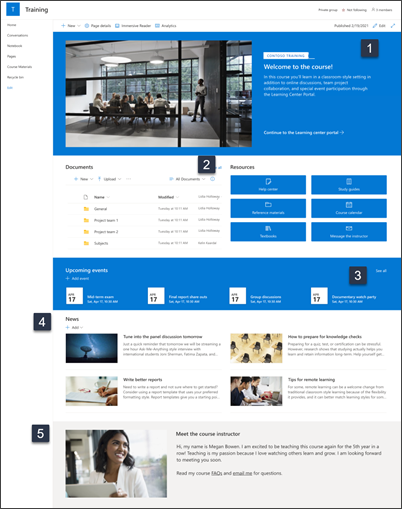
Tinkinkite savo svetainės išvaizdą, naršymą, puslapio dalis ir turinį, kad ji atitiktų jūsų žiūrinčiųjų ir organizacijos poreikius. Tinkindami įsitikinkite, kad svetainė veikia redagavimo režimu, pasirinkdami Redaguoti puslapio viršutiniame dešiniajame kampe. Dirbdami įrašykite kaip juodraštį arba iš naujo publikuokite pakeitimus, kad keitimai būtų matomi žiūrovams.
1. Redaguokite "Hero" puslapio dalį, kad būtų rodomi kurso tikslai
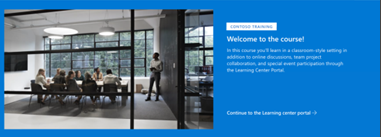
- Pradėkite pasirinkdami "Hero" puslapio dalį ir pasirinkite Redaguoti.
- Tada pasirinkite sluoksnių ir plytelių parinktis, kurios geriausiai atitinka organizacijos poreikius.
Sužinokite daugiau apie " Hero" puslapio dalies naudojimą.
2. Sparčiųjų saitų puslapio dalių naudojimas norint suteikti prieigą prie išteklių
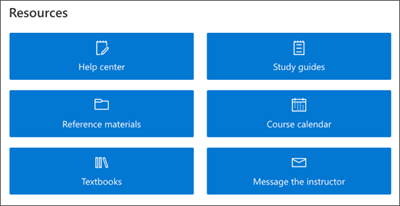
- Pereikite į sparčiųjų saitų puslapio dalį ir pasirinkite saitą, tada – Redaguoti.
- Redaguokite saitą, pavadinimą, piktogramą ir aprašą, jei reikia.
- Norėdami įtraukti saitą, pasirinkite + Įtraukti saitus.
Matykite skirtingus maketus ir sužinokite daugiau apie sparčiųjų saitų puslapio dalies redagavimą.
3. Įvykių redagavimas arba įtraukimas į įvykių puslapio dalį, kad sujungtumėte žmones

- Redaguokite puslapio dalį, kad nustatytumėte įvykio šaltinį ir maketą.
- Norėdami įtraukti arba redaguoti įvykius įvykių puslapio dalyje, eikite į įvykių puslapio dalį ir pasirinkite + Įtraukti įvykį.
Sužinokite daugiau apie įvykių puslapio dalies naudojimą ir redagavimą.
4. Naujienų puslapio dalies naudojimas mokymo galimybėms ir pranešimams bendrinti
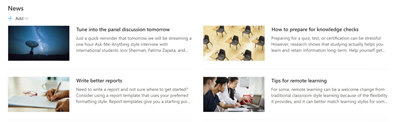
Norėdami įtraukti naujienų įrašų į svetainę, atlikite šiuos veiksmus:
- Naujienų skiltyje pasirinkite + Pridėti , kad pradėtumėte kurti įrašą. Gausite tuščią naujienų pranešimo puslapį, kad galėtumėte pradėti pildyti.
- Sukurkite naujienų įrašų puslapį ir pasirinkite Skelbti , kai būsite pasirengę bendrinti su kitais.
Sužinokite daugiau apie naujienų puslapio dalies naudojimą.
5. Redaguokite vaizdo ir teksto puslapio dalis, kad paryškintumėte instruktoriaus profilius

- Pasirinkite Vaizdo redagavimas .
- Pasirinkite Keisti ir nusiųskite vaizdą.
- Pasirinkite, jei norite pašalinti tekstą virš vaizdo, įjungdami arbaišjungdami teksto jungiklį, arba redaguokite tekstą pažymėdami teksto lauką.
Sužinokite daugiau apie vaizdų redagavimą, apkarpymą ir jų dydžių keitimą naudojant vaizdų puslapio dalį.
Išvaizdos ir svetainės naršymo tinkinimas
Prieš bendrindami svetainę su kitais, atlikite paskutinius darbus užtikrindami, kad vartotojai galėtų lengvai rasti svetainę, naršyti saitus ir puslapius bei greitai pasiekti svetainės turinį.
- Redaguokite dokumentų bibliotekas , atnaujindami aplankų pavadinimus ir įkeldami išteklius.
- Redaguoti ir tinkinti svetainės naršymą.
- Keiskite svetainės išvaizdą tinkindami temą, logotipą, antraščių maketus ir svetainės išvaizdą.
- Įtraukite arba pašalinkite puslapius į šią svetainę arba svetainės naršymą , kad tilptų esamas turinys.
- Pasirinkite susieti šią svetainę su organizacijos centrine svetaine arba, jei reikia, įtraukti šią svetainę į esamą centrinės svetainės naršymą .
4 veiksmas. Svetainės bendrinimas su kitais
Bendrinkite svetainę su kitais, kai ją tinkinsite, peržiūrėsite ir publikuosite galutinį juodraštį.
- Pasirinkite Parametrai , tada – Svetainės teisės.
- Tada pasirinkite Kviesti žmones , tada pasirinkite Įtraukti narių į grupę ir Įtraukti , kad suteiktumėte visišką prieigą prie komandos svetainės turinio, bendrinamų išteklių, pvz., komandos, "Outlook" kalendoriaus ir svetainės redagavimo teisių.
- Pasirinkite Kviesti žmones , tada – Tik bendrinti svetainę ir Įrašyti , kad bendrintumėte svetainę, bet ne bendrinamų išteklių ar svetainės redagavimo teisių.
Sužinokite daugiau apie komandos svetainės parametrų, svetainės informacijos ir teisių valdymą.
5 veiksmas: Svetainės tvarkymas
Sukūrus ir paleidus svetainę, kitas svarbus etapas bus svetainės turinio tvarkymas. Įsitikinkite, kad turite planą, kaip atnaujinti turinį ir puslapio dalis.
Geriausia svetainės priežiūros praktika
- Suplanuokite svetainės priežiūrą – sudarykite svetainės turinio peržiūros grafiką taip dažnai, kiek reikia, kad užtikrintumėte, jog turinys vis dar tikslus ir aktualus.
- Reguliariai skelbkite naujienas – platinkite naujausius pranešimus, informaciją ir būseną visoje organizacijoje. Sužinokite, kaip įtraukti naujienų įrašą komandos svetainėje arba ryšių svetainėje ir parodyti kitiems skelbiantiems pranešimus, kaip jie gali naudoti "SharePoint" naujienas.
- Tikrinti saitus ir puslapio dalis – nuolat atnaujinkite saitus ir puslapio dalis, kad įsitikintumėte, jog išnaudojate visą savo svetainės vertę.
- Naudokite analizę įsitraukimui pagerinti – peržiūrėkite svetainės naudojimą naudodami įdėtąją naudojimo duomenų ataskaitą , kad gautumėte informacijos apie populiarų turinį, apsilankymus svetainėse ir kt.
- Periodiškai peržiūrėkite svetainės parametrus – sukūrę svetainę "SharePoint", galite keisti svetainės parametrus, svetainės informaciją ir teises .
Daugiau tinkinimo išteklių
Sužinokite daugiau apie "SharePoint" svetainių planavimą, kūrimą ir priežiūrą .
Žr. daugiau "SharePoint" svetainių šablonų.