
Savanorių centro svetainės šablonas yra ryšių svetainė , kuri sukurta kaip centrinis centras, kuriame ne pelno organizacijos savanoriai gali pasiekti svarbiausią informaciją. Dalinkitės informacija ir ištekliais, kad jūsų savanoriai galėtų bendradarbiauti su jūsų organizacija ir paruošti juos paremti jūsų misiją.
Pasveikinkite ir priimkite naujus savanorius, skelbkite pranešimus, pristatykite būsimus renginius, pabrėžkite savo organizacijos misiją ir programas ir pristatykite savo darbuotojus. Suteikite greitą ir paprastą prieigą prie savanorių mokymo ir parengimo medžiagos bei kitų svetainių.
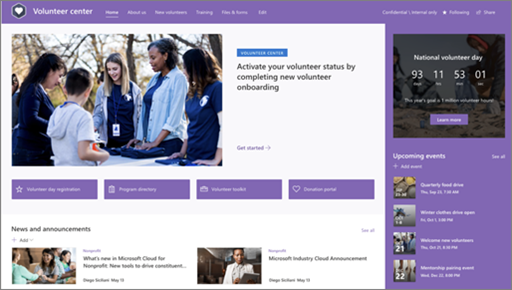
Šiame straipsnyje apžvelgiama, kaip naudoti "SharePoint" savanorių centro svetainės šablono elementus ir tinkinti svetainę pagal organizacijos poreikius.
Svetainės funkcijos
- Tinkinama svetainė su iš anksto užpildytais vaizdais, puslapio dalimis ir turiniu, kuris įkvėps svetainės redaktorius atlikti tinkinimus pagal organizacijos poreikius.
- Iš anksto užpildyti puslapiai, kuriuose savanoriai gali lengvai gauti visą informaciją, reikalingą įsitraukti ir sužinoti apie jūsų organizaciją, pasiekti mokymus ir įdarbinimo išteklius bei būti informuoti apie naujausias naujienas ir įvykius, kurie padės jūsų misijai.
Pastaba
- Kai kurios funkcijos organizacijose, kurios pasirinko dalyvauti tikslinio leidimo programoje, įgyvendinamos palaipsniui. Tai reiškia, kad funkcija gali būti dar nerodoma arba ji gali atrodyti kitaip, negu aprašyta žinyno straipsniuose.
- Kai pritaikote šabloną esamai svetainei, jūsų turinys nebus automatiškai sulietas su naujuoju šablonu. Vietoj to, esamas turinys saugomas kaip pasikartojantis svetainės turinio puslapis.
1 veiksmas: savanorių centro svetainės šablono įtraukimas
Norėdami pradėti, atlikite veiksmus, kad įtrauktumėte šabloną į naują arba esamą svetainę.
Pastaba
Kad galėtumėte įtraukti šį šabloną į savo svetainę, turite turėti svetainės savininko teises.
2 veiksmas. Iš anksto užpildyto svetainės turinio peržiūra
Naršyti iš anksto užpildytą svetainės turinį, puslapio dalis ir puslapius. Nuspręskite, kokių svetainių tinkinimų reikia, kad jie atitiktų jūsų organizacijos prekės ženklą, balsą ir misiją.
Iš anksto užpildyti puslapiai:
- Pagrindinis puslapis: Suteikia nusileidimo vietą savanoriams, kad jie galėtų susipažinti su naujausiomis naujienomis ir pranešimais, renginiais, pasiekti svarbią informaciją ir sužinoti daugiau apie jūsų organizaciją ir darbuotojus.
- Apie mus: Pabrėžkite savo misiją, poveikį, programas ir pristatykite savo komandą, kad padėtumėte savanoriams geriau suprasti, kas esate ir ką veikiate. Tinkinkite šį puslapį redaguodami vaizdų, teksto ir sparčiųjų saitų puslapio dalis.
- Nauji savanoriai: pasveikinkite naujus savanorius ir padėkite jiems įdarbinimo procese, suteikdami informacijos, kontaktų ir išteklių, reikalingų norint pradėti. Tinkinkite šį puslapį redaguodami vaizdų, teksto, People, sparčiųjų saitų ir įvykių puslapio dalis.
- Mokymai: Suteikite savo savanoriams lengvą prieigą prie mokymosi išteklių. Savanoriai gali rasti ir rasti mokymo medžiagą, kad pasiruoštų atlikti savo vaidmenį organizacijoje. Tinkinkite šį puslapį redaguodami vaizdų, teksto ir sparčiųjų saitų puslapio dalis.
Files & formas: bendrinkite, saugokite ir tvarkykite dokumentus, pvz., savanorių formas, mokymo turinį, programos medžiagą ir kitus išteklius šioje dokumentų bibliotekoje.
3 veiksmas. Svetainės tinkinimas
Įtraukus savanorių centro svetainės šabloną, metas jį tinkinti ir pritaikyti sau. Tinkinkite savo svetainės išvaizdą, svetainės naršymą, puslapio dalis ir turinį, kad jie atitiktų jūsų organizacijos ir savanorių poreikius.
Pastaba
Norėdami redaguoti "SharePoint" svetainę, turite būti svetainės savininkas arba svetainės narys.
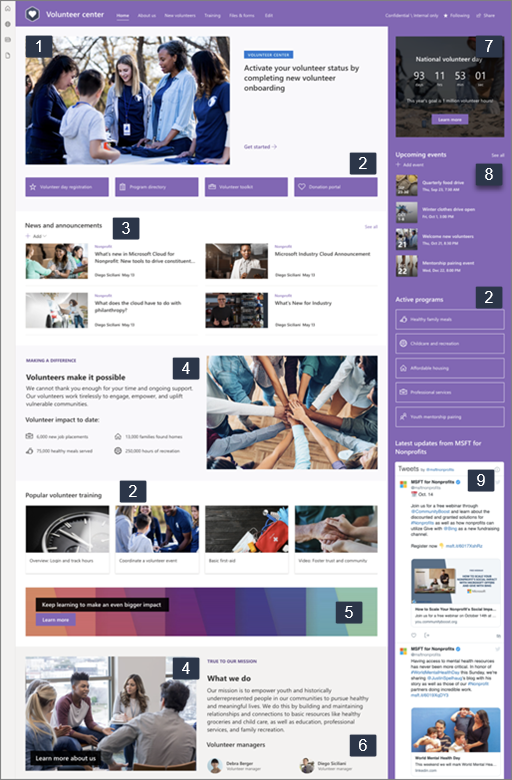
Čia pateikiama būdų, kaip galite tinkinti pagrindinį puslapį, apžvalga.
|
|
|---|
Norėdami pradėti, pasirinkite Redaguoti viršutiniame dešiniajame puslapio kampe, kad įgalintumėte redagavimo režimą. Dirbdami pasirinkite Įrašyti kaip juodraštį arba pasirinkite Publikuoti iš naujo , kad keitimai būtų matomi žiūrovams.
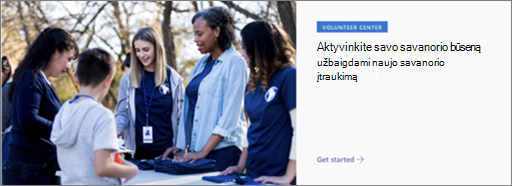
1. Naudokite "Hero" puslapio dalį, norėdami pateikti svarbią informaciją savo savanoriams.
- Pasirinkite "Hero" puslapio dalį, tada pasirinkite redagavimo
 .
. - Pasirinkite maketo parinktis , kurios geriausiai atitinka jūsų organizacijos poreikius.
- Pasirinkite plytelę arba sluoksnį ir pasirinkite redaguoti .
- Nurodykite kiekvienos plytelės ar sluoksnio saitą, įveskite pavadinimą ir aprašą bei pasirinkite fono vaizdą.
- Taip pat galite nustatyti kitas parinktis, pvz., temos antraštę ir raginimą veikti.
Sužinokite daugiau apie " Hero" puslapio dalies naudojimą.
2. Naudokite sparčiųjų saitų puslapio dalį, kad savanoriai galėtų greitai ir lengvai pasiekti išteklius.

- Pasirinkite sparčiųjų saitų puslapio dalį, tada pasirinkite redagavimo mygtuką Redaguoti .
- Pasirinkite maketo parinktis , kurios geriausiai atitinka jūsų organizacijos poreikius.
- Pasirinkite saitą, tada pasirinkite redagavimo .
- Jei reikia, redaguokite kiekvieno saito saitą, pavadinimą, miniatiūrą ir aprašą.
- Norėdami įtraukti saitą, pasirinkite + Įtraukti saitus.
Sužinokite daugiau apie sparčiųjų saitų puslapio dalies naudojimą.
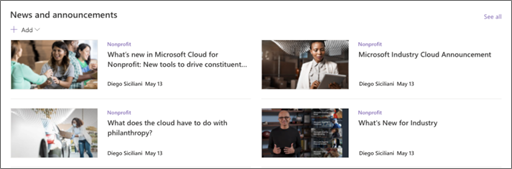
3. Naudokite naujienų puslapio dalį, kad gautumėte savanorius naujausias naujienas ir pranešimus.
- Pasirinkite naujienų puslapio dalį, tada pasirinkite redaguoti .
- Nurodykite naujienų šaltinį.
- Pasirinkite norimas maketo ir filtravimo parinktis.
- Dalyje Tvarkyti nustatykite naujienų rodymo tvarką.
Sužinokite daugiau apie naujienų puslapio dalies naudojimą.
4. Naudokite teksto ir vaizdo puslapio dalis, norėdami pabrėžti savo misiją ir parodyti, kaip savanoriai daro pokyčius.
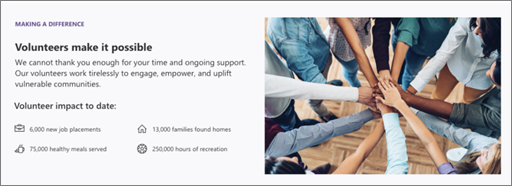
Norėdami naudoti teksto puslapio dalį:
- Spustelėkite teksto lauke ir įveskite norimą tekstą.
- Norėdami formatuoti tekstą, naudokite formatavimo įrankių juostos parinktis. Norėdami pamatyti daugiau formatavimo parinkčių, spustelėkite daugtaškį (...) įrankių juostos dešinėje, kad atidarytumėte teksto ir lentelės formatavimo sritį.
Sužinokite daugiau apie teksto puslapio dalies naudojimą.
Vaizdų puslapio dalies naudojimas
- Pasirinkite vaizdų puslapio dalį, tada pasirinkite redagavimo mygtuką Redaguoti .
- Pasirinkite arba nusiųskite vaizdą.
- Galite pridėti nuorodą į vaizdą, kad nukreiptumėte savanorius į kitą puslapį. Galite įtraukti tekstą virš vaizdo ir alternatyvųjį tekstą.
Sužinokite daugiau apie vaizdų puslapio dalies naudojimą.
5. Naudokite kvietimo veikti puslapio dalį, kad įtrauktumėte ir paskatintumėte savanorius imtis veiksmų.

- Pasirinkite raginimo veikti puslapio dalį, tada pasirinkite redaguoti .
- Pasirinkite fono vaizdą.
- Įveskite norimą mygtuko etiketės tekstą, įveskite mygtuko saito žiniatinklio adresą ir nustatykite mygtuko lygiuotę.
Sužinokite daugiau apie raginimo imtis veiksmų puslapio dalį.
6. Naudokite People puslapio dalį, kad supažindintumėte savo savanorius ir pagrindinius kontaktus su savanoriais.
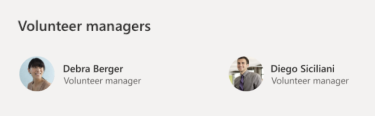
- Pasirinkite People puslapio dalį, tada pasirinkite mygtuką Redaguoti .
- Pasirinkite norimą maketą .
- Įtraukite vardus arba el. pašto adresus žmonių, kuriuos norite rodyti puslapyje.
Sužinokite daugiau apie People puslapio dalį.
7. Naudokite atgalinės atskaitos puslapio dalį, kad numatytumėte artėjantį įvykį arba kampaniją.
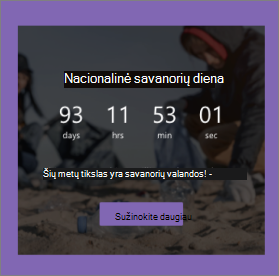
- Pasirinkite puslapio dalį Atgalinis skaičiavimas, tada pasirinkite redagavimo mygtuką Redaguoti .
- Pasirinkite datą ir laiką, nurodykite raginimą imtis veiksmų pagal poreikį ir pasirinkite fono vaizdą.
Sužinokite daugiau apie atgalinės atskaitos puslapio dalies naudojimą.
8. Naudokite įvykių puslapio dalį, norėdami rodyti ir reklamuoti būsimus įvykius ir kampanijas.
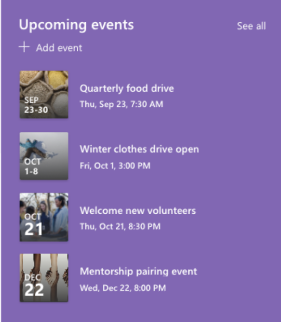
- Pasirinkite įvykių puslapio dalį, tada pasirinkite redagavimo mygtuką Redaguoti .
- Nurodykite šaltinį, maketą ir kitas parinktis.
- Norėdami pridėti arba redaguoti įvykius, pasirinkite + Įtraukti įvykį.
Sužinokite daugiau apie įvykių puslapio dalies naudojimą.
9. Naudokite "Twitter" puslapio dalį, kad rodytumėte tiesioginius naujinimus iš pasirinktų paskyrų.
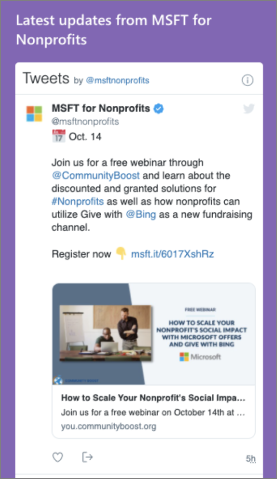
- Pasirinkite "Twitter" puslapio dalį, tada pasirinkite mygtuką Redaguoti .
- Pasirinkite "Twitter" vartotojo vardą (prasidedantį @) arba įtraukite saitą (prasidedantį https://) į vartotojo paskyrą, "Twitter" žinutę arba rinkinį.
- Pasirinkite maksimalų rodomų "Twitter" žinutių skaičių. Taip pat galite nustatyti kitas parinktis, pvz., temos spalvą.
Sužinokite daugiau apie "Twitter" puslapio dalį.
Kitų svetainės puslapių tinkinimas
- Apie mus: Tinkinkite šį puslapį redaguodami vaizdų, teksto ir sparčiųjų saitų puslapio dalis.
- Nauji savanoriai: Tinkinkite šį puslapį redaguodami puslapio dalis Vaizdas, Tekstas, People,Quick Links, and Events.
- Mokymai: Tinkinkite šį puslapį redaguodami vaizdų, teksto ir sparčiųjų saitų puslapio dalis.
Išvaizdos ir svetainės naršymo tinkinimas
Prieš bendrindami svetainę su kitais, atlikite paskutinius darbus užtikrindami, kad vartotojai galėtų lengvai rasti svetainę, naršyti saitus ir puslapius bei greitai pasiekti svetainės turinį.
- Redaguokite dokumentų bibliotekas , atnaujindami aplankų pavadinimus ir įkeldami išteklius.
- Redaguoti ir tinkinti svetainės naršymą.
- Keiskite svetainės išvaizdą tinkindami temą, logotipą, antraščių maketus ir svetainės išvaizdą.
- Įtraukite arba pašalinkite puslapius šioje svetainėje arba tinkinkite naršymą "SharePoint" svetainėje , kad tilptų esamas turinys.
- Pasirinkite susieti šią svetainę su organizacijos centrine svetaine arba, jei reikia, įtraukti šią svetainę į esamą centrinės svetainės naršymą .
4 veiksmas. Svetainės bendrinimas su kitais
Tinkinę savo svetainę, ją peržiūrėję ir publikavę galutinį juodraštį, bendrinkite svetainę su kitais.
- Viršutiniame dešiniajame puslapio kampe pasirinkite Bendrinti.
- Gaukite pagalbos valdant savo svetainę įtraukdami svetainės savininkus ir narius, kurie turės teisę redaguoti svetainės turinį.
- Srityje Bendrinti svetainę įveskite vardus žmonių, su kuriais norite bendrinti svetainę. Galite pasirinkti Visi, išskyrus išorinius vartotojus , jei norite, kad visi organizacijos nariai turėtų prieigą prie svetainės. Numatytasis teisių rinkinys yra Tik skaityti.
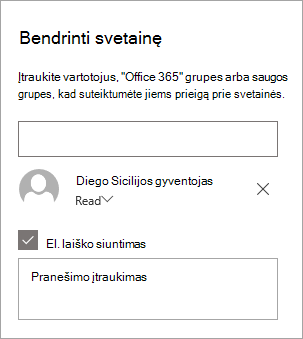
- Norėdami siųsti pranešimą el. paštu žmonėms, su kuriais bendrinate svetainę, įsitikinkite, kad pažymėtas žymės langelis Siųsti el. laišką , tada, jei norite įtraukti pranešimą, įveskite savo pranešimą. Jei nenorite siųsti el. laiško, išvalykite žymės langelį Siųsti el. laišką .
- Pasirinkite Bendrinti.
5 veiksmas: Svetainės tvarkymas
Sukūrus ir paleidus svetainę, kitas svarbus etapas bus svetainės turinio tvarkymas. Įsitikinkite, kad turite planą, kaip atnaujinti turinį ir puslapio dalis.
Čia pateikiama geriausia svetainės priežiūros praktika.
- Suplanuokite svetainės priežiūrą – sudarykite svetainės turinio peržiūros grafiką taip dažnai, kiek reikia, kad užtikrintumėte, jog turinys vis dar tikslus ir aktualus.
- Reguliariai skelbkite naujienas – dalinkitės naujausiais pranešimais ir informacija, kad savanoriai būtų informuoti ir įsitraukę. Pridėkite arba pašalinkite naujienų įrašą ir parodykite kitiems skelbiantiems pranešimus, kaip jie gali naudoti "SharePoint" naujienas.
- Tikrinti saitus ir puslapio dalis – nuolat atnaujinkite saitus ir puslapio dalis, kad įsitikintumėte, jog išnaudojate visą savo svetainės vertę.
- Naudokite analizę įsitraukimui pagerinti – peržiūrėkite svetainės naudojimą naudodami įdėtąją naudojimo duomenų ataskaitą , kad gautumėte informacijos apie populiarų turinį, apsilankymus svetainėse ir kt.
- Periodiškai peržiūrėkite svetainės parametrus – jei reikia, peržiūrėkite ir atnaujinkite parametrus, svetainės informaciją ir teises.
Daugiau tinkinimo išteklių
Sužinokite daugiau apie tai, kaip planuoti, kurti ir prižiūrėti "SharePoint" svetaines.
Žr. daugiau "SharePoint" svetainių šablonų ir savanorystės šablonų.