Šīs darbības ir identiskas neatkarīgi no tā, vai programmai Outlook pievienojat savu pirmo iCloud e-pasta kontu vai papildu iCloud kontus.
Tālāk atlasiet cilnes opciju Outlook versijai, kuru izmantojat.
Kādu Outlook versiju es lietoju?
Tālāk norādītās darbības palīdzēs jums pievienot iCloud kontu jaunajai programmai Outlook vai pārvaldīt esošu kontu, izdzēšot to vai padarot to par savu primāro kontu.
Piezīme
Ja šajā jaunajā Outlook cilnē aprakstītās darbības nedarbojas vai jūsu Outlook versija izskatās citādi, nekā parādīts, iespējams, vēl neizmantojat jauno Outlook darbam ar Windows. Atlasiet klasisko Outlook versiju un izpildiet šīs darbības.
Jauna iCloud konta pievienošana jaunā Outlook
Jaunās Outlook cilnē Skats atlasiet Skatīt iestatījumus vai cilnē Fails atlasiet Konta informācija.
Atlasiet Konti>Jūsu konti.
Atlasiet Pievienot kontu, ieteiktā konta nolaižamajā izvēlnē ievadiet iCloud kontu, kuru vēlaties pievienot, un atlasiet Turpināt.
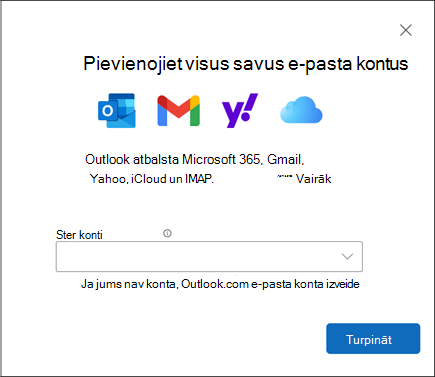
Sadaļā Sinhronizējiet savu iCloud kontu atlasiet Turpināt.
Tiks atvērta pārlūkprogramma, lai pierakstītos Apple kontā:
- Pārlūkprogrammā pierakstieties Apple kontā, atlasot Turpināt vai Pierakstīties ar iPhone.
- Ja tiek prasīts, ievadiet savu paroli. Ja jums ir iestatīta divfaktoru autentifikācija, jūs saņemsit kodu vienā no uzticamajām ierīcēm. Lai turpinātu, ievadiet šo kodu.
- Apple konta atļauju logā atlasiet Atļaut.
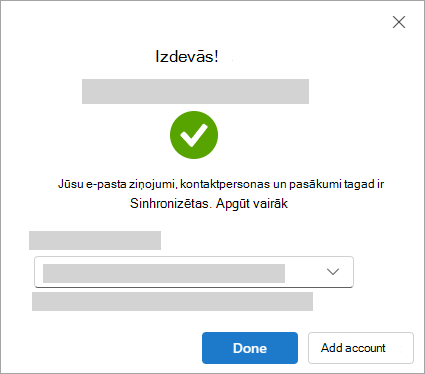
Logā Success! norādīts, ka jūsu iCloud konts tika sekmīgi pievienots programmai Outlook. Atlasiet Gatavs vai pievienojiet citu e-pasta kontu. Varat aizvērt pārlūkprogrammas cilni vai logu.
Padoms
Ja pierakstīšanās bija nesekmīga, mēģiniet darbības vēlreiz vai atlasiet Papildu iestatīšana un izpildiet norādījumus.
Izdzēsiet kontu vai iestatiet to par primāro kontu jaunā programmā Outlook:
- Cilnē Skats atlasiet Skatīt iestatījumus vai cilnē Fails atlasiet Konta informācija.
- Atlasiet Konti>Jūsu konti.
- E-pasta kontu rūtī atlasiet Pārvaldīt blakus kontam, kuru vēlaties izdzēst vai kuram vēlaties iestatīt kā primāro kontu.
- Sadaļā Konta informācija atlasiet Noņemt vai Iestatīt kā primāro kontu.
- Kad esat pabeidzis, atlasiet Atgriezties kontu lapā vai aizveriet iestatījumu logu.
iCloud konta pievienošana Outlook klasiskajā versijā
Piezīme
Daži trešo pušu e-pasta pakalpojumu sniedzēji, piemēram, iCloud, var pieprasīt jums mainīt to tīmekļa vietņu iestatījumus, pirms varat pievienot savu kontu programmai Outlook.
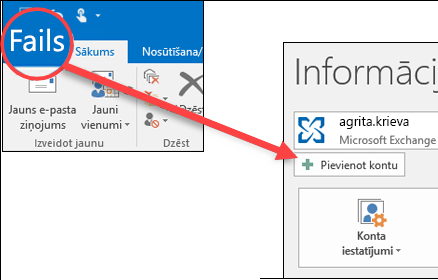
- Atlasiet Fails>Pievienot kontu.
- Ievadiet savu iCloud e-pasta adresi un noklikšķiniet uz Izveidot savienojumu.
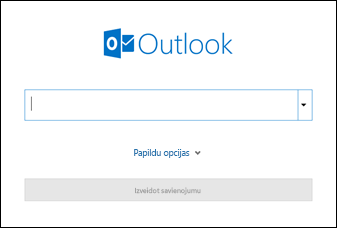
- Parole, ko ievadāt šajā ekrānā, ir atkarīga no tā, vai jūsu iCloud iestatījumos šim kontam ir iestatīta divfaktoru autentifikācija. Ja divfaktoru autentifikācija nav iestatīta, varat izmantot parasto paroli. Ievadiet paroli un atlasiet Izveidot savienojumu. Tomēr, ja ir iestatīta divfaktoru autentifikācija, jums būs jāģenerē lietojumprogrammas parole. Veiciet sadaļā Outlook neakceptē manu paroli norādītās darbības.
Ja esat jau pievienojis parasto paroli un saņemat kļūdas ziņojumu ar tekstu Radās kāda problēma, visdrīzāk šis konts ir jāiestata ar lietojumprogrammas paroli. Skatiet rakstu Outlook neakceptē manu paroli.
- Ja netika parādīts neviens kļūdas ziņojums, izpildiet pārējos norādījumus, lai pabeigtu konta iestatīšanu.
Outlook neakceptē manu paroli
Ja saņemat šādu ziņojumu, kurā Outlook neakceptē jūsu paroli un jūs zināt, ka izmantojat pareizo paroli savam iCloud kontam, jūsu kontam, visticamāk, ir nepieciešama papildu drošība.
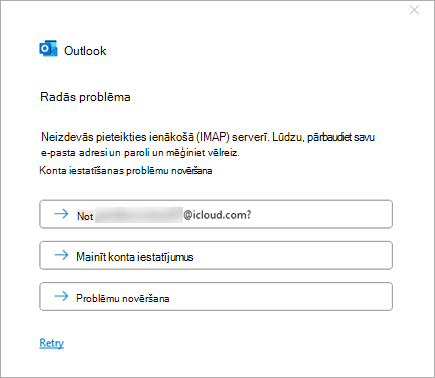
Lielākajā daļā iCloud kontu tiek izmantota divfaktoru autentifikācija, lai pārbaudītu, vai jūs esat persona, kas mēģina piekļūt jūsu e-pasta kontam.
Lai e-pasta kontu pievienotu klasiskajā Outlook versijā, ir nepieciešama programmas parole, ko sauc arī par lietojumprogrammas paroli. Šī parole atšķiras no parastās iCloud konta paroles.
- Aizveriet Outlook kļūdas ziņojuma logu.
- Atveriet tīmekļa pārlūkprogrammu un dodieties uz Apple konta vietni. Ievadiet savu Apple kontu un paroli.
- Ja jau esat ieslēdzis divfaktoru autentifikāciju, kādā no uzticamajām ierīcēm saņemsit kodu. Lai turpinātu, ievadiet šo kodu. Pretējā gadījumā ieslēdziet divfaktoru autentifikāciju.
-
Pierakstīšanās un drošības sadaļā atlasiet Programmai raksturīgās paroles>Ģenerējiet programmai atbilstošu paroli.
- Ierakstiet konkrētās programmas paroles nosaukumu un atlasiet Izveidot. (Ja tiek prasīts, ievadiet savu iCloud paroli un atlasiet Turpināt.)
- Nokopējiet konkrētās programmas paroli un atlasiet Gatavs. Lietojumprogrammas parole parasti sastāv no 16 rakstzīmēm, kas atdalītas ar domuzīmēm, piemēram, xxxx-xxxx-xxxx-xxxx. Lietojumprogrammas parole ir reģistrjutīga.
- Atgriezieties klasiskajā Outlook versijā un vēlreiz sāciet konta pievienošanas procesu. Atlasiet Fails>Pievienot kontu.
- Ievadiet savu iCloud e-pasta adresi un atlasiet Izveidot savienojumu.
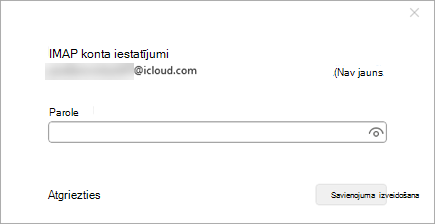
- Paroles lodziņā ielīmējiet lietojumprogrammas paroli, ko izveidojāt 6. darbībā. (Lietojumprogrammas parole ir reģistrjutīga, tāpēc tai jābūt precīzai.) Atlasiet Izveidot savienojumu.
- Logā Konts sekmīgi pievienots atlasiet Gatavs vai pievienojiet citu e-pasta adresi.
