
|
Vadītais atbalsts jūsu pārlūkprogrammā var sniegt digitālus risinājumus Office problēmām Izmēģiniet vadītu atbalstu |
|---|
Ja, iestatot savu e-pastu Outlook klasiskajā versijā, jums rodas problēmas, mēs vēlamies palīdzēt. Lai skatītu papildinformāciju, izvēlieties kādu no tālākajām opcijām.
Padoms
Ja esat maza uzņēmuma īpašnieks, kas meklē papildinformāciju par to, kā iestatīt Microsoft 365, apmeklējiet mazo uzņēmumu palīdzību & apmācību.
Atlasiet jebkuru tālāk esošo virsrakstu, un sadaļa tiks izvērsta, lai rādītu vairāk informācijas.
Automātiskā iestatīšana neizdevās, pievienojot kontu klasiskajā Outlook versijā
Iespējams, ir nepieciešama lietojumprogrammas parole
Pievienojot kontu programmas Outlook klasiskajā versijā: Ja zināt, ka pareizi ievadījāt e-pasta adresi un paroli, iespējams, ka iestatīšana neizdevās, jo jums parastās paroles vietā ir jāizmanto programmas parole. Skatiet Iespējams, ka jums būs jāizmanto lietojumprogrammas parole.
Ja mēģināt iestatīt iCloud kontu, izpildiet darbības, kas norādītas sadaļā iCloud e-pasta konta pievienošana vai pārvaldība programmā Outlook. Informāciju par Gmail kontiem skatiet rakstā Gmail konta pievienošana programmā Outlook.
Manuāla konta iestatīšana
Ja klasiskā programma Outlook joprojām nevar atrast jūsu e-pasta konta iestatījumus vai iestatīšanas laikā tiek parādīts kļūdas ziņojums, daudzos gadījumos varat iestatīt savu kontu manuāli.
Svarīgi!
Manuāla iestatīšana klasiskajā Outlook nav iespējama Microsoft 365 vai Exchange Server kontiem, ja vien nevēlaties izveidot savienojumu ar kādu no šiem kontiem, izmantojot POP vai IMAP. Sazinieties ar savu administratoru, lai noteiktu, vai jūsu kontam ir iespējota POP vai IMAP piekļuve.


Izvēlieties Fails. Sadaļā Konta informācija izvēlieties Pievienot kontu.
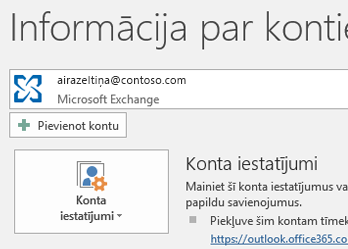

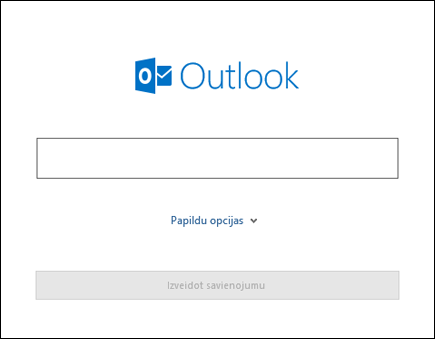
Ievadiet trešās puses e-pasta adresi un pēc tam izvēlieties Papildu opcijas>Ļaut man manuāli iestatīt kontu.

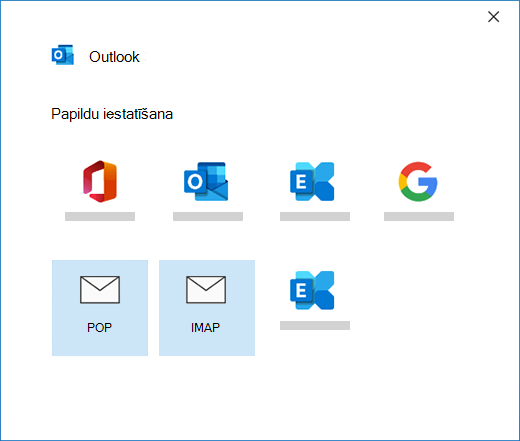
Izvēlieties POP vai IMAP.

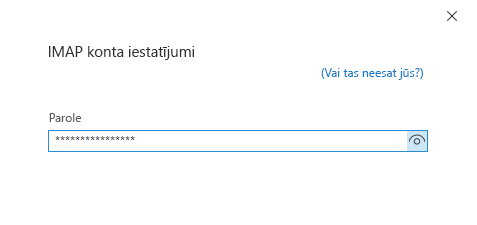
Ievadiet sava konta paroli un pēc tam izvēlieties Savienot.

Ja iestatīšana neizdodas, izvēlietiesMainīt konta iestatījumus. Atjauniniet konta informāciju atbilstoši informācijai, ko saņēmāt no e-pasta pakalpojumu sniedzēja vai no raksta POP un IMAP serveru nosaukumu atsauce. Izvēlieties Savienot.
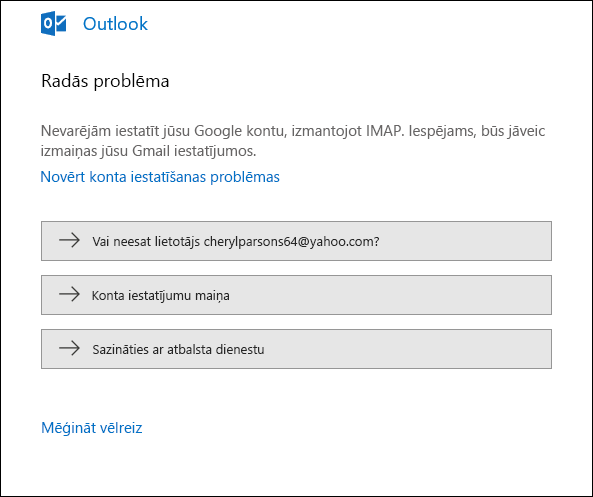

Izvēlieties Gatavs, lai sāktu izmantot Outlook.

Klasiskā programma Outlook nesinhronizē manus ziņojumus un mapes manā pasta kontā
Ja paredzat, ka klasiskā Outlook versija sinhronizēs esošos ziņojumus un pielāgotās pasta mapes, bet tās netiek rādītas, atkārtoti pārbaudiet un pārliecinieties, vai savam kontam izmantojat pareizo konta tipu. Piemēram, Hotmail.com vai Live.com adresei kā konta tips ir jāizmanto Outlook.com, nevis Exchange vai Microsoft 365.
Klasiskā programma Outlook nekad neprasa ievadīt paroli
Ja Outlook klasiskajai versijai mēģināt pievienot IMAP kontu, piemēram, Gmail kontu, Apple kontu, Yahoo kontu vai jūsu lokālā interneta pakalpojumu sniedzēja (ISP) kontu, un jums netiek piedāvāts ievadīt paroli, veiciet tālāk norādītās darbības, lai atrisinātu šo problēmu.
Pārliecinieties, vai IMAP detalizētas informācijas lapā nav atzīmēta opcijaPieprasīt pieteikšanos, izmantojot drošas paroles autentifikāciju (SPA).
Ja tas nedarbojas:
- Atveriet vadības paneli, nospiežot Windows taustiņu, ierakstot vadības panelis un atlasot vadības paneli meklēšanas rezultātos.
- Atlasiet Pasts.
- Atlasiet E-pasta konti...
- Cilnē E-pasts atlasiet Jauns.
- Ievadiet savu vārdu un e-pasta adresi un pēc tam ievadiet savu paroli lodziņā Parole un Ierakstiet paroli vēlreiz. Pēc tam atlasiet Tālāk.
- Izpildiet ekrānā sniegtos norādījumus, lai pabeigtu konta iestatīšanu. Iespējams, tiks lūgts atkārtoti ievadīt paroli.
- Kad konta iestatīšana ir pabeigta, izvēlieties Pabeigt.
Klasiskā programma Outlook joprojām prasa ievadīt paroli
Ja klasiskajā programmā Outlook iestatīšanas laikā atkārtoti tiek parādīta uzvedne ievadīt paroli, pārliecinieties, vai nav ieslēgts burtslēgs. Paroles ir reģistrjutīgas. Tā var notikt arī tad, ja esat nepareizi ievadījis savu lietotājvārdu. Jūsu lietotājvārds ir pilna e-pasta adrese, piemēram tony@contoso.com.
Ja pirms tam esat veiksmīgi nosūtījis un saņēmis e-pasta ziņojumus no klasiskās Outlook versijas un tagad atkārtoti tiek rādīts aicinājums ievadīt paroli, pastāv kāds no diviem iemesliem.
- Jūs esat nomainījis e-pasta pakalpojumu sniedzēja, piemēram, Gmail, paroli un neesat atjauninājis Outlook.
- Jūsu paroles derīgums ir beidzies. Dažiem uzņēmumu kontiem ir politikas, kas nosaka, ka lietotājiem ik pēc pāris mēnešiem ir jāmaina parole.
Kā atjaunināt savu paroli programmā Outlook, skatiet rakstā E-pasta paroles maiņa vai atjaunināšana.
Es vēlos nomainīt savu paroli
Jūsu e-pasta parole tiek glabāta programmā Outlook. Tomēr, ja vēlaties mainīt e-pasta pakalpojumu sniedzēja paroli, apmeklējiet attiecīgā e-pasta pakalpojumu sniedzēja tīmekļa vietni vai palīdzības dienestu, vai arī sazinieties ar savu e-pasta administratoru. Piemēram, ja jums ir Yahoo! konts, vispirms Yahoo.com ir jānomaina parole. Kad jūsu e-pasta pakalpojumu sniedzēja parole ir nomainīta, varat atjaunināt paroli programmā Outlook. Papildinformāciju skatiet rakstā E-pasta paroles maiņa vai atjaunināšana.
Man nepienāk jauni e-pasta ziņojumi
Ja jums nepienāk jauni e-pasta ziņojumi, varat veikt vairākas problēmu novēršanas darbības.
- Darbības, piemēram, Darbs bezsaistē nav redzamas Outlook klasiskā loga apakšdaļā. Ja redzat šo tekstu, ekrāna augšdaļā izvēlieties cilni Nosūtīšana/saņemšana un pēc tam noklikšķiniet uz pogas Strādāt bezsaistē, lai atspējotu bezsaistes režīmu.
- Ja nestrādājat bezsaistē, atveriet tīmekļa pārlūkprogrammu un pārliecinieties, vai varat pārlūkot saturu internetā. Pretējā gadījumā pārbaudiet tīkla savienojumu.
- Pārbaudiet sava konta iestatījumus atbilstoši rakstam POP un IMAP serveru nosaukumu atsauce. Kā skatīt sava konta iestatījumus, skatiet rakstā E-pasta paroles maiņa vai atjaunināšana.
Es nevaru nosūtīt ziņojumus
Ja jūsu ziņojumi ir iestrēguši izsūtnē vai arī nesasniedz paredzētos adresātus, skatiet rakstu Izsūtnē iestrēgušu ziņojumu labošana.
E-pasta iestatījumu atjaunināšana
Ja nepieciešams atjaunināt sava e-pasta POP vai IMAP konta iestatījumus, lūdzu, dodieties uz POP un IMAP konta iestatījumiem , lai iegūtu papildinformāciju.
Mana klasiskā Outlook versija neatbilst nevienam no šiem attēliem
Pastāv vairāki e-pasta saņemšanas un nosūtīšanas veidi, un ir pieejamas vairākas Outlook versijas. Ja šo sadaļu attēli neatbilst tam, ko redzat savā ekrānā, iespējams, ka izmantojat citu Outlook versiju. Papildinformāciju skatiet rakstā Kādu Outlook versiju es lietoju?.
Mana problēma šeit nav norādīta
Ja jums rodas problēma, ko nevar atrisināt ar kādu no iepriekš minētajām iespējām, lūdzu, apmeklējiet Microsoft jautājumu&un atbilžu Outlook kopienu , kur varat uzdot jautājumus un atrast atbildes no kopienas ekspertiem.